
Дараах нийтлэлд бид танд Word баримт бичигт хавчуургын нэрийг өөрчлөх 2 зөв аргыг өгөхийг хүсч байна.
Урт урт Word баримт бичгийг боловсруулахдаа хавчуурга, хөндлөн ишлэлүүд нь ижил зүйлийг дахин тайлбарлахад маш их цаг хэмнэх замаар бидний хамгийн сайн найз болох боломжтой. Гэсэн хэдий ч гэнэтийн асуудал гарч болзошгүй юм. Жишээлбэл, хэрэв та хавчуургын нэрийг өөрчилж, хөндлөн ишлэлийг шинэчилбэл, та бүтэлгүйтэж, доор дурдсан гэх мэт лавлах алдаануудаар төгсөх болно.
Үүний шалтгаан нь хавчуургын нэрийг өөрчлөх үед та хавчуургыг өөрөө санамсаргүйгээр устгасан явдал юм. Одоо бид энэ асуудлыг шийдвэрлэх 2 аргыг танд үзүүлэх болно.
Арга 1: Хавчуургын нэрийг өөрчлөх, хөндлөн ишлэлийг гараар шинэчлэх
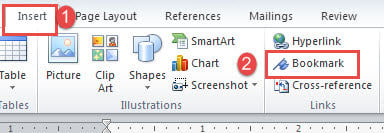
- Эхлэхийн тулд "Оруулах" таб дээр дараад "Холбоосууд" бүлгийн "Хавчуурга" дээр дарна уу.
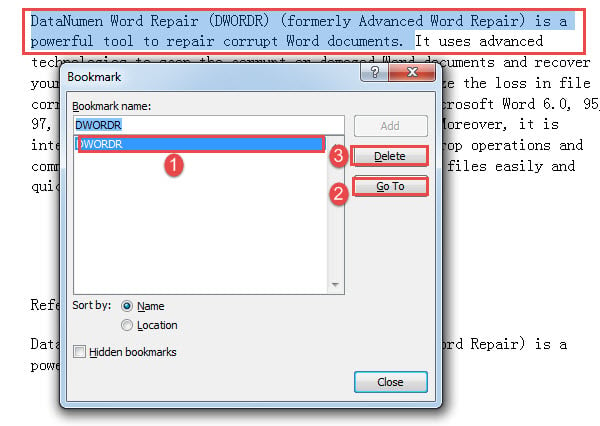
- Дараа нь зорилтот хавчуургыг сонгоод "Очих" дээр дарна уу.
- Тэр үед хавчуургын текстүүд сонгогдох болно. "Устгах" дээр дарна уу.
- Дараа нь хавчуургын шинэ нэрийг оруулаад "Нэмэх" дээр дарна уу.
- Талбайн кодыг харуулахын тулд “Alt + F9” товчийг дарна уу.

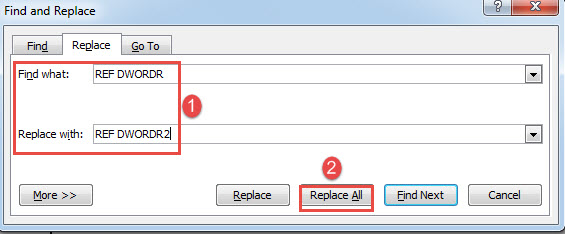
- Хэрэв танд олон хөндлөн лавлагаа байгаа бол бид танд "Орлуулах, солих" функцийг ашиглахыг зөвлөж байна. “Find and Replace” харилцах цонхыг дуудахын тулд “Ctrl + H” товчийг дарахад л хангалттай.
- Одоо "Find what" текст хайрцагт "REF DWORDR", "Replace with" гэсэн хэсэгт "REF DWORDR2" гэж оруулна уу. “DWORDR” нь хавчуургын анхны нэр бөгөөд “DWORDR2” нь шинэ юм.
- Дараа нь "Бүгдийг солих" дээр дарна уу.

- "Find and Replace" нүдийг хааж, "Alt + F9" товчийг дарж лавлах агуулгыг дахин харуулна уу.
- Дараа нь баримт бичгийн бүх талбарыг шинэчлэхийн тулд "Ctrl + A" ба "F9" товчийг дарна уу.
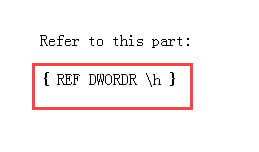
Та курсорыг хөндлөн лавлагаа дээгүүр шилжүүлэхдээ дэлгэцийн хайрцаг дээрх хавчуургын шинэ нэрийг харж болно.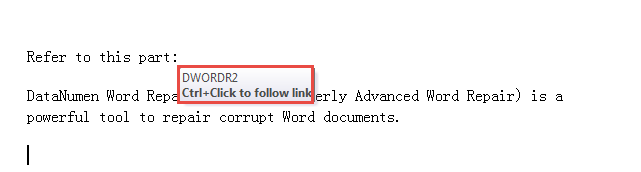
Арга 2: Хавчуургын нэрийг өөрчилж, хөндлөн лавлагаа VBA-ээр шинэчлэх
- Нэгдүгээрт, VBA засварлагчийг ажиллуулахын тулд “Alt + F11” товчийг дарна уу.
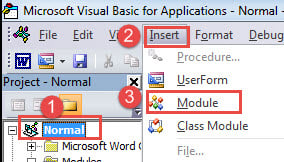
- Эхлээд “Оруулах” таб дээр дарж шинэ модуль оруулахын тулд “Хэвийн” төсөл рүү орно уу.
- Дараа нь түүний цэснээс "Модуль" -г сонгоно уу.

- Шинээр үүсгэсэн модулийг давхар товшоод баруун талд нь засах зайг нээнэ үү.
- Дараа нь дараахь макроыг наана уу:
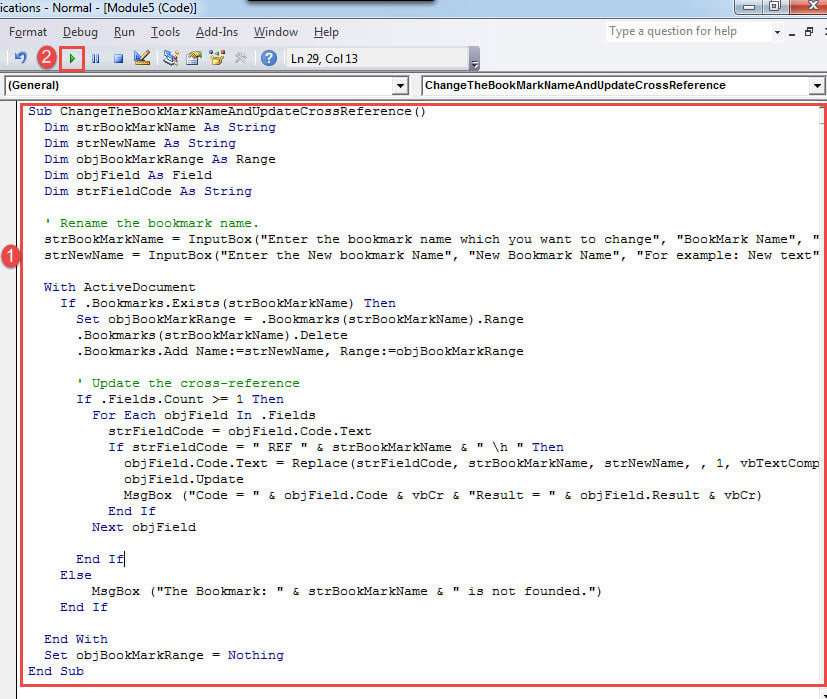
Sub ChangeTheBookMarkNameAndUpdateCrossReference()
  Dim strBookMarkName As String
  Dim strNewName As String
  Dim objBookMarkRange As Range
  Dim objField As Field
  Dim strFieldCode As String

  '  Rename the bookmark name.
  strBookMarkName = InputBox("Enter the bookmark name which you want to change", "BookMark Name", "For example: DWORDR")
  strNewName = InputBox("Enter the New bookmark Name", "New Bookmark Name", "For example: New text")

  With ActiveDocument
    If .Bookmarks.Exists(strBookMarkName) Then
      Set objBookMarkRange = .Bookmarks(strBookMarkName).Range
      .Bookmarks(strBookMarkName).Delete
      .Bookmarks.Add Name:=strNewName, Range:=objBookMarkRange

      '  Update the cross-reference
      If .Fields.Count >= 1 Then
        For Each objField In .Fields
          strFieldCode = objField.Code.Text
          If strFieldCode = " REF " & strBookMarkName & " \h " Then
            objField.Code.Text = Replace(strFieldCode, strBookMarkName, strNewName, , 1, vbTextCompare)
            objField.Update
            MsgBox ("Code = " & objField.Code & vbCr & "Result = " & objField.Result & vbCr)
          End If
        Next objField
      End If
    Else
      MsgBox ("The Bookmark: " & strBookMarkName & " is not founded.")
    End If
  End With

  Set objBookMarkRange = Nothing
End Sub
- "Run" дээр дарна уу эсвэл "F5" дээр дарна уу.

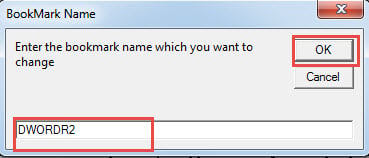
- Одоо гарч ирэх эхний хайрцагт хавчуургын анхны нэрийг оруулаад “OK” дээр дарна уу.

- Хоёрдахь хэсэгт шинэ нэрийг оруулаад "OK" дээр дарна уу.

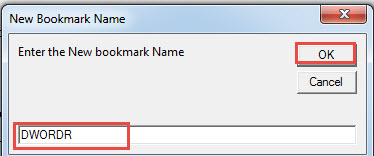
Эцэст нь үр дүнг харуулсан хайрцаг байх болно.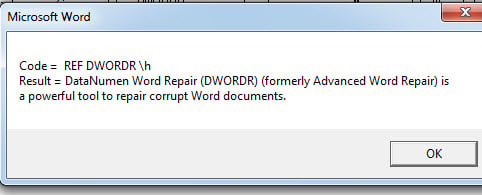
Word Documents-ийг хар
A эвдэрсэн үг баримт бичиг нь бизнесийн томоохон алдагдлыг хязгаарлахаас гадна хүмүүсийг сэтгэл санааны хямралд оруулдаг. Тиймээс азгүй хүмүүсийг тойрч гарахын тулд урьдчилан сэргийлэх арга хэмжээ авах шаардлагатай байна.
Зохиогчийн танилцуулга:
Вера Чен бол мэдээлэл сэргээх мэргэжилтэн юм DataNumen, Үүнд мэдээлэл сэргээх технологиор дэлхийд тэргүүлэгч, Inc. xlsx засвар болон pdf програм хангамжийн бүтээгдэхүүнийг засах. Дэлгэрэнгүй мэдээллийг авна уу WWW.datanumen.com