
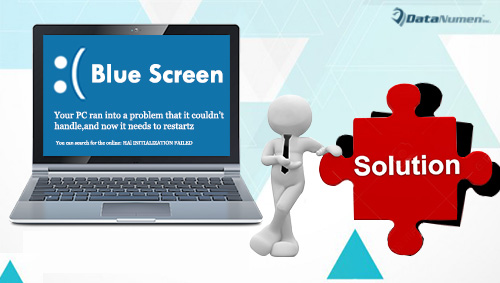
Үхлийн цэнхэр дэлгэц нь Windows үйлдлийн систем дээр суурилсан компьютер дээрх маш хэцүү алдаа юм. Энэ алдаатай тулгарвал таны компьютер ачаалж, ажиллах боломжгүй болно. Мөн таны бүх компьютерийн өгөгдөлд хандах боломжгүй болно. Тиймээс энэ нийтлэл нь энэ асуудлыг авч үзэх бөгөөд танд 10 үр дүнтэй шийдлийг санал болгох болно.
Олон Windows хэрэглэгчид цэнхэр дэлгэцийн үхлийн алдаатай тулгарч байсан байх. Заримдаа системийг дахин ачаалснаар асуудлыг амархан засч болно. Гэсэн хэдий ч ихэнх тохиолдолд энэ асуудал хэтэрхий ноцтой байдаг тул засах боломжгүй байдаг. Тиймээс энэ алдаа нь нэлээд бухимдал төрүүлдэг. Энэ нь програм хангамжийн нийцгүй байдал, вирус эсвэл хортой програмын халдлага, хүний алдаа, системийн дискний зай бага гэх мэт янз бүрийн хүчин зүйлээс үүдэлтэй байж болно. Одоо доор бид янз бүрийн шалтгаанаас хамааран үүнийг засах 10 үр дүнтэй арга хэмжээг танилцуулах болно.
1. Сүүлийн үеийн гайхалтай өөрчлөлтүүдийг буцаах
Үхлийн цэнхэр дэлгэц нь таныг шинэ програм эсвэл шинэ техник хангамж суулгасны дараа эсвэл драйвераа шинэчилсний дараа гарч ирж магадгүй юм. Эдгээр нь таны Windows-д сүүлийн үед гарсан гайхалтай өөрчлөлтүүд бөгөөд энэ нь гол буруутан байж болох юм. Тиймээс та эдгээрийг буцаах замаар үхлийн цэнхэр дэлгэцийн асуудлыг засахыг оролдож болно. Та 2 аргыг ашиглаж болно, тухайлбал, хамгийн сүүлд мэдэгдэж байгаа сайн тохиргоогоор компьютерээ ачаалах эсвэл системийг сэргээх.
2. Компьютерийн техник хангамжийг шалгах
Хэрэв компьютерын техник хангамжид ямар нэгэн асуудал гарвал, тухайлбал холболт эвдэрсэн эсвэл суларсан бол таны компьютер мөн үхлийн цэнхэр дэлгэцтэй тулгарах болно. Тиймээс та компьютерын техник хангамжаа шалгаж болно. Компьютерээ унтраагаад, гэрийг нь нээгээд бүх кабелийг сайтар шалгана уу.
3. Компьютерийг аюулгүй горимд ачаална уу
Цэнхэр дэлгэцийн үхлийн алдаатай тулгарсан тул хэрэв та Windows-доо нэвтрэхийг хүсвэл компьютерээ аюулгүй горимоос ачаалж болно. Аюулгүй горимд Windows нь зөвхөн чухал драйверуудыг ачаалах болно. Ачаалах үед та F8 товчийг дараад сум товчийг дарж Windows-ыг ямар төрлийн аюулгүй горимоос ачаалахаа сонгох боломжтой.
4. Компьютер дээрх вирусыг устгана
Вирусын халдвар нь үхлийн цэнхэр дэлгэцийн шалтгаан болдог тул та компьютер дээрээ вирусыг устгахыг хичээх хэрэгтэй. Юуны өмнө та компьютерээ аюулгүй горимоос сүлжээгээр дахин асаах хэрэгтэй. Windows-д амжилттай нэвтэрсний дараа бүх болзошгүй вирус эсвэл хортой програмын аюулыг устгахын тулд вирусны эсрэг програмыг ажиллуул.
5. Дискний зайг ихэсгээрэй
Хэрэв Windows системд ашигладаг дискний хуваалт дуусах хандлагатай байгаа тохиолдолд та "Үхлийн цэнхэр дэлгэц"-ээр зовоод зогсохгүй, өгөгдлийн эвдрэл, тухайлбал. PST авлига. Тиймээс, хэрэв та компьютерээ аюулгүй горимд амжилттай ачаалвал системийн драйв дээрх бүх хэрэггүй файлуудыг устгах хэрэгтэй.
6. BIOS-г дахин тохируулах эсвэл шинэчлэх
Зарим тохиолдолд алдаатай шинэчлэгдсэн эсвэл буруу тохируулсан BIOS нь гэмт хэрэгтэн байж болно. Тиймээс та эхлээд үхлийн цэнхэр дэлгэцийг засахын тулд BIOS-г дахин тохируулахыг оролдож болно. Хэрэв алдаа гарсаар байвал та BIOS-г үргэлжлүүлэн шинэчлэх боломжтой.
7. Техник хангамжийн драйверуудыг шинэчлэх
Цаашилбал, буруу суулгасан драйвер нь үхлийн цэнхэр дэлгэцийг үүсгэж болно. Тиймээс та компьютерийнхээ хамгийн сүүлийн үеийн техник хангамжийн драйверуудыг татаж аваад суулгаж болно. Энэ нь жолоочийн асуудлаас үүдэлтэй л бол асуудлыг шийдэх нь гарцаагүй.
8. Windows системийг шинэчлэх
Бидний мэдэж байгаагаар Microsoft нь Windows системд зориулсан олон засварууд, үйлчилгээний багцууд болон бусад системийн шинэчлэлтүүдийг тогтмол гаргах болно. Тиймээс та эдгээр боломжтой бүх шинэчлэлтүүдийг яг одоо ашиглах хэрэгтэй.
9. Техник хангамжийн тохиргоог анхдагч болгож сэргээнэ үү
Нэмж дурдахад, хэрэв та техник хангамжийн тохиргоог гараар өөрчилсөн, мөн тохиргоонд ямар нэг буруу зүйл тохиолдвол та үхлийн цэнхэр дэлгэцийн алдаатай тулгарах болно. Энэ тохиолдолд та төхөөрөмжийн менежерт хандаж, тоног төхөөрөмжийн тохиргоог өгөгдмөл рүү буцаах боломжтой.
10. Windows-ийг дахин суулгана уу
Дээрх бүх шийдлүүд нь үхлийн цэнхэр дэлгэцийн асуудлаас ангижрахад тус болохгүй гэж үзвэл Windows үйлдлийн системээ дахин суулгах нь хамгийн сүүлчийн арга юм. Гэхдээ системийг дахин суулгахын өмнө та бүх мэдээллээ нөөцлөх хэрэгтэй.
Зохиогчийн танилцуулга:
Ширли Жан бол мэдээлэл сэргээх мэргэжилтэн юм DataNumen, Үүнд мэдээлэл сэргээх технологиор дэлхийд тэргүүлэгч, Inc. SQL Server нөхөн сэргээх програм хангамжийн бүтээгдэхүүнийг засах хэтийн төлөв. Дэлгэрэнгүй мэдээллийг авна уу WWW.datanumen.com