

Би авлигад автсан олон бичиг баримттай эрхий хурууны хөтөчтэй байсан. Datanumen Word Repair үед тэдний 95 гаруй хувийг сэргээж чадсан
Тойм
онцлог
Яаж сэргээх вэ
Нэмэлт мэдээлэл
Холбоотой бүтээгдэхүүн
яагаад DataNumen Word Repair?

# 1 сэргээх
Rate

10+ сая
хэрэглэгчид

20 + он жилүүд
туршлага

100% сэтгэл ханамжтай
Баталгаа
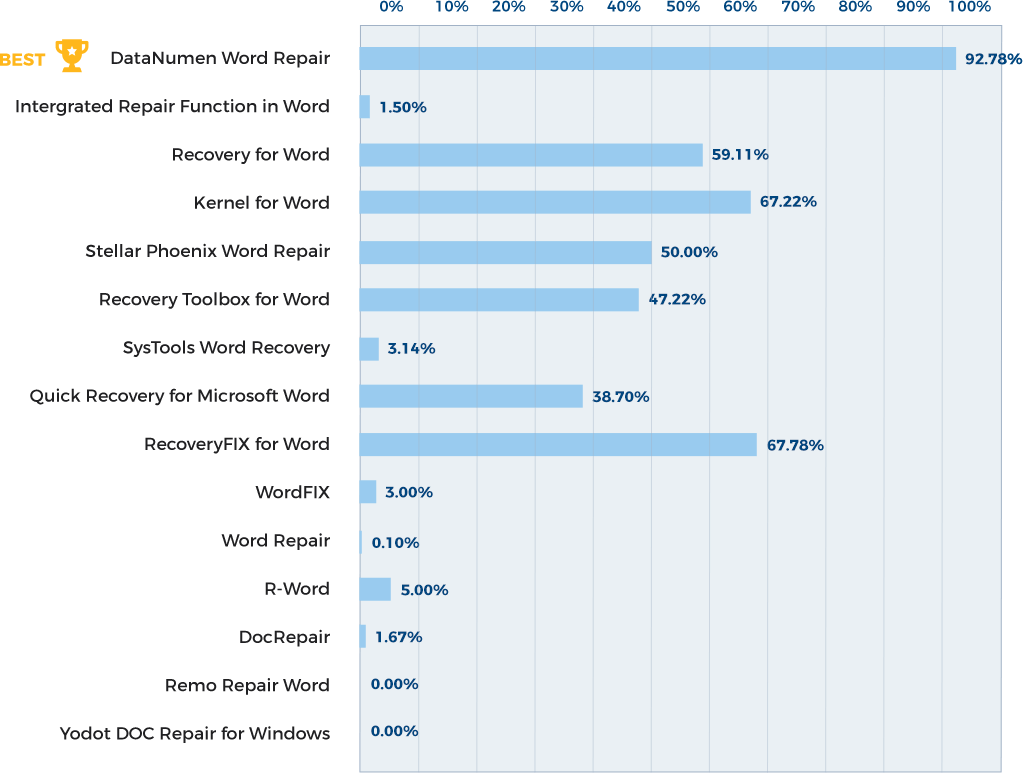
Манай өрсөлдөгчдөөс хамаагүй илүү зүйлийг сэргээж ав
DataNumen Word Repair vs. Word for Kernel, Recovery for Word, RecoveryFix for Word гэх мэт.
Сэргээх дундаж түвшин
Яаж илүү талаар сурах DataNumen Word Repair тэмцээнийг тамхи татдаг
Манай үйлчлүүлэгчдийн гэрчилгээ

... Цааш унших
Би авлигад автсан олон бичиг баримттай эрхий хурууны хөтөчтэй байсан. Datanumen Word Repair Миний ашиглах гэж оролдсон бусад олон програм амжилтгүй болоход тэдний 95 гаруй хувийг сэргээж чадсан.
Цалинтай гишүүн болсондоо баяртай байна. Баярлалаа
Паул B
АНУ-ын Вашингтон муж
2024-12-18
Таны Word баримт сэргээх хэрэгсэл гайхалтай. Энэ нь форматын хамт ихэнх агуулгыг буцааж авчирдаг.
Ноа Саймон
Франц
Есдүгээр сарын 8th, 2021
Маш их баярлалаа. Үнэн хэрэгтээ, таны MS Office файлын агуулгыг сэргээх шийдэл бол өнөөг хүртэл туршиж үзсэн хамгийн шилдэг шийдэл юм.
Томаш Вармуз
Техникийн захирал
Landis + Gyr Poland Sp. z oo
Польш, Познань
20 болтугай 2019
Надад засвар хийхэд алдаа гарсан файлын word файл байсан, танай вэбсайт word файлыг 6 минутын дотор зассан.
Энэ бол өвөрмөц бөгөөд маш сайн зүйл юм.
Валентин Богату
Физикч инженер https://helpwithphysics.com
Румын
Есдүгээр сарын 4, 2019
Өө бурхан минь, БАЯРЛАЛАА! Та үүнийг засч чадсан гэдэгт би итгэхгүй байна! Би бусад бүх зүйлийг шууд утгаар нь туршиж үзсэн - энэ бол үнэхээр гайхалтай, тийм ээ
Өө бурхан минь, БАЯРЛАЛАА! Та үүнийг засч чадсан гэдэгт би итгэхгүй байна! Би бусад бүх зүйлийг шууд утгаар нь туршиж үзсэн - энэ бол үнэхээр гайхалтай, би маш их талархаж байна.
Тусламжийн төлөө дахин баярлалаа! Хэрэв танд хэн нэгэн хэрэгтэй бол гэрчлэл бичихдээ баяртай байна. Үүнийг хэн ч засах боломжгүй байсан !!
Мэнди Кларк
Нэгдсэн Улс
16 оны 2015-р сарын XNUMX.
Таны тусламж, сонирхолд маш их баярлалаа. Та хэзээ ч ямар ч байдлаар бэрхшээлтэй тулгарч байгаагүй.
Би маш их сэтгэл хангалуун байна. Би чамд бүх хүмүүст зөвлөж байна. Би чамайг хүсч байна
Таны тусламж, сонирхолд маш их баярлалаа. Та хэзээ ч ямар ч байдлаар бэрхшээлтэй тулгарч байгаагүй.
Би маш их сэтгэл хангалуун байна. Би чамд бүх хүмүүст зөвлөж байна. Үргэлж амжилтанд хүрэхийг хүсч байна.
сайн ажил.
исил яман байдар
Туркийн Анкара
29 оны 2019-р сарын XNUMX-ны өдөр
Маш энгийн интерфэйс
засвар
Багцын засвар
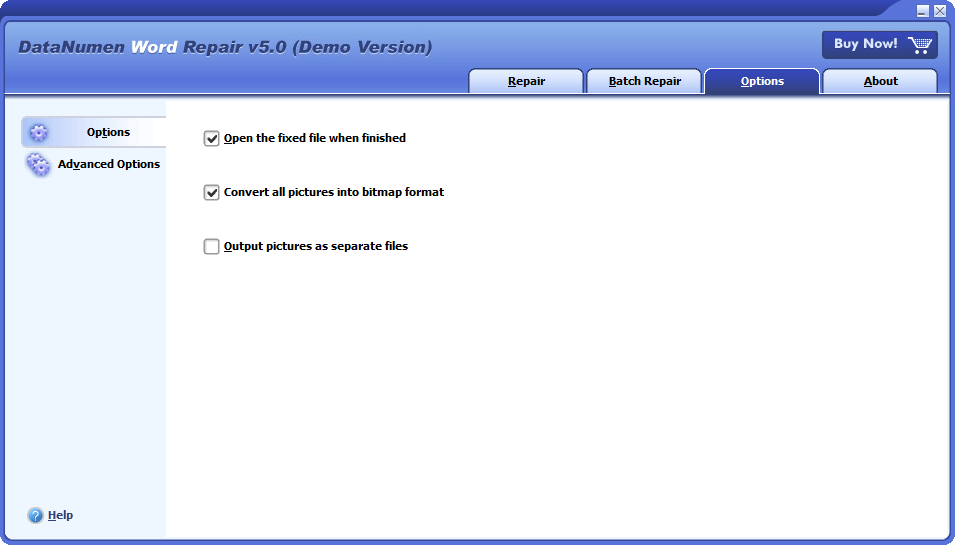
сонголтууд
Word баримт бичгийн авлигаас болж нийтлэг алдааг дагаж мөрдөх шийдэл

- Агуулгатай холбоотой асуудал байгаа тул xxxx.docx файлыг нээх боломжгүй байна
- Word файлыг нээхэд алдаа гарлаа
- Авлигатай Word баримт бичгийг нээх үед файл хөрвүүлэх харилцах цонх гарч ирнэ
- Зургуудыг эвдэрсэн үгийн баримт бичигт харуулах боломжгүй
Үнэгүй татах20+ жилийн туршлагатай
Одоо худалдаж авах100% Сэтгэл ханамжийн баталгаа
гол онцлог
- .doc болон .docx баримтуудыг засварлана Microsoft Word 6.0, 95, 97, 2000, XP, 2003, 2007, 2010, 2013, 2016, 2019, 2021, Office 365-д зориулсан Word, Microsoft 365 форматууд.
- Windows болон Mac-д зориулсан Word програмаар үүсгэсэн баримт бичгүүдийг засах.
- Word баримт дахь текст, зураг, фонт, байршил, форматыг сэргээх.
- Хүснэгтүүдийг сэргээх.
- Сумтай эсвэл дугаарласан жагсаалтыг сэргээх.
- Формат болон гипер холбоосыг сэргээх.
- Хавчуурга сэргээх.
- Өгөгдлийн гамшиг тохиолдсон үед түр зуурын файлуудаас MS Word баримтыг сэргээнэ үү.
Үнэгүй татах20+ жилийн туршлагатай
Одоо худалдаж авах100% Сэтгэл ханамжийн баталгаа
ашиглах DataNumen Word Repair эвдэрсэн үгийн баримт бичгийг сэргээх
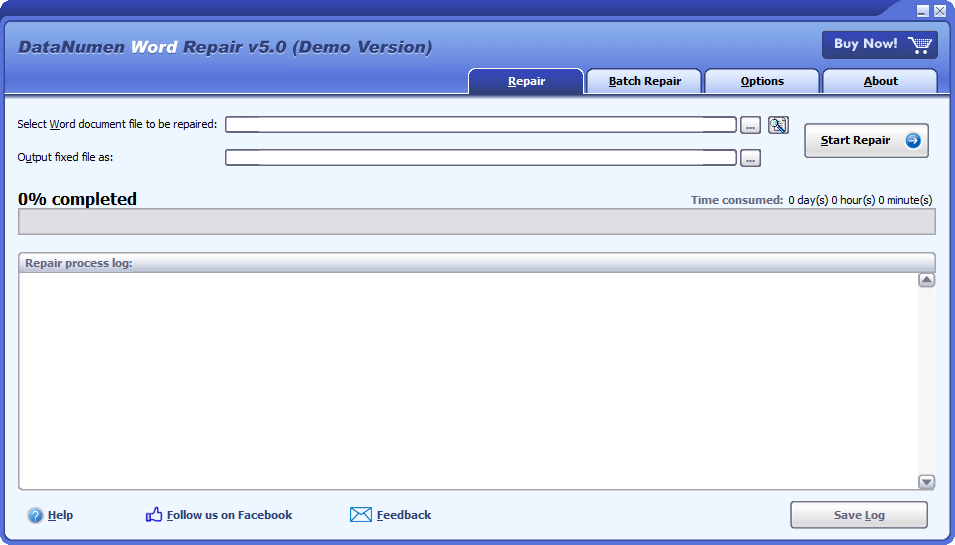
Start DataNumen Word Repair.
Тэмдэглэл: Аливаа эвдэрсэн, гэмтсэн Word файлыг сэргээхээс өмнө DataNumen Word Repair, Microsoft Word болон Word файлд нэвтрэх бусад бүх програмыг хаагаарай.
Засварлах ёстой эвдэрсэн, гэмтсэн Word .doc / .docx файлыг сонгоно уу.

Та Word .doc / .docx файлын нэрийг шууд оруулах эсвэл  файлыг үзэх, сонгох товчийг дарна уу. Та мөн дээр дарж болно
  локал компьютер дээр засах файлыг олох товч.
Анхны утгаараа, DataNumen Word Repair тогтмол Word файлыг xxxx_fixed.doc нэрээр хадгалах ба энд xxxx нь Word .docx/.doc файлын нэр юм. Жишээ нь, эх Word файлын Damaged.docx хувьд, тогтмол файлын анхдагч нэр нь Damaged_fixed.doc байх болно. Хэрэв та өөр нэр ашиглахыг хүсвэл үүнийг тохируулна уу:

Та тогтмол файлын нэрийг шууд оруулах эсвэл товшиж, тогтмол файлыг сонгоно уу.
Тайлбар: Гаралтын тогтмол файл нь ямар ч эх форматаас үл хамааран .doc форматаар хадгалагддаг.
дээр дарна уу  товчлуур. DataNumen Word Repair эх Word файлыг сканнердаж, засварлаж эхэлнэ.
Явцын талбар

өгөгдөл сэргээх явцыг харуулах болно.
Файлыг сэргээх үйл явцын дараа Word файлыг амжилттай засаж чадвал дараах мессежийн хайрцаг гарч ирнэ.
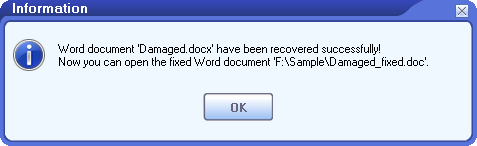
Одоо та тогтмол Word файлыг Microsoft Word эсвэл бусад нийцтэй програмуудаар нээх боломжтой.
Нэмэлт мэдээлэл
| хувилбар | 5.0 (хувилбарын түүх) |
| Хувилбарын огноо | Арваннэгдүгээр 16th, 2023 |
| Дэмжигдсэн файлын төрлүүд | DOC, DOCX |
| Дэмжигдсэн Word хувилбарууд | Word 6.0–2021; Office 365-д зориулсан Word; Microsoft 365 |
| Сэргээгдэх боломжтой объектууд | Текст, зураг, фонт, байрлал, формат, хүснэгт, сумтай жагсаалт, дугаарлагдсан жагсаалт, гипер холбоос, хавчуурга |
| Түр зуурын файл сэргээх | Дэмжигдсэн |
| Дэмжигдсэн хэл | 95 хэл |
Шаардлагууд
| үйлдлийн систем | Windows |
| процессор | Intel эсвэл түүнтэй дүйцэхүйц (x86, x64) |
| Санах ойн | Хамгийн багадаа 32 МБ (2 ГБ санал болгож байна) |
| Дискний зай | 22 MB |
Хадгалагдаагүй Word баримтуудыг хэрхэн сэргээх вэ?
Хадгалаагүй Word баримт бичгүүдийг сэргээхийн тулд та олон аргыг туршиж үзэж болно. Ихэнх тохиолдолд бид Word дээр AutoRecover сонголтыг ашиглах хэрэгтэй.
1. Автомат сэргээх сонголт
Microsoft Word програмтай Автомат сэргээх сонголт. Анхдагч байдлаар, энэ нь таны Word баримтыг 10 минут тутамд автоматаар хадгалах болно. Энэ сонголтыг өөрчлөхийн тулд дараах зүйлийг хийнэ үү.
- Start MS Word.
- дээр дарна уу Файлын таб, дараа нь товшино уу сонголтууд.
- Дахь Үгний сонголтууд харилцах цонхонд товшино уу Save таб.
- Баталгаажуулах Автомат сэргээх мэдээллийг 10 минут тутамд хадгал сонголтыг сонгосон. Мөн та шаардлагатай бол хадгалах интервалыг өөрчилж болно.
- Мөн хангах олон тоо Хадгалалгүйгээр хаасан бол сүүлийн автоматаар сэргээсэн хувилбарыг хадгал бас сонгогддог. Тайлбар: Хэрэв та хадгалах интервалыг жишээлбэл, 1 минут болгон бууруулбал Үг нь Энэ нь таны баримт бичгийг илүү олон удаа автоматаар хадгалах бөгөөд энэ нь гүйцэтгэлийг муутгаж, хатуу дискэнд илүү их зай эзэлнэ, ялангуяа Word баримт тань том бол. Гэхдээ хэрэв та хадгалах интервалыг, жишээлбэл, 100 минут хүртэл нэмэгдүүлбэл. Дараа нь бол Үг нь 199 дэх минутад гацвал 100 дахь минутаас 199 дэх минутад хийсэн өөрчлөлтүүд алдагдана. Тиймээс 10 минутын хадгалах хугацаа нь гүйцэтгэл болон өгөгдлийн алдагдлын хооронд сайн тэнцвэр юм.
2. Баримт бичгийг сэргээх самбараар сэргээнэ үү
Word нь таныг эхлүүлэх бүрт Автоматаар сэргээх мэдээллийг шалгана. Тиймээс, хэрэв та баримтаа хадгалахаас өмнө энэ нь эвдэрвэл хадгалагдаагүй Word баримтыг сэргээхийн тулд та дараах зүйлийг хийж болно:
- Start Microsoft Word.
- Хэрэв Word олж, хадгалсан бол Автомат сэргээх хатуу диск дээрх мэдээлэл, энэ нь харуулах болно a Баримт сэргээх самбар. Сэргээх боломжтой бүх бичиг баримтыг дараах байдлаар жагсаав "баримт бичгийн нэр [Эх]" эсвэл "баримт бичгийн нэр [Сэргээгдсэн]".
- Хэрэв таны лost file жагсаалтад байгаа бол нээхийн тулд давхар товшино уу.
- Дарах Хадгалах баримтыг шинэ файлд хадгалах.
3. Баримт бичиг табаар сэргээнэ үү
Хэрэв Document Recovery самбар гарч ирэхгүй бол та дараах байдлаар оролдож болно.
- дээр дарна уу Файлын таб, дараа нь товшино уу Нээлттэй.
- дээр дарна уу Сүүлийн үед таб.
- Баруун талын самбараас сонгоно уу Баримт бичиг таб.
- дээр дарна уу Хадгалаагүй баримт бичгийг сэргээх товчин дээр дарна уу.
- Дахь Нээлттэй файлын харилцах цонхонд хүссэн баримт бичиг дээрээ давхар товшоод нээнэ үү.
- Дээд талбараас сонгоно уу Сэргээх хадгалагдаагүй баримтыг сэргээх.
- Дарах Хадгалах баримтыг шинэ файлд хадгалах.
4. Manage Document функцээр сэргээнэ үү
Эсвэл та ашиглаж болно Баримт бичгийг удирдах Хадгалаагүй Word баримтуудыг дараах байдлаар сэргээхийн тулд:
- Start Microsoft Word.
- рүү очих Нүүр хуудас > Шинэ, дараа нь товшино уу Хоосон баримт бичиг.
- Цэсийн зүйлүүд гарч ирнэ.
- сонгоно уу Файл > Мэдээлэл
- Баруун талын самбар дээр товшино уу Баримт бичгийг удирдах товчлуур.
- Та хоёр сонголтыг харах болно, Хадгалаагүй баримт бичгийг сэргээх болон Хадгалагдаагүй баримтуудыг устгах.
- Дарах Хадгалаагүй баримт бичгийг сэргээх хадгалагдаагүй баримтуудыг үзэх, сэргээх.
5. Autorecover файлуудыг шууд ол
Та мөн автоматаар сэргээх файлыг шууд хайж олохыг оролдож болно. Autorecover файл нь .asd төрлийн файлтай.
Windows систем дээр энэ нь дараах сангуудын доор байна.
- C:\Хэрэглэгчид\ \AppData\Roaming\Microsoft\Word
- C:\Хэрэглэгчид\ \AppData\Local\Microsoft\Office\UnsavedFiles
хаана солих ёстой таны хэрэглэгчийн нэрээр.
Mac OS систем дээр, дараа нь:
2016/2019 онд Word 365/2020/Office 2021-ын хувьд лавлах нь:
/Хэрэглэгчид/ /Library/Containers/com.microsoft.Word/Data/Library/Preferences/AutoRecovery
Word 2011-ийн хувьд лавлах нь:
/Хэрэглэгчид/ /Номын сан/Програмын дэмжлэг/Microsoft/Office/Office 2011 Автомат сэргээлт
6. Түр зуурын файлуудыг олж, сэргээх
Та мөн дараах байдлаар хадгалагдаагүй баримт бичиг байж болох түр зуурын файлуудыг орон нутгийн компьютер дээрээ олж болно.
- Файлын төрлийг .tmp болон хайлтын бусад шалгуурыг өөрийн l-ийн талаар мэддэг зүйл дээрээ үндэслэн тохируулна ууost file, тухайлбал хэмжээ, хамгийн сүүлд шинэчлэгдсэн огноо, цаг гэх мэт.
- Түр зуурын файлуудыг олсны дараа тэдгээрийг өөрийн санд хуулж ав.
- Өөрийн эх баримт бичгийн төрлөөс хамааран .tmp файлын нэрийг .doc эсвэл .docx файл болгон өөрчил.
- Нэрийг нь өөрчилсөн файлуудыг нээнэ үү MS Word.
- Та мөн 2-р алхамд олдсон түр зуурын файлуудыг засахын тулд манай Word баримт сэргээх хэрэгслийг ашиглаж болно.
Windows 10, 2004 болон түүнээс хойшхи хувилбаруудын хувьд a Windows файл сэргээх хэрэгсэл. Та устгасан эсвэл l сэргээхийн тулд үүнийг ашиглаж болноost files.
Дээрх бүх аргууд амжилтгүй болвол та мэргэжлийн хүмүүсийг ашиглаж болно Үг сэргээх хэрэгсэл файлуудыг сэргээх.
Устгасан Word баримтыг хэрхэн сэргээх вэ?
Хэрэв та MS Word баримтыг дотоод компьютер дээрээ хадгалдаг бол дараах 3 аргаар сэргээх боломжтой.
- Хэрэв та компьютерээ өмнө нь нөөцөлсөн бол устгасан Word баримтыг нөөцөөс сэргээж болно.
- Та мөн Хогийн сав. Хэрэв та устгасны дараа үүнийг хоослоогүй бол устгасан Word баримтыг сэргээх боломжтой Хогийн сав. Хэрэв та файлын нэрийг мэдэхгүй бол .doc болон .docx гэх мэт файлын төрөлтэй файлуудыг хайж болно.
- Та мөн a ашиглаж болно өгөгдөл сэргээх програм хангамж хатуу дискээ сканнердаж устгасан файлуудыг сэргээх.
Хэрэв та Word баримтыг хадгалдаг бол Microsoft Teams эсвэл SharePoint дахь баримт бичгийн сан эсвэл жагсаалтыг та мөн хийж болно SharePoint сайтын хогийн савнаас устгасан Word баримтыг сэргээх.
Хэрэв та Word баримтыг OneDrive дээр хадгалдаг бол бас хийж болно устгасан Word баримтыг OneDrive хогийн савнаас сэргээх.
Алдагдсан Word баримтыг хэрхэн сэргээх вэ?
Алдагдсан Word баримт бичиг нь устгагдсан баримт бичигтэй яг адилхан тул та оролдож болно ижил төстэй аргууд нөөцлөлт, хогийн савнаас эсвэл өгөгдөл сэргээх програм хангамжаар дамжуулан сэргээх боломжтой.
Дарж бичсэн Word баримтыг хэрхэн сэргээх вэ?
Энэ нь бага зэрэг хэцүү боловч дарж бичсэн Word баримтуудыг сэргээх боломжтой хэвээр байна. Зарим аргуудыг доор харуулав.
- Хэрэв байгаа бол өмнөх нөөц хуулбараар дарж бичсэн Word баримтыг сэргээнэ үү.
- А өгөгдөл сэргээх хэрэгсэл хатуу дискээ сканнердах. Заримдаа энэ нь дарж бичсэн файлуудыг сэргээх боломжтой.
Та Mac OS дээр гэмтсэн Word баримтуудыг сэргээж чадах уу?
Тийм ээ, та Mac дээр Microsoft Word баримтаа засахын тулд дараах байдлаар хийж болно:
1. Манай Word мэдээлэл сэргээх программыг PC/Windows компьютер дээр суулгаарай.
2. Авлигад идэгдсэн Word баримт бичгийг Mac-с компьютерт хуулж ав.
3. Компьютер дээрх авлигад өртсөн Word баримтыг ашиглан засварлах DataNumen Word Repair.
4. Тогтмол Word баримт бичгийг Mac руу буцааж хуулах.
Уучлаарай, гэхдээ DataNumen Word Repair Mac дээр шууд ажиллахыг дэмждэггүй.
Word баримт хэрхэн гэмтэх вэ?
Вирус, хортой програм, Word програмын гэнэтийн эвдрэл, хатуу дискний формат гэх мэт олон шалтгаанууд Word баримтыг гэмтээж болно. Бид танд мэргэжлийн хүнтэй байхыг зөвлөж байна. Үг өгөгдлийг сэргээх хэрэгсэл Ингэснээр та авлигад өртсөн баримт бичгээ аль болох хурдан засах боломжтой.
Word-ын аль хувилбарууд дэмжигддэг вэ?
Одоогоор манай хэрэгсэл нь Microsoft Word 6.0, 95, 97, 2000, XP, 2003, 2007, 2010, 2013, 2016, 2019, Microsoft Office 365-д зориулсан Word-оор үүсгэсэн баримт бичгүүдийг засахыг дэмждэг. Үүнээс гадна, энэ нь үүнийг дэмждэг. doc болон docx файлын форматууд.
Windows-ийн аль хувилбарыг дэмждэг вэ?
Одоогоор манай хэрэгсэл Windows 95/98/ME/NT/2000/XP/Vista/7/8/8.1/10 болон Windows Server 2003/2008/2012/2016/2019 үйлдлийн системийг дэмждэг. Мөн 32 болон 64 битийн системийг дэмждэг.
Word файл сэргээх хэрэгслийг ажиллуулахын тулд компьютер дээрээ MS WORD байх шаардлагатай юу?
Тийм ээ, та манай файл сэргээх программыг ажиллуулахын тулд компьютер дээрээ MS Word суулгасан байх шаардлагатай. Гэмтсэн Microsoft Word баримт бичгийг засахын өмнө хэрэв манай файл сэргээх програм хангамж Word суулгаагүйг илрүүлбэл алдааны мэдэгдэл гарч ирэх ба өгөгдлийг сэргээх үйл явцыг зогсооно.
Холбоотой бүтээгдэхүүн
DataNumen Outlook Repair
Авлигад өртсөн Microsoft Outlook өгөгдлийн файлуудыг (.pst) засах, сэргээх.
Дэлгэрэнгүй
DataNumen Excel Repair
Microsoft Excel xls, xlw, xlsx файлуудыг гэмтээж, гэмтсэн файлуудыг засах, сэргээх.
Дэлгэрэнгүй
Мэдээллийн сангийн засварын хэрэгсэлд хандах
Авлигад өртсөн Microsoft Access мэдээллийн санг (.mdb ба .accdb файлууд) засах, сэргээх.
Дэлгэрэнгүй DataNumen Word Repair