
Энэ нийтлэлд бид таны Word баримт бичигт хэвтээ ба босоо текстийг хөрвүүлэх 4 хурдан бөгөөд хялбар аргыг харуулахыг хүсч байна.
Одоо бид баримт бичигтээ текстийг хэвтээ эсвэл босоо байдлаар байрлуулах бололтой. Дараа нь хэвтээ текстийг босоо руу хөрвүүлэх боломж байна. Бүх мэдээллийг дахин бичих нь цаг хугацаа, тэвчээрийг алдах болно.
Тиймээс бид танд дараахь байдлаар хэвтээ текстийг босоо болон эсрэгээр нь өөрчлөх 4 аргыг санал болгож байна.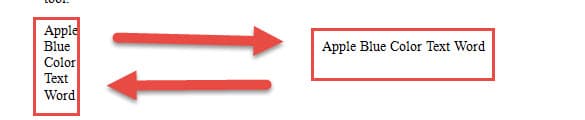
Тохиолдол 1: Босоо текстийг хэвтээ текст болгон хөрвүүлэх
Юуны өмнө босоо болон хэвтээ текстийг хооронд нь өөрчлөх 2 арга байдаг.
Арга 1: "Солих" онцлогийг ашиглана уу
- Эхлээд унтраах tarтекст авах.
- Дараа нь "Нүүр хуудас" таб дээр дарна уу.
- Дараа нь "Засах" бүлэгт очоод "Орлуулах" сонголтыг дарна уу. Эсвэл та "Ctrl + H" товчийг дарж "Find and Replace" харилцах цонхыг нээж болно.

- Одоо "Find what" текст нүдэнд курсороо байрлуулаад "^ p" гэж оруулна уу.
- "Орлуулах" текст хайрцагт хоосон зайг бичнэ үү.
- Дараа нь зүгээр л "Бүгдийг солих" дээр дарна уу.

- Харилцах цонх гарч ирэх бөгөөд зөвхөн "Тийм" дээр дарна уу.




Арга 2: Макро ажиллуулах
- Нэгдүгээрт, "Хөгжүүлэгч" таб дээр дарна уу.
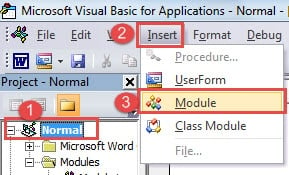
- Дараа нь "Visual Basic" дээр дарж VBA засварлагчийг ажиллуулна уу. Альтернатив арга бол “Alt + F11” товчийг дарах явдал юм.

- Дараа нь “Хэвийн” төслийг дарна уу.
- Тэгээд "Оруулах" дээр дарна уу.
- Ердийн төсөлд шинэ модуль үүсгэхийн тулд “Модуль” -ыг сонгоно уу.

- Дараа нь засварлах зайг нээхийн тулд модулийг давхар товшино уу.
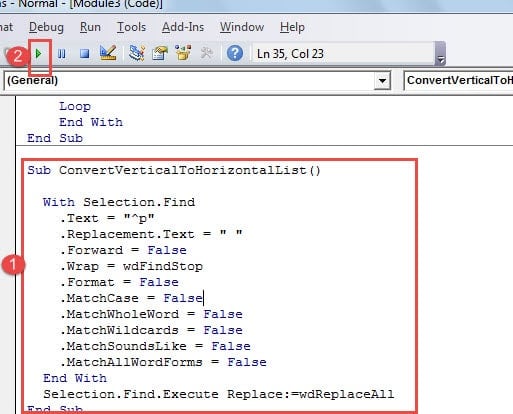
- Дараах кодыг тэнд байрлуул.

Sub ConvertVerticalToHorizontalList()

  With Selection.Find
    .Text = "^p"
    .Replacement.Text = " "
    .Forward = False
    .Wrap = wdFindStop
    .Format = False
    .MatchCase = False
    .MatchWholeWord = False
    .MatchWildcards = False
    .MatchSoundsLike = False
    .MatchAllWordForms = False
  End With
  Selection.Find.Execute Replace:=wdReplaceAll
End Sub
- Эцэст нь "Ажиллуулах" дээр дарна уу.

Тохиолдол 2: Хэвтээ текстийг босоо текст рүү хөрвүүлэх
Арга 1: Дахин “Replace” онцлогтой хамт яваарай
- Start, тохиолдолд 3-р аргын эхний 1 алхамыг давтана.
- Гэхдээ энэ удаад “Find and Replace” харилцах цонхонд “Find what” текст хайрцагт хоосон зай, “Replace with” нүдэнд “^ p” оруулна уу.
- Дараа нь "Бүгдийг солих" дээр дарна уу.


Арга 2: Макро ажиллуулах
- Үүнтэй адил 6-р тохиолдлын 2-р аргын эхний 1 алхамыг дагана уу.
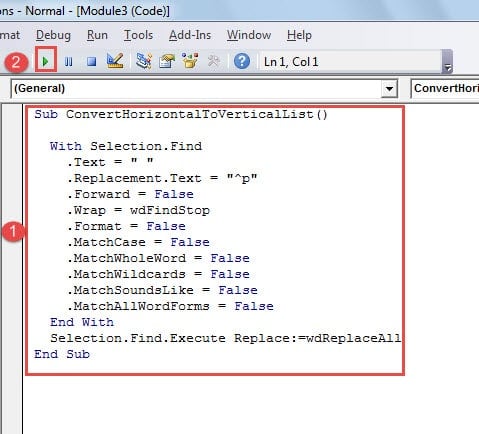
- Энэ удаад оронд нь доорх кодуудыг наа.
Sub ConvertHorizontalToVerticalList()

  With Selection.Find
    .Text = " "
    .Replacement.Text = "^p"
    .Forward = False
    .Wrap = wdFindStop
    .Format = False
    .MatchCase = False
    .MatchWholeWord = False
    .MatchWildcards = False
    .MatchSoundsLike = False
    .MatchAllWordForms = False
  End With
  Selection.Find.Execute Replace:=wdReplaceAll
End Sub
- "Ажиллуулах" дээр дарахаа бүү мартаарай.

L-ээ авost Файлын
Өнөө үед дижитал төхөөрөмжүүдтэй байнга харьцах шаардлагатай байгаа тул чухал мэдээллээ алдах эрсдэлтэй тулгарч байна. Урьдчилан сэргийлэхийн тулд нөөц хуулбарыг авах нь маш сайн шийдэл юм. Гэсэн хэдий ч нөөцлөх нь өдөр тутмын тууштай байдлыг шаарддаг. Цаг хугацаа өнгөрөх тусам файлуудын нөөцлөлтийг хийх таны шийдвэр өдөр тутмын амьдралын дэвсгэр дээр бүдгэрч магадгүй юм. Мөн мөнгөн сум гэж юу ч байхгүй, тэр ч байтугай нөөцлөлт ч биш. Тиймээс танд хэрэгтэй болно Word баримт сэргээх хэрэгсэл эвдэрсэн.
Зохиогчийн танилцуулга:
Вера Чен бол мэдээлэл сэргээх мэргэжилтэн юм DataNumen, Үүнд мэдээлэл сэргээх технологиор дэлхийд тэргүүлэгч, Inc. гэмтсэн xlsx засах хэрэгсэл болон pdf програм хангамжийн бүтээгдэхүүнийг засах. Дэлгэрэнгүй мэдээллийг авна уу WWW.datanumen.com