
Заримдаа та зарим ажлыг гүйцэтгэхийн тулд сүлжээний шугамыг харуулах эсвэл нуух хэрэгтэй. Энд бид торны шугамыг хялбархан харуулах эсвэл нуух 3 хурдан аргыг өгөх болно.
Excel ажлын хуудсан дээрх тор шугамууд нь өөр нүднүүдийг ялгахад тусална. Гэхдээ нөгөө талаас заримдаа танд торны шугам хэрэггүй. Тиймээс та тэдгээрийг нуух хэрэгтэй. Таны хэрэглэж болох 3 өөр аргыг доор харуулав.
Арга 1: Хэрэгслийн самбар дээрх онцлогуудыг ашиглана уу
Хэрэгслийн мөрөнд торны шугамыг харуулах эсвэл нуух боломжтой хоёр өөр газар байдаг. Энд бид нэг нэгээр нь танилцуулах болно.
- Туузан дээрх "Хуудасны байршил" табыг дарна уу.
- Дараа нь "Сүлжээний шугамууд" -ын "Хуудасны сонголтууд" дахь "Харах" сонголтыг арилгана уу. Хэрэв та сүлжээний шугамыг харуулах шаардлагатай бол энд байгаа сонголтыг шалгах хэрэгтэй.

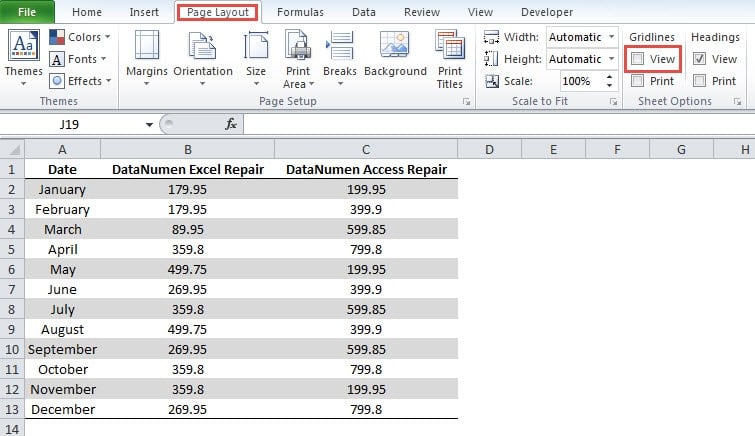
Тиймээс торны шугам нь таны тохиргооны дагуу нуугдах эсвэл харуулах болно.
Доор бид өөр сонголтыг ашиглах алхмуудыг танилцуулж байна.
- Туузан дээрх "Харах" таб дээр дарна уу.
- Дараа нь тэдгээрийг нуухын тулд "Gridlines" сонголтыг арилгана уу. Үүнээс гадна, хэрэв та сүлжээний шугамыг харуулах шаардлагатай бол энд байгаа сонголтыг шалгах хэрэгтэй.

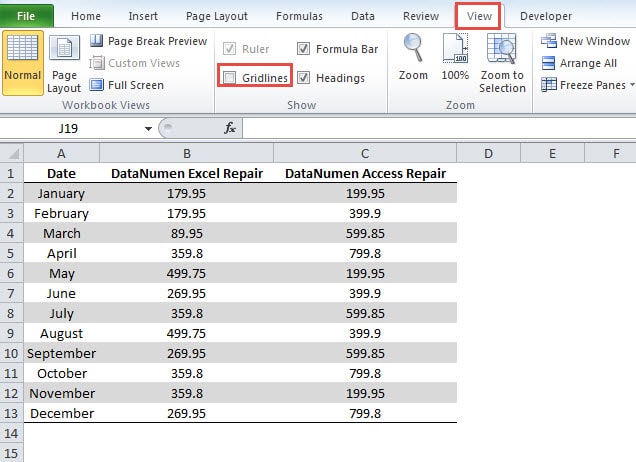
Мөн сүлжээний шугам нь хэрэгслийн самбар дээрх тохиргооны дагуу харуулах эсвэл нуух болно. Эдгээр хоёр сонголт нь ижил нөлөө үзүүлдэг. Та зуршлынхаа дагуу аль нэгийг нь ашиглаж болно.
Арга 2: Түргэн нэвтрэх хэрэгслийн самбарт товчлуур нэмэх
Өмнөх аргыг ашиглахын оронд та хурдан нэвтрэх хэрэгслийн мөрөнд товчлуур нэмж болно.
- Түргэн хандалтын хэрэгслийн самбар дээрх жижиг сумыг дарна уу.
- Дараа нь "Илүү тушаалууд" гэсэн сонголтыг сонгоно уу.

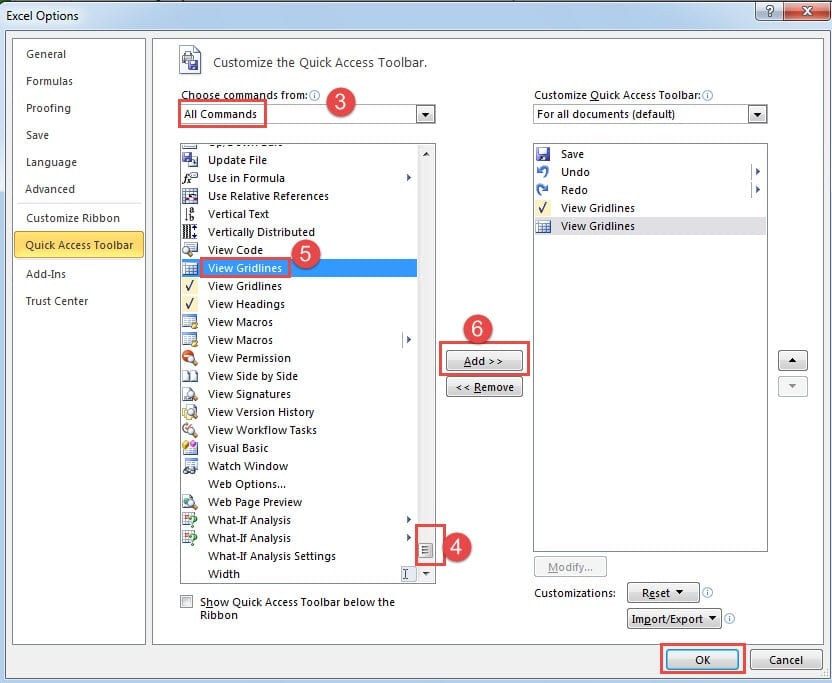
- "Excel Options" цонхноос "Choose commands" хэсэгт "Бүх тушаал" гэсэн сонголтыг сонгоно уу.
- Дараа нь торны шугамын сонголтуудыг харах хүртэл гүйлгэх мөрийг чирнэ үү."
- Тор шугамын талаар хоёр өөр сонголт байдаг. Энд бид хоёуланг нь хэрэгслийн мөрөнд нэмнэ. Эхлээд сонголтуудын аль нэгийг нь дарна уу.
- Дараа нь "Нэмэх" товчийг дарна уу.
- Дараа нь алхамуудыг давтаж, өөр товчлуур нэмнэ үү.

- Үүний дараа цонхон дээрх "OK" товчийг дарна уу. Тиймээс та хурдан нэвтрэх хэрэгслийн самбарт товчлууруудыг нэмсэн.
- Одоо та хурдан нэвтрэх хэрэгслийн самбар дээрх товчлуур дээр дарж торны шугамыг харуулах эсвэл нуух боломжтой.

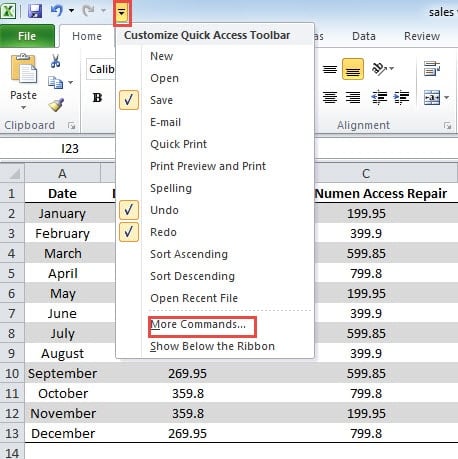
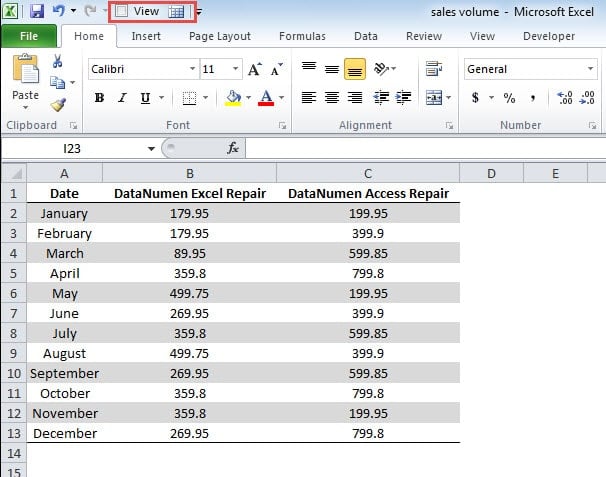
"Excel Options" цонхонд товчлуур нэмэхийн оронд та үүнийг багаж самбараас шууд нэмж болно.
- Эхний аргын "Харах" эсвэл "Сүлжээ" гэсэн сонголтыг баруун товшино уу.
- Дараа нь "Шуурхай хандалтын самбарт нэмэх" сонголтыг сонгоно уу.

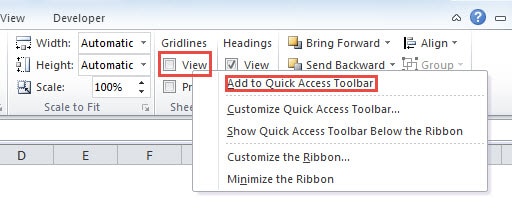
Тиймээс товчлуур нь хурдан нэвтрэх хэрэгслийн самбар дээр гарч ирнэ. Та эдгээр алхмуудыг дагаж товчийг хурдан нэмж болно.
Арга 3: VBA Process ашиглах
Дээрх хоёр аргыг ашиглахын оронд та даалгавраа биелүүлэхийн тулд VBA кодыг ашиглаж болно.
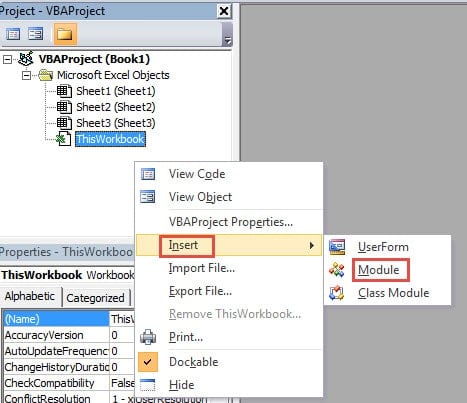
- Visual Basic Editor-ийг нээхийн тулд багаж самбар дээрх "Alt + F11" товчийг дарна уу.
- Тэгээд VBA төсөл дээр.
- Цэс дэх курсороо "Оруулах" сонголт дээр шилжүүлнэ үү.
- Дараа нь цэснээс "Модуль" гэсэн сонголтыг дарна уу.

- Одоо кодуудыг хуулж шинэ модуль руу оруулна уу.
Sub ShowHideGridline()
ActiveWindow.DisplayGridlines = ActiveWindow.DisplayGridlines биш
Төгсгөл дэд
- Дараа нь процессыг ажиллуулахын тулд гар дээрх "F5" товчийг дарна уу. Та мөн хэрэгслийн самбар дээрх "Дэд ажиллуулах" дээр дарж болно. Тиймээс та энэ процедурыг ашиглан ажлын хуудсан дээрээ торны шугамыг хурдан харуулах эсвэл нуух боломжтой.
3 аргын харьцуулалт
m аль арга вэ гэж та гайхаж магадгүйost танд тохирсон. Энд бид гурван аргын давуу болон сул талуудыг жагсаав.
| харьцуулалт | Хэрэгслийн самбар дээрх онцлогуудыг ашиглана уу | Түргэн нэвтрэх хэрэгслийн самбарт товчлууруудыг нэмнэ үү | VBA Process ашиглах |
| Давуу тал | Энэ аргыг бусад компьютерт ашиглаж болно. Та нэмэлт тохиргоо хийх шаардлагагүй. | Та энэ аргаар торны шугамыг хурдан харуулах эсвэл нуух боломжтой. | Зөвхөн нэг товшилтоор та торны шугамыг харуулах эсвэл нуух боломжтой. |
| Сул тал | Бусад аргуудтай харьцуулахад энэ аргад илүү олон алхамууд байдаг. | Шуурхай хандалтын хэрэгслийн самбарыг ашиглахын өмнө та товчлуурыг дарахад цаг зарцуулах хэрэгтэй. | VBA код ашиглах нь даалгаврыг илүү төвөгтэй болгоно. |
Excel-ийн эвдрэлээс болж үнэ цэнэтэй мэдээллээ бүү алдаарай
Excel-ийн эвдрэл нь таны өгөгдөл, мэдээлэлд гэмтэл учруулах болно. Үнэндээ, мost лost Та зөв арга хэмжээ авч чадвал өгөгдлийг сэргээх боломжтой. Хэрэв та авлигын шалтгааныг мэдэхгүй бол өөрөө сэргээх гэж бүү оролдоорой. Үгүй бол та эдгээр үнэт мэдээллээ үүрд алдах болно. Одоогийн байдлаар та Excel засварын хэрэгслийг ашиглаж болно xls өгөгдлийн эвдрэлийг арилгах. Энэ хэрэгслийг ашиглан та өөрийн өгөгдөл, мэдээллээ хурдан хугацаанд буцааж авах боломжтой.
Зохиогчийн танилцуулга:
Анна Ма бол мэдээлэл сэргээх мэргэжилтэн юм DataNumen, Үүнд мэдээлэл сэргээх технологиор дэлхийд тэргүүлэгч, Inc. doc файлын асуудлыг засах програм хангамжийн бүтээгдэхүүнийг засах хэтийн төлөв. Дэлгэрэнгүй мэдээллийг авна уу WWW.datanumen.com