
Энэ нийтлэлд бид танд Word баримтынхаа зөв бичгийн дүрмийг шалгах хурдан бөгөөд үр дүнтэй 3 аргыг санал болгож байна.
Word програмын "Зөв бичгийн болон дүрмийн дүрмийн" шалгагч нь бидний хувьд үнэхээр том туслагч юм. Үг нь алдаа, дүрмийн алдааг илрүүлдэг. Онцлог шинж чанараас бид маш их ашиг олж чадна. Гэсэн хэдий ч, бид баримт бичгээрээ, ялангуяа урт хугацааны туршид шалгалт хийхдээ "Үл тоомсорлох" дээр дарж зарим зүйлийг алгасах хандлагатай байдаг, учир нь манай баримт бичигт код гэх мэт зүйлс байж болно.
Баримт бичгийг дахин шалгах эрэлт
Бид "Үл тоомсорлох" товчийг хурдан дарсны улмаас зарим бодит алдаануудыг үл тоомсорлож магадгүй гэсэн ядаргаатай баримт байдаг. Тиймээс баримт бичгийг дахин шалгах шаардлага гарах магадлал өндөр байна. Ерөнхийдөө бидний хамгийн эхний сонголт бол "Хяналт" цонхны доор байрлах "Spelling & Grammar" гэсэн сонголтыг дарна.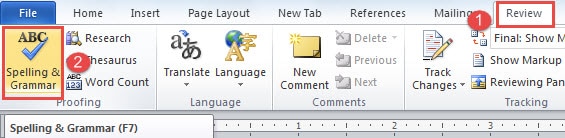
Харамсалтай нь, танд чек дууссан болохыг харуулсан мессеж хайрцаг л ирнэ.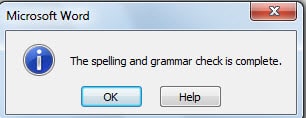
Арга 1: “Word Options” харилцах цонхонд зочилно уу
- Юуны өмнөost, "Файл" таб дээр дарна уу.
- Дараа нь "Сонголт" дээр дарж "Word Options" харилцах цонхыг нээнэ үү.
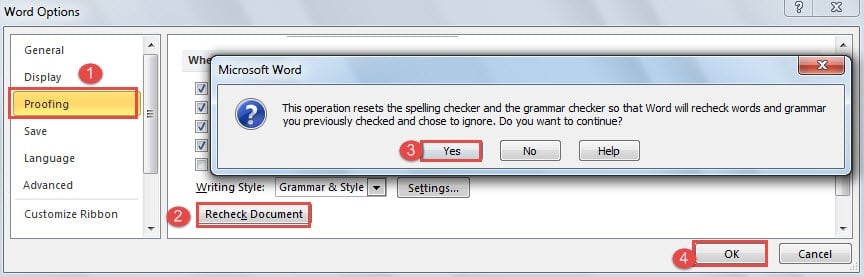
- Тэнд эхлээд "Proofing" дээр дарах хэрэгтэй.
- Тэгээд дараа нь "Word дээр зөв бичгийн дүрмийг засахдаа" хэсэг рүү ороод "Баримтыг дахин шалгах" товчийг дарна уу.
- Дараа нь та зөв бичгийн дүрмийг шалгагч бүх үр дүнг дахин тохируулахыг хүсч байгаа эсэхийг асуусан мессежийн хайрцаг гарч ирэх болно. Зүгээр л "Тийм" дээр дарна уу. "Баримтыг дахин шалгах" товч саарал өнгөтэй болно.
- Мөн "Word Options" харилцах цонхонд "OK" дээр дарахаа бүү мартаарай.

- Одоо та баримт бичигт буцаж очих болно. "Хяналт" табын доор байрлах "Spelling & Grammar" дээр дарж "Spelling and Grammar" шалгах хайрцгийг идэвхжүүлнэ үү.
Арга 2: Богино холболтыг ашиглах
Хэрэв та "Word Options" харилцах цонхыг нээхэд цаг хугацаа их шаардагддаг бол товчлуурын хослолыг санаж хэдэн секунд болно.
Зүгээр л "Alt", "F", "T", "P" товчийг дарахад л "Word Options" гэсэн хайрцаг нээгдэж, "Proofing" гэсэн цонх гарч ирнэ. Дараа нь ажлыг дуусгахын тулд 4-7-р алхамыг дагана уу.
Арга 3: Бүхнийг чадагч VBA кодууд
Хэрэв та 2-р аргыг туршиж үзсэн бол товчлолууд нь үнэхээр хурдан биш байгааг олж мэдэх болно. Дараа нь та хүссэн зүйлээ биелүүлэхийн тулд VBA кодын тусламжийг авах хэрэгтэй.
- Нэгдүгээрт, VBA редакторыг нээхийн тулд “Alt + F11” товчийг дарна уу.
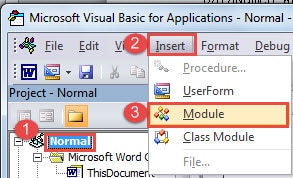
- Дараа нь "Төсөл" цонхны "Хэвийн" дээр дарна уу.
- Дараа нь "Insert" дээр дарж цэснээс "Module" командыг сонгоно уу.

- Шинэ модуль дээр давхар товшоод баруун талд нь засах хэсгийг нээнэ үү.
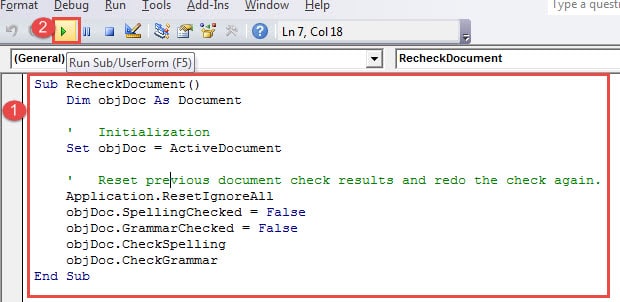
- Дараах кодыг тэнд байрлуулаад "Ажиллуулах" дээр дарна уу:

Sub RecheckDocument()
  Dim objDoc As Document

  '  Initialization
  Set objDoc = ActiveDocument

  '  Reset previous document check results and redo the check again.
  Application.ResetIgnoreAll
  objDoc.SpellingChecked = False
  objDoc.GrammarChecked = False
  objDoc.CheckSpelling
  objDoc.CheckGrammar
End Sub
Та "Run" товчийг дарсны дараа "Spelling and Grammar" шалгах хайрцгийг зөв нээж болно. Энэ хамаагүй хурдан биш гэж үү?
Эвдэрсэн файлуудыг яах вэ
Өнөө үед бүх төрлийн гадаад, дотоод хүчин зүйлсийн нөлөөгөөр манай файлууд маш амархан гэмтдэг болсон. Та алга болсон файлуудаа арчиж суухын оронд а docx засах хэрэгсэл. Ийм төрлийн нарийн хэрэгсэл нь таны файлыг хэдэн минутын дотор амилуулж чадна.
Зохиогчийн танилцуулга:
Вера Чен бол мэдээлэл сэргээх мэргэжилтэн юм DataNumen, Үүнд мэдээлэл сэргээх технологиор дэлхийд тэргүүлэгч, Inc. Excel xlsx гэмтлийг арилгах хэрэгсэл болон pdf програм хангамжийн бүтээгдэхүүнийг засах. Дэлгэрэнгүй мэдээллийг авна уу WWW.datanumen.com