
1. 새로운 PST 파일 형식
Outlook 2003부터는 기존 형식보다 훨씬 많은 장점을 가진 새로운 PST 파일 형식이 도입되었습니다. 최종 사용자에게 가장 중요한 장점은 다음과 같습니다.
- 다국어 유니 코드 지원
- PST 파일 크기에 2GB 제한 없음
- 폴더 당 항목 수에 65,000 개 제한 (또는 이전 버전의 경우 16,000 개) 없음
첫 번째 형식으로 인해 새 형식은 유니 코드 형식 일반적으로 이전 형식이 호출되는 동안 ANSI 형식 따라서. 이 가이드 전체에서 두 이름이 모두 사용됩니다.
2. PST를 변환하는 이유는 무엇입니까?
다음은 PST 파일 형식을 변환해야 할 수 있는 세 가지 시나리오입니다.
- 오늘날 통신 데이터가 매우 빠르게 증가함에 따라 PST 파일에 대한 제한을 제거하는 것이 사용자에게 매우 중요합니다. 따라서 이전 ANSI PST 파일을 새 유니코드 형식으로 변환하는 것이 좋습니다.
- 당신은 만난다 너무 큰 2GB PST 파일 문제.
- 때때로 (주로 호환성 문제 때문에) 새로운 유니코드 형식의 PST 파일을 이전 ANSI 형식으로 변환해야 할 필요가 있습니다. 예를 들어, Outlook 2003-2010이 설치된 컴퓨터의 PST 데이터를 Outlook 97-2002만 설치된 컴퓨터로 전송하려는 경우입니다.
Microsoft는 변환 도구를 생산하지 않았습니다. 하지만 걱정하지 마세요. DataNumen Outlook Repair 당신을 위해 이것을 할 수 있습니다.
전환을 위한 전제 조건:
| 대상 형식 | 로컬 컴퓨터에 설치된 Outlook 버전 |
| 이전 ANSI 형식 | 아웃룩 97+ |
| 새로운 유니코드 형식 | 아웃룩 2003+ |
3. 단계별 가이드
스타트 DataNumen Outlook Repair.
참고 : PST 파일을 변환하기 전에 Microsoft Outlook 및 파일을 수정할 수 있는 다른 응용 프로그램을 닫으십시오.
변환할 Outlook PST 파일을 선택합니다.

PST 파일이 이전 형식인 경우 콤보 상자에서 파일 형식을 "Outlook 97-2002"로 지정합니다.  소스 파일 편집 상자 옆에 있습니다. 그렇지 않으면 형식에 따라 "Outlook 2003-2010" 또는 "Outlook 2013+"를 선택하십시오. 형식을 "자동 결정"으로 두면 DataNumen Outlook Repair 소스 PST 파일을 스캔하여 형식을 자동으로 결정하므로 시간이 더 걸립니다.
기본적으로, DataNumen Outlook Repair 변환된 데이터를 xxxx_fixed.pst라는 새 PST 파일에 저장합니다. 여기서 xxxx는 소스 PST 파일의 이름입니다. 예를 들어 원본 PST 파일 Outlook.pst의 경우 출력 파일의 기본 이름은 Outlook_fixed.pst입니다. 다른 이름을 사용하려면 그에 따라 선택하거나 설정하십시오.

PST 파일을 다른 형식으로 변환하려면 콤보 상자에서 필요에 따라 대상 형식을 "Outlook 97-2002" 또는 "Outlook 2003+"으로 선택해야 합니다.  출력 파일 편집 상자 옆에 있습니다. 형식을 "자동 결정"으로 설정하면 DataNumen Outlook Repair PST 파일을 제대로 변환하지 못할 수 있습니다.
클릭  버튼, DataNumen Outlook Repair 원본 PST 파일의 스캔 및 변환을 시작합니다. 진행률 표시줄

변환 진행률을 나타냅니다.
프로세스 후 소스 PST 파일이 새 형식으로 성공적으로 변환되면 다음과 같은 메시지 상자가 표시됩니다.
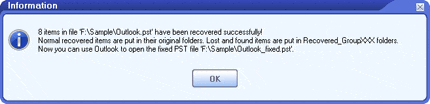
이제 Microsoft Outlook에서 새 PST 파일을 열고 모든 항목에 액세스할 수 있습니다.
참고 : 데모 버전은 변환 성공을 보여주는 다음 메시지 상자를 표시합니다.
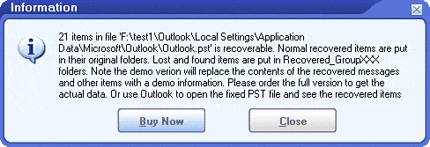
새 PST 파일에서 메시지 및 첨부 파일의 내용은 데모 정보로 대체됩니다. 제발 정식 버전 주문 실제 변환 된 내용을 얻으려면.