
Snaking Column은 고급 사용자가 일상적으로 사용하는 MS Access입니다.
MS Access의 스 네이 킹 열은 Access 보고서에서 찾을 수 있으며 페이지의 남은 공간을 모두 사용하는 데 도움이되므로 인쇄 횟수가 줄어들고 프로세스가 빨라집니다. 우리는 종종 페이지의 절반 이하 또는 단순히 절반에 쉽게 들어갈 수있는 일부 텍스트를 인쇄해야합니다. 이러한 상황에서 스 네이 킹 열을 사용하고 페이지의 공간을 최대한 활용할 수 있습니다. 스 네이 킹 컬럼을 사용하여 텍스트를 인쇄 할 때 전화 번호부 또는 사전에 저장된 데이터 형식의 문서를 얻을 수 있습니다. 이것은 종이를 절약 할뿐만 아니라 더 빨리 할 수있을뿐만 아니라 더 포괄적이고 심미적으로도 즐겁습니다.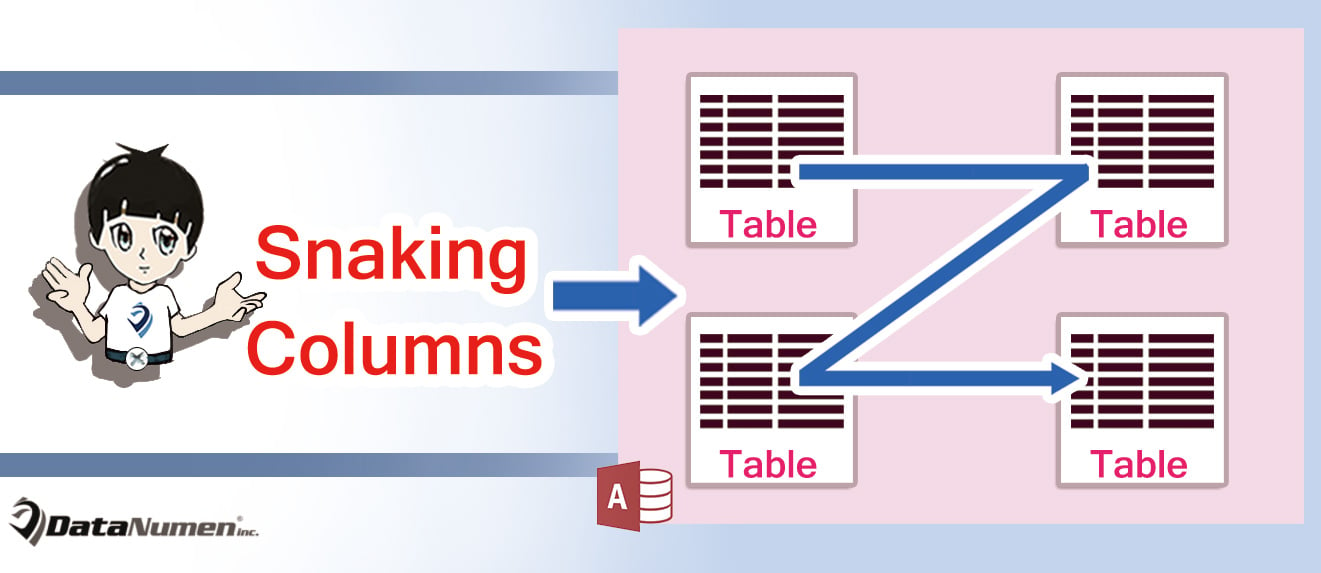
Snaking Column을 사용하여보다 상세하고 포괄적 인 보고서 작성
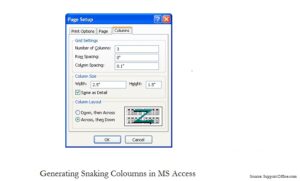 많은 정보를 제공하는 쿼리를 사용하는 경우 스 네이 킹 열을 사용하여 모든 정보를 이해할 수 있습니다. 긴 보고서를 인쇄하려는 경우 여러 레이아웃으로 미리보고 어떤 것이 가장 적합한 지 확인하고 스 네이 킹 열을 확인하십시오. 이렇게하면 보고서에 가장 적합한 레이아웃에 대한 아이디어를 얻을 수있을뿐만 아니라 스 네이 킹 열을 사용하여 보고서를 작성할 때 얼마나 만족 스러운지에 대한 통찰력을 얻을 수 있습니다. 따라서 상세하고 긴 보고서의 복잡성을 줄이려면 스 네이 킹 열을 사용해야합니다.
하지만 중요한 점은 열이 구불구불하게 표시되는 기능은 Access 보고서의 속성이 아니라 보고서의 인쇄 설정이라는 것입니다. 따라서 인쇄할 때 열이 구불구불하게 표시되도록 설정할 수 있으며, 보고서를 만들거나 디자인할 때는 설정할 수 없습니다. 또 하나 명심해야 할 중요한 사항은 보고서를 인쇄하기 전에 적절한 레이아웃을 선택하는 것입니다. 레이아웃이 세로 및 가로로 설정되어 있지 않으면 내용이 페이지에 가로로 인쇄됩니다. 이는 가장 흔하게 발생하는 오류 중 하나이며, 이로 인해 많은 혼란과 의문이 생깁니다.
자동 지능형 조정
스 네이 킹 컬럼을 사용하는 경우 동일한 세부 사항 확인란을 선택하는 것이 중요합니다. 그러나 선택하지 않은 상태로 두더라도 Access는 보고서에 포함하도록 언급 한 모든 항목을 수용하기 위해 열 사이의 간격을 지능적으로 조정합니다. 동일한 세부 정보 확인란을 선택한 경우 액세스는 보고서에 포함하려는 모든 필드의 디자인보기에서 지정된 차원을 강제로 적용합니다. 이로 인해 모든 열이 단일 페이지에 맞지 않을 수 있습니다.
이를 방지하기 위해 두 개의 열 스 네이 킹 레이아웃을 사용할 수 있습니다. 이렇게하면 단일 페이지에 모든 필드가 허용되므로 일반 레이아웃으로 인쇄 된 보고서에 비해 전체 보고서를 더 적은 페이지로 인쇄 할 수 있습니다. 스 네이 킹 컬럼의 기능은 보고서를 간결하고 포괄적으로 만들 수있는 가장 좋은 방법 중 하나입니다. 누구나 길고 이해하기 어려운 보고서보다는 짧고 선명한 보고서를 작성하는 것을 선호합니다. 스 네이 킹 열을 사용하여 보고서에 생명을 불어 넣으세요. 액세스 보고서는 데이터 손상 사고에 취약하며 액세스 복구 데이터베이스는 데이터를 안전하게 유지하는 데 큰 도움이 될 수 있습니다.
저자 소개 :
Vivian Stevens는 다음 분야의 데이터 복구 전문가입니다. DataNumen, Inc.는 다음과 같은 데이터 복구 기술 분야의 세계적 리더입니다. 수리 SQL 그리고 엑셀 복구 소프트웨어 제품. 자세한 내용은 WWW.datanumen.COM