
Excel 함수를 사용하려면 다른 평균 함수를 사용해야합니다. 이 기사에서는 모든 평균 함수의 사용법을 살펴볼 것입니다.
평균 함수에는 AVERAGE, AVERAGEA, AVERAGEIF 및 AVERAGEIFS의 4 가지 변형이 있습니다. 다음 부분에서는 이에 대해 자세히 설명합니다.
1. 평균
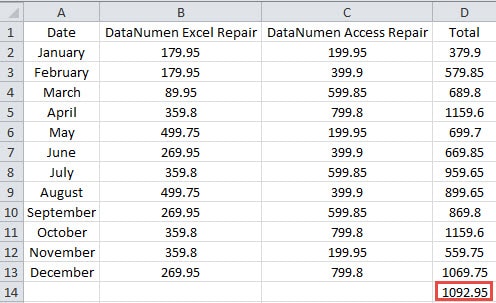
AVERAGE 함수는 범위의 평균을 계산하는 데 사용됩니다. 이 함수는 수식에서 인수의 평균을 계산할 수도 있습니다. 이제 아래 예제를 사용하여 사용법을 보여 드리겠습니다. 이 이미지에서 판매량의 평균을 계산해야합니다.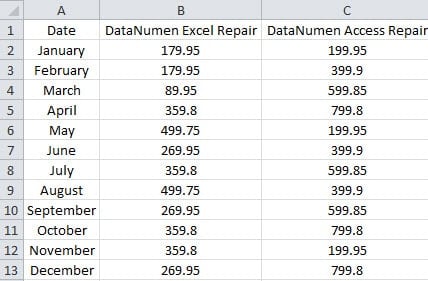
- 워크 시트에서 빈 셀을 클릭합니다. 여기서 우리는 B14 셀을 클릭합니다.
- 이제 수식을 셀에 입력하십시오.
= AVERAGE (B2 : B13)
수식의 범위에는 제품의 판매량 "DataNumen Excel Repair".
- 그런 다음 "Enter"버튼을 눌러 커서를 다른 셀로 이동합니다. 그리고 즉시 결과가 셀에 표시됩니다.

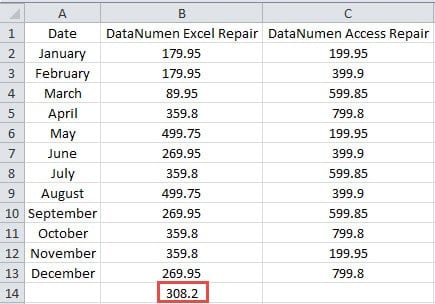
수식에 여러 인수가있는 경우이 함수는 모든 인수의 평균을 계산합니다. 여기서 모든 인수의 평균을 먼저 계산 한 다음 해당 평균 숫자의 평균을 계산한다는 의미는 아닙니다. 작동 방식을 보려면 아래 예를 참조하십시오.
- 여전히 범위에서 B14 셀을 클릭합니다.
- 이제 다음 공식을 셀에 입력하십시오.
= AVERAGE (B2 : B13,1)
- 그런 다음 "Enter"버튼을 누르면이 결과가 셀에 표시됩니다.

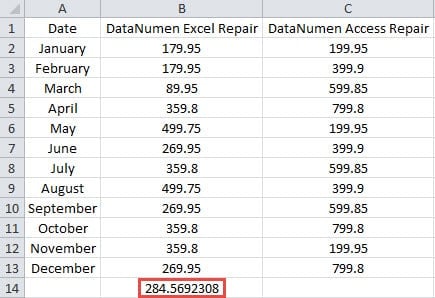
두 인수의 결과는“284.57”입니다. 평균 인수 수의 평균을 계산하기 위해 계산 공식 "(308.2 + 1) / 2"를 사용하지 않습니다. 따라서 다음 번에이 함수에 많은 인수를 사용한다면이 요점에 대해 더 조심해야합니다.
2. 평균
AVERAGEA는 논리 값 또는 숫자의 텍스트 표현을 포함하는 범위의 평균을 계산할 수 있습니다. 그리고 이것이 AVERAGEA와 AVERAGE 함수의 차이점입니다. 여기서는 사용법을 설명하기 위해 간단한 예를 사용합니다. 판매량이 포함 된 동일한 워크 시트를 사용합니다.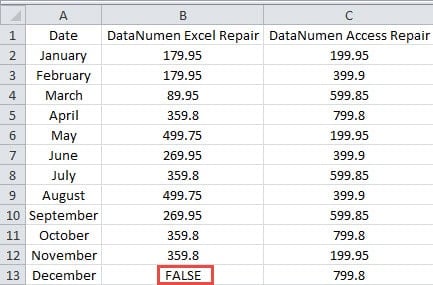
이 이미지에는 B13 셀에 논리 값 "FALSE"가 있습니다. 그리고 B2 : B13 범위의 평균을 계산해야합니다.
- 워크 시트에서 빈 셀을 클릭합니다.
- 그런 다음 수식을 셀에 입력하십시오.
= AVERAGEA (B2 : B13)
- 다음으로 키보드의 "Enter"버튼을 누르십시오. 따라서 셀에서도 결과를 얻을 수 있습니다.

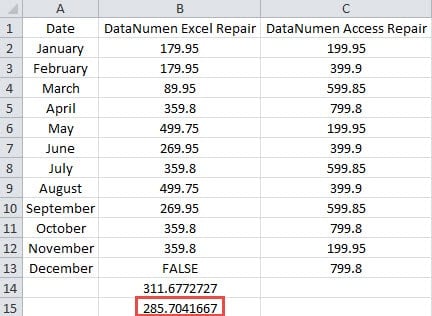
B14 셀의 수식은 AVERAGE 함수입니다. 따라서 두 기능의 결과가 다릅니다. 여기서 AVERAGEA는 "False"를 0으로 처리하고 AVERAGE는 B13 셀의 값을 포함하지 않기 때문입니다. 따라서 논리 값 또는 숫자의 텍스트 표현으로 범위의 평균을 계산해야하는 경우 AVERAGE 함수 대신 AVERAGEA를 사용해야합니다.
3. AVERAGEIF
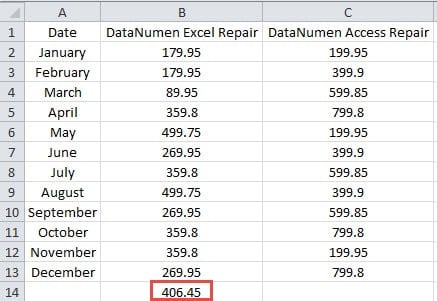
특정 기준으로 범위의 평균을 계산해야하는 경우 AVERAGEIF 함수를 사용할 수 있습니다. 여전히 판매량이 포함 된 워크 시트를 사용합니다. 여기서 값의 평균을 계산하고 해당 값이 300보다 커야한다고 가정합니다.
- 워크 시트에서 빈 셀을 클릭합니다.
- 그런 다음이 공식을 셀에 입력합니다.
= AVERAGEIF (B2 : B13,”> 300 ″)
이 공식에서 범위와 평균 범위는 동일합니다.
- 그런 다음 키보드에서 "Enter"버튼을 누릅니다. 이제 셀에서 결과를 확인할 수 있습니다.

또한 수식에 와일드 카드 문자를 사용할 수도 있습니다.
- 워크 시트에서 빈 셀을 클릭합니다.
- 다음으로이 수식을 셀에 입력합니다.
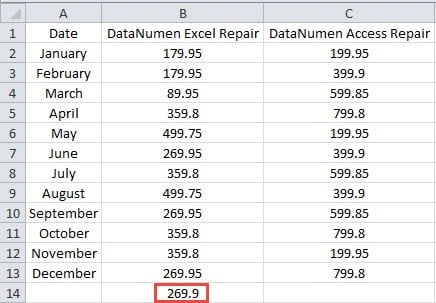
= AVERAGEIF (A2 : A13,”= J *”, B2 : B13)
"J"로 시작하는 월의 평균을 계산하려고하므로 문자 "*"를 사용합니다. 평균 범위는 B2 : B13입니다. 따라서 셀에 입력해야합니다.
- 그런 다음 "Enter"버튼을 눌러 커서를 다른 셀로 이동합니다. 이제 워크 시트에서도 결과를 볼 수 있습니다.

4. AVERAGEIFS
AVERAGEIF 함수에서는 단일 기준 만 사용할 수 있습니다. 범위의 평균을 계산하기 위해 여러 기준을 사용해야하는 경우가 있습니다. 따라서 AVERAGEIFS 함수를 사용할 수 있습니다. 이제이 예제를 사용하여 사용법에 대해 논의합니다.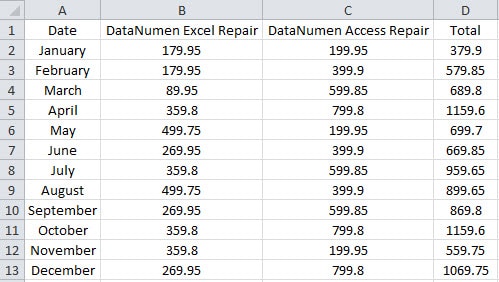
- 워크 시트에서 빈 셀을 클릭합니다.
- 다음으로이 수식을 셀에 입력합니다.
=AVERAGEIFS(D2:D13,B2:B13,”>300″,C2:C13,”>400″)
이 공식에는 두 가지 기준이 있습니다. 그리고 평균 열은이 공식의 첫 번째 인수입니다. 실제 수식에서 각 기준 범위에는 동일한 수의 행과 열이 있어야합니다. 모든 기준이 충족되면 셀이 계산됩니다.
- 그 후, "Enter" 키를 다시 누르십시오. 그러면 원하는 셀에 결과가 표시됩니다.

또한이 함수에 와일드 카드 문자를 사용할 수도 있습니다.
AVERAGEIF 및 AVERAGEIFS 함수의보다 실용적인 적용을 위해 이전 기사를 참조 할 수도 있습니다. AVERAGEIF 및 AVERAGEIFS 함수를 사용하여 지정된 조건을 충족하는 값을 평균화하는 방법.
위는 Excel의 모든 평균 기능에 대한 세부 정보입니다. 평균을 계산해야 할 때 필요에 따라 이러한 함수 중 하나를 선택할 수 있습니다.
강력한 복구 도구는 바이러스 공격 후 데이터를 검색 할 수 있습니다.
바이러스는 이제 우리에게 더욱 심각해졌습니다. 그리고 이미 바이러스 공격과 심각한 결과에 대해 들어 보셨을 것입니다. 따라서 미리 준비하는 것이 필요합니다. 그리고 모든 방법 중에서 타사 도구를 사용할 수 있습니다. 바이러스 공격을 받으면이 도구를 사용하여 xlsx 손상 복구 및 Excel의 기타 오류. 이 도구를 사용하면 데이터와 정보에 대해 걱정할 필요가 없습니다.
저자 소개 :
Anna Ma는 데이터 복구 전문가입니다. DataNumen, Inc.는 다음과 같은 데이터 복구 기술 분야의 세계적 리더입니다. docx 손상 복구 및 전망 수리 소프트웨어 제품. 자세한 내용은 WWW.datanumen.COM