
때때로 Outlook 전자 메일을 작성할 때 표의 행과 열을 바꾸려고 할 수 있습니다. MS Excel의 도움으로 쉽게 달성할 수 있습니다. 이제 이 기사에서 자세한 단계를 보여드리겠습니다.
이메일을 편집할 때 메시지 본문에 일부 표를 삽입하는 경우가 있습니다. 이때 행과 열을 반대로 하면 표가 더 보기 좋을 것 같다는 생각이 들 수도 있습니다. 이 경우 어리석은 방법은 테이블을 다시 만들고 데이터를 다시 입력하는 것입니다. 분명히, 그것은 상당히 지루하고 번거롭습니다. 사실, 훨씬 더 지능적인 수단이 있습니다. 엑셀의 '조옮김' 기능을 활용하는 것입니다. 이 기능에 익숙하지 않은 경우 계속 읽으십시오. 다음에서 차근차근 소개해드리겠습니다.
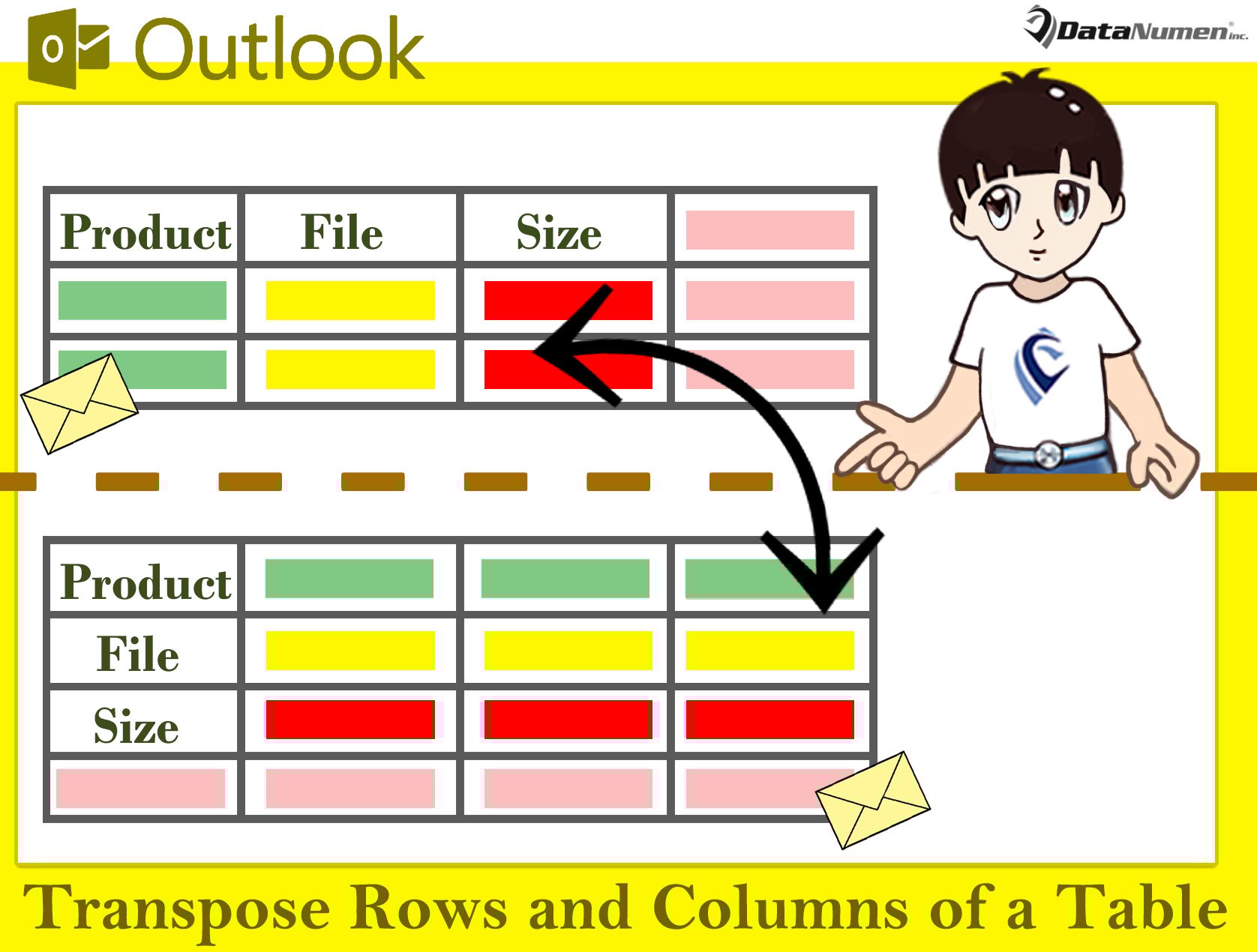
이메일에 있는 테이블의 행과 열 바꾸기
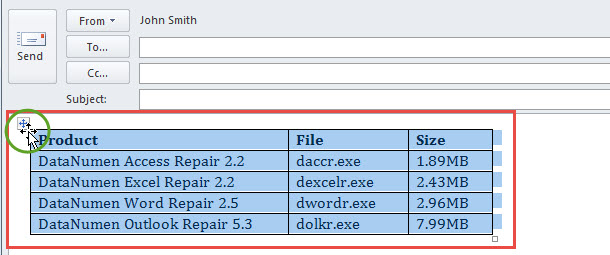
- 먼저 이메일 창에서 왼쪽 상단의 십자 버튼을 눌러 소스 테이블을 선택합니다.

- 그런 다음 "Ctrl + C"를 눌러 이 표를 복사합니다.
- 그런 다음 빈 Excel 워크시트로 Microsoft Excel 응용 프로그램을 엽니다.
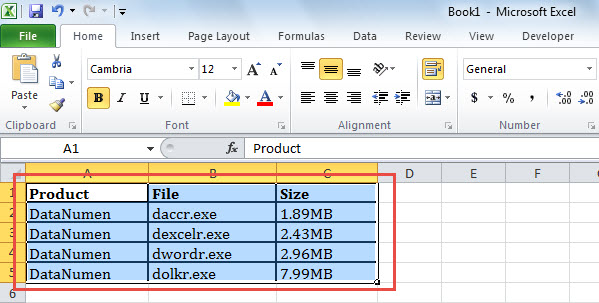
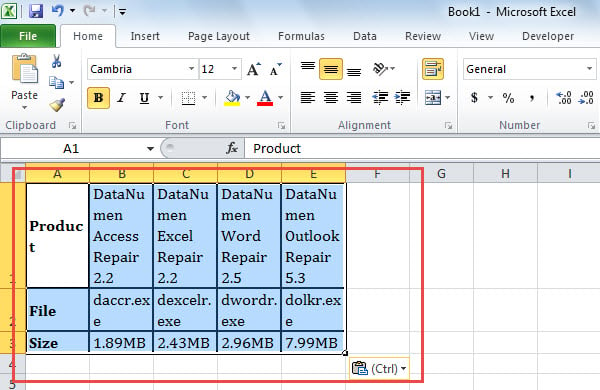
- 그런 다음 아래 스크린샷과 같이 이 워크시트에 표를 붙여넣습니다.

- 그런 다음 시트에서 표를 선택하고 복사하십시오.
- 나중에 이 Excel 통합 문서의 새 워크시트에 액세스합니다.
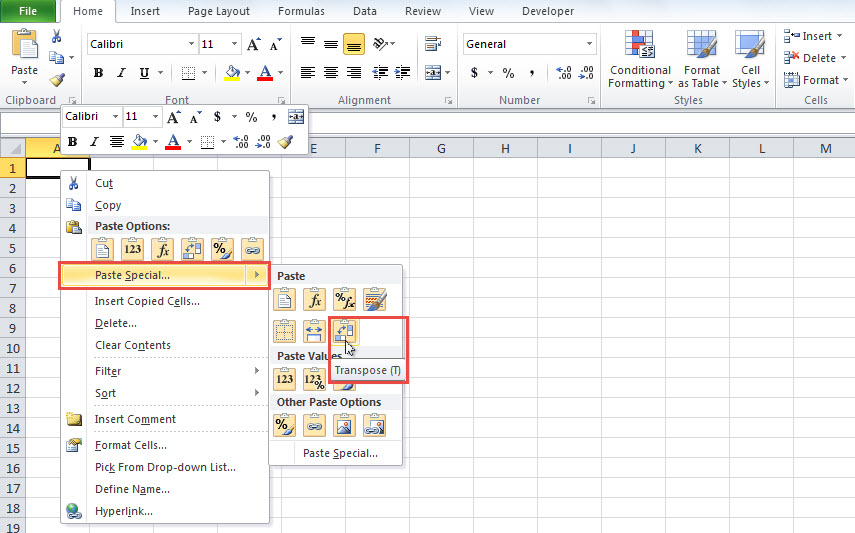
- 그런 다음 이 시트의 빈 셀을 마우스 오른쪽 버튼으로 클릭합니다.
- 오른쪽 클릭 메뉴에서 "선택하여 붙여넣기"> "조옮김" 아이콘을 선택해야 합니다.

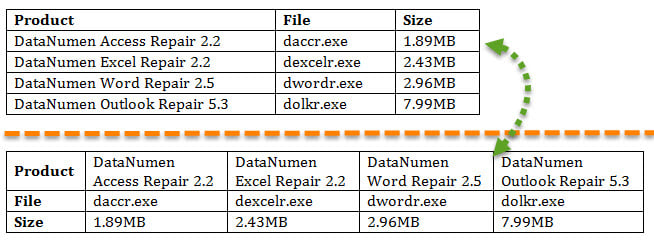
- 그 후에 다음 그림과 같이 행과 열이 전치된 새 테이블을 얻게 됩니다.

- 현재 이 테이블을 선택하고 "Ctrl + C" 키를 통해 복사할 수 있습니다.
- 마지막으로 원본 이메일로 돌아갈 수 있습니다.
- 이 메일에 새 테이블을 붙여넣습니다.
- 또한 필요에 따라 이 새 테이블의 행 높이와 열 너비를 조정할 수 있습니다.
- 보시다시피 테이블의 열과 행은 다음 이미지와 같이 전치되었습니다.

Outlook 손상 후 데이터 복원
Outlook이 오류와 손상에 취약하다는 것은 의심의 여지가 없는 사실입니다. 따라서 수십 년 동안 Outlook을 사용할 계획이라면 항상 발생하는 Outlook 문제에 대비하는 것이 좋습니다. 예를 들어 Outlook 데이터 파일을 정기적으로 계속 백업해야 합니다. 또한 다음과 같은 강력하고 신뢰할 수 있는 외부 Outlook 수정 도구를 사용하는 것이 좋습니다. DataNumen Outlook Repair. 그것은 수 Outlook 수정 산들 바람처럼 문제를 해결하고 손상된 Outlook 파일에서 최대 데이터를 검색합니다.
저자 소개 :
Shirley Zhang은 데이터 복구 전문가입니다. DataNumen, Inc.는 다음과 같은 데이터 복구 기술 분야의 세계적 리더입니다. mdf 복구 및 전망 수리 소프트웨어 제품. 자세한 내용은 WWW.datanumen.COM