
이 기사에서는 Word에서 일반적인 그림 오류 및 문제를 해결하는 방법에 대해 알려 드리겠습니다.
때때로 문서를 열 때 그림이 표시되지 않거나 Word에 이미지의 일부만 표시됩니다. 나는 여러분 모두가 이러한 문제의 원인이 무엇인지, 더 중요한 것은 문제를 해결하기 위해 무엇을 할 수 있는지 알고 싶어한다고 가정합니다.
사실 이러한 문제의 원인은 상황에 따라 다릅니다. 따라서 우리는 특정 문제에 따라 다른 솔루션을 제공 할뿐만 아니라 문제로 이어지는 이유를 제공합니다.
다음은 발생할 수있는 두 가지 주요 문제입니다.
문제 1 : 그림 자리 표시 자만 표시
Word 문서를 열었을 때 이미지가 어디에도 표시되지 않고 아래와 같이 그림 자리 표시 자만 표시 될 가능성이 있습니다. 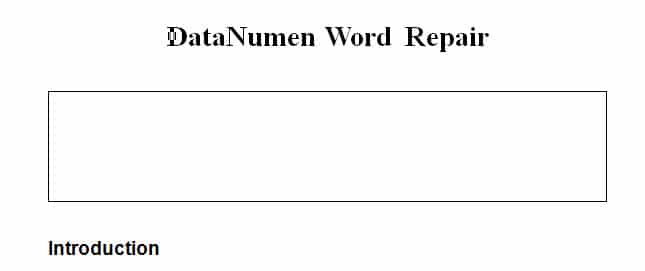
"그림 자리 표시 자 표시"옵션이 선택되어 있기 때문입니다.
수정하려면 다음 단계를 따르세요.
- 먼저“메뉴 바”에서“파일”을 클릭합니다.
- 다음으로 "옵션"으로 이동합니다.
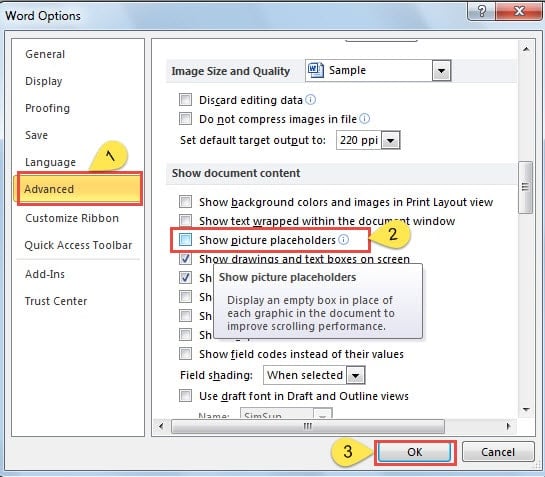
- "단어 옵션"창의 왼쪽에있는 "고급"옵션을 클릭합니다.
- "문서 내용 표시"그룹 상자까지 아래로 스크롤하십시오.
- 이제 "그림 자리 표시 자 표시"상자에서 확인 표시를 볼 수 있습니다. 실행 취소하십시오.
- 변경 사항을 저장하고 창을 닫으려면 "확인"을 클릭해야합니다.

이제 사진이 정상적으로 표시됩니다.
문제 2 : 이미지의 일부만 표시
실제로 그러한 결함을 일으킬 수있는 두 가지 이유가 있습니다.
이유 1 : 그림이 너무 커짐
그림이 너무 크면 페이지는 확실히 전체 크기를 표시 할 수 없습니다. 이를 극복하는 방법은 다음과 같습니다.
- 사진을 클릭하십시오.
- 그림 주위의 지점에 커서를 놓습니다.
- 그런 다음 드래그하여 그림을 허용 된 크기로 자릅니다.
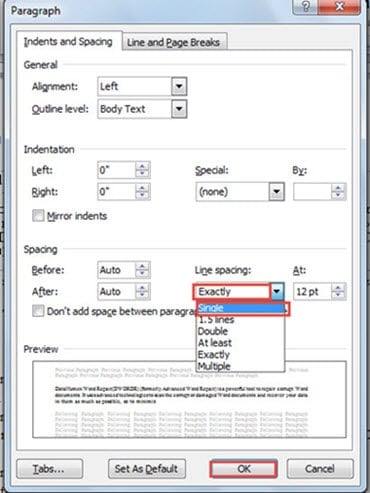
이유 2 : "정확한"줄 간격으로 설정된 Word 문서
"텍스트 줄 안"배치 스타일로 설정된 그림의 경우 Word 문서가 아래와 같이 "정확히"줄 간격으로 설정되어 있으면 전체 크기로 볼 수 없습니다.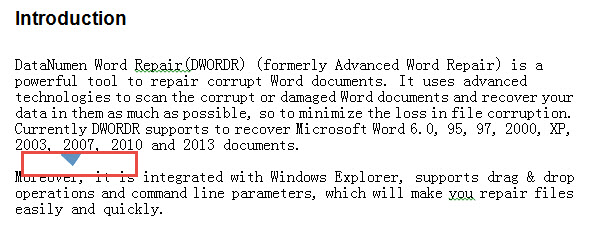
다음 단계를 따라 이미지가 올바르게 표시되도록 설정을 조정하십시오.
- 사진을 클릭하십시오.
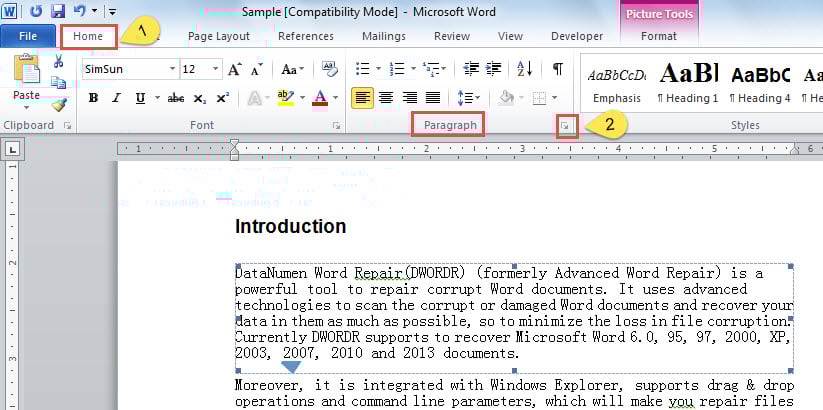
- 다음으로“홈”을 클릭하십시오.
- 그런 다음 "Paragraph"그룹으로 이동하여 "Paragraph"를 클릭하여 대화 상자를 엽니 다.

- "줄 간격"아래의 목록 상자에서 "단일"을 선택합니다.
- 마지막으로“확인”을 클릭합니다.
파일 손상주의
Word 문서에 그림을 삽입하는 바로 그 이유는 그림을 더 멋지게 보이도록 다듬기 위해서입니다. 그러나 우리는 보안보다 아름다움을 추구하지 않을 것임을 항상 명심해야합니다. 이미지는 파일을 눈에 쉽게 보이게하는 동시에 문서 보안에 위협이 될 수 있습니다. 도구를 활용하는 것은 어렵지 않지만 단어 복구파일 손상은 시간과 비용을 소모합니다. 따라서 애초에 파일 손상을 방지하는 것이 현명할 것입니다.
저자 소개 :
Vera Chen은 데이터 복구 전문가입니다. DataNumen, Inc.는 다음과 같은 데이터 복구 기술 분야의 세계적 리더입니다. 엑셀 복구 pdf 수리 소프트웨어 제품. 자세한 내용은 WWW.datanumen.COM