
Excel 보안은 작업에 다소 중요합니다. 이 기사에서는 Excel VBA로 다른 사용자에게 다른 권한을 설정하는 방법을 소개합니다.
이전 기사에서 Excel 통합 문서를 보호하기 위해 로그인 창을 만드는 방법, Excel 통합 문서에 대한 로그인 창을 만드는 방법을 도입했습니다. 그러나 여러 사용자가 문서에 액세스해야하는 경우 추가 설정을 지정해야합니다. 또한 해당 사용자가 파일을 잘못 변경하지 않도록 보장해야합니다. 이제 아래 단계를 따르고이 작업을 완료하는 방법을 확인하십시오.
다른 권한 설정
이제 세 명의 영업 담당자가이 파일을 수정해야한다고 가정합니다. 이름과 비밀번호는 아래 이미지와 같이 설정됩니다.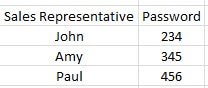
그리고 각 사람은 특정 워크 시트를 수정해야합니다.
- 키보드에서 바로 가기 키 "Alt + F11"을 눌러 Visual Basic 편집기를 엽니 다.
- 그런 다음 새 사용자 양식을 편집기에 삽입하십시오.
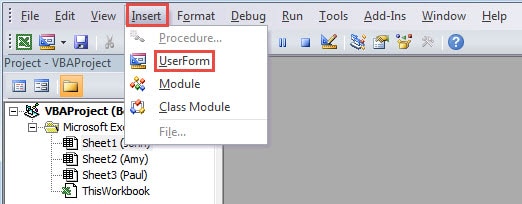
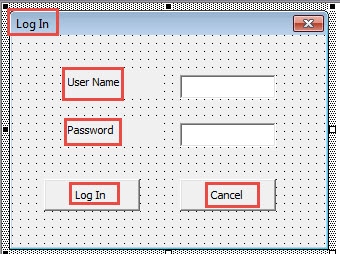
- 이 단계에서는 두 개의 레이블, 두 개의 텍스트 상자 및 두 개의 버튼을 사용자 양식에 삽입합니다.
- 그런 다음 사용자 양식의 캡션과 3 단계에서 삽입 한 요소를 변경합니다. 아래 이미지를 참조 할 수도 있습니다.

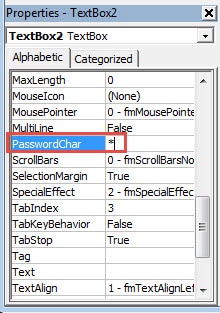
- 그런 다음 두 번째 텍스트 상자의 "PasswordChar"를 "*"로 변경합니다.

- 그런 다음 사용자 양식을 두 번 클릭하십시오.
- 다음으로 모듈에 다음 코드를 입력하십시오.
Private Sub CommandButton1_Click()
  Dim objTargetWorksheet As Worksheet

  If (TextBox1.Value = "John" And TextBox2.Value = "234") _
    Or (TextBox1.Value = "Amy" And TextBox2.Value = "345") _
    Or (TextBox1.Value = "Paul" And TextBox2.Value = "456") Then
    Me.Hide: Application.Visible = True

    For Each objTargetWorksheet In ActiveWorkbook.Worksheets
      If objTargetWorksheet.Name = TextBox1.Value Then
        objTargetWorksheet.Unprotect Password:=12345
      Else
        objTargetWorksheet.Protect Password:=12345, DrawingObjects:=True, Contents:=True, Scenarios:=True
      End If
    Next
  Else
    MsgBox "Please input the right user name and the right password"
  End If
End Sub

Private Sub CommandButton2_Click()
  ThisWorkbook.Application.Quit
End Sub

Private Sub UserForm_QueryClose(Cancel As Integer, CloseMode As Integer)
  ThisWorkbook.Application.Quit
End Sub
코드에서는 다른 워크 시트를 보호합니다. 그리고 사용자는 해당 워크 시트 만 수정할 수 있습니다. 필요에 따라 암호를 변경할 수도 있습니다.
- 그런 다음 VBA 프로젝트에서 "ThisWorkbook"을 두 번 클릭합니다.
- 그런 다음 다음 코드를 입력하십시오.
Private Sub Workbook_Open()
  Application.Visible = False: UserForm1.Show
End Sub
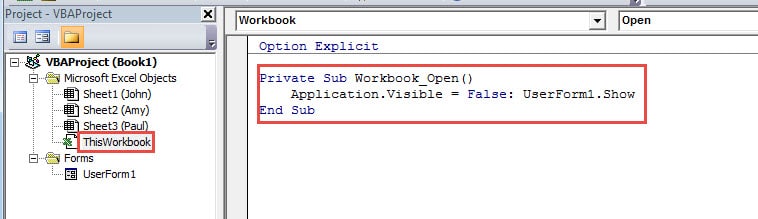
- 사용자가 VBA 코드를 수정하지 못하도록하려면 VBA 프로젝트에 대한 암호를 설정해야합니다. 이전 기사에서 Excel 워크 시트에서 VBA 코드를 암호로 보호하는 방법, 우리는 방법을 도입했습니다. 특수 암호를 설정할 수도 있습니다.
- 마지막으로이 Excel 파일을 저장합니다.
- 다음에 파일을 열면 사용자 양식이 나타나지 않습니다. 파일에서 "콘텐츠 활성화"버튼을 클릭해야합니다.
- 그러면 "로그인"창이 나타납니다. 두 개의 텍스트 상자에 이름과 비밀번호를 입력합니다.
- 그 후 창에서 "로그인"버튼을 클릭합니다.

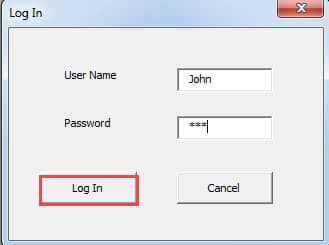
현재 John은 자신의 워크 시트 만 수정할 수 있습니다. 그는 다른 워크 시트 나 VBA 코드를 변경할 수 없습니다. 또한 영업 담당자 XNUMX 명을 제외하고는 누구도 비밀번호없이이 파일을 열 수 없습니다. 다음에 이러한 요구 사항이있을 때 통합 문서에 대해 이러한 로그인 창을 설정할 수도 있습니다.
Excel 손상 문제 인식
엑셀 파일은 여러 가지 원인으로 인해 손상될 수 있습니다. 파일을 복구하기 전에 먼저 문제와 데이터 손상의 원인을 파악해야 합니다. 또한 데이터 복구에 대해 잘 모르는 경우라면 다음 사항을 참고하세요. 손상된 Excel xlsx 복구 타사 도구를 사용하면 됩니다. 이 도구는 최첨단 알고리즘을 통해 거의 모든 엑셀 오류를 처리할 수 있습니다.
저자 소개 :
Anna Ma는 데이터 복구 전문가입니다. DataNumen, Inc.는 다음과 같은 데이터 복구 기술 분야의 세계적 리더입니다. 손상된 docx 복구 및 전망 수리 소프트웨어 제품. 자세한 내용은 WWW.datanumen.COM