
기본적으로 Outlook에서는 종일 이벤트의 시작 및 종료 시간을 원하는 대로 변경할 수 없습니다. 이 문서에서는 근무 시간에 맞춰 종일 이벤트의 기본 시작 및 종료 시간을 설정하는 방법을 설명합니다.
보시다시피, 약속에서 "종일 이벤트" 옵션을 활성화하면 "시작 시간"과 "종료 시간" 필드가 모두 비활성화됩니다. 이는 해당 시간을 원하는 대로 변경할 수 없다는 의미입니다. 따라서 아래에서는 Outlook에서 근무 시간을 기준으로 종일 이벤트의 기본 시작 및 종료 시간을 설정하는 방법을 알려드리겠습니다.
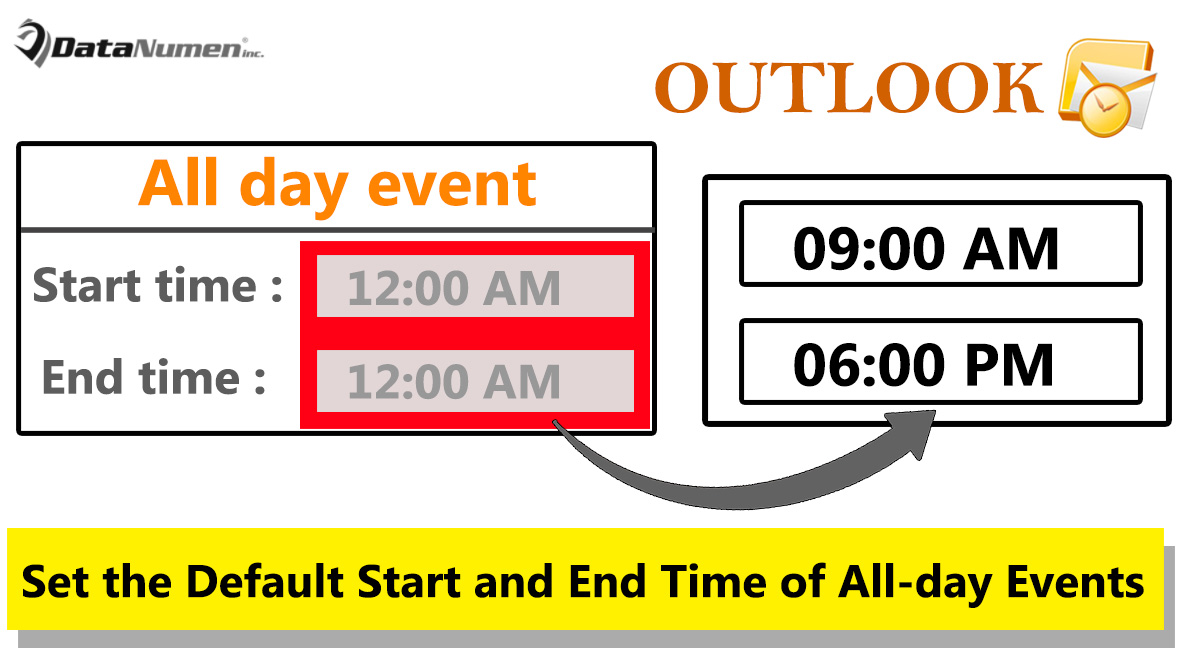
종일 이벤트의 기본 시작 및 종료 시간을 근무 시간에 맞춰 설정하세요.
- 먼저 Outlook 프로그램을 실행하세요.
- 기본 Outlook 화면으로 이동 한 후 "Alt + F11"키 버튼을 누를 수 있습니다.
- 그러면 Outlook VBA 편집기 창에 액세스 할 수 있습니다.
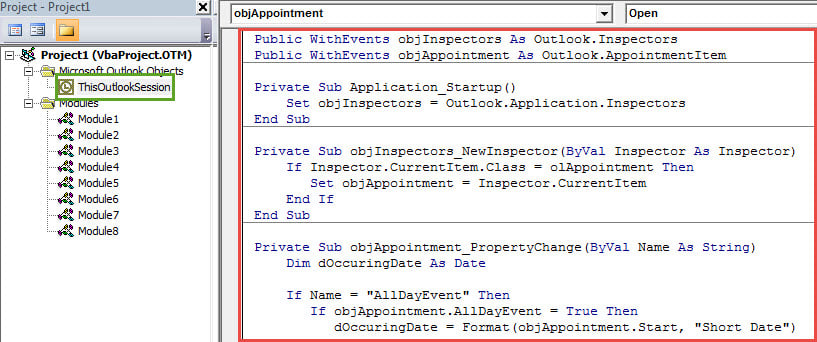
- 현재 "Microsoft Visual Basic for Applications"창에서 "ThisOutlookSession"프로젝트 창을 열어야합니다.
- 그런 다음 다음 VBA 코드를이 프로젝트에 복사합니다.
Public WithEvents objInspectors As Outlook.Inspectors
Public WithEvents objAppointment As Outlook.AppointmentItem

Private Sub Application_Startup()
    Set objInspectors = Outlook.Application.Inspectors
End Sub

Private Sub objInspectors_NewInspector(ByVal Inspector As Inspector)
    If Inspector.CurrentItem.Class = olAppointment Then
       Set objAppointment = Inspector.CurrentItem
    End If
End Sub

Private Sub objAppointment_PropertyChange(ByVal Name As String)
    Dim dOccuringDate As Date

    If Name = "AllDayEvent" Then
       If objAppointment.AllDayEvent = True Then
          dOccuringDate = Format(objAppointment.Start, "Short Date")

          'Change the Start and End Time as per Working Hours
          With objAppointment
               .AllDayEvent = False
               .Start = dOccuringDate & " 9:00:00 AM"
               .End = dOccuringDate & " 6:00:00 PM"
          End With
       End If
    End If
End Sub

Private Sub objAppointment_Open(Cancel As Boolean)
    If objAppointment.AllDayEvent = True Then
       dOccuringDate = Format(objAppointment.Start, "Short Date")

       With objAppointment
            .AllDayEvent = False
            .Start = dOccuringDate & " 9:00:00 AM"
            .End = dOccuringDate & " 6:00:00 PM"
       End With
    End If
End Sub
- 그 후에이 코드에 서명해야합니다. "도구"> "서명"을 클릭합니다.
- 후속 대화 상자에서 화면 지침에 따라 새 VBA 프로젝트에 디지털 인증서를 할당합니다.
- 나중에 디지털 서명 된 매크로를 허용하도록 Outlook 매크로 설정을 변경해야합니다.
- 마지막으로 Outlook 애플리케이션을 다시 시작하면 이 매크로가 활성화됩니다.
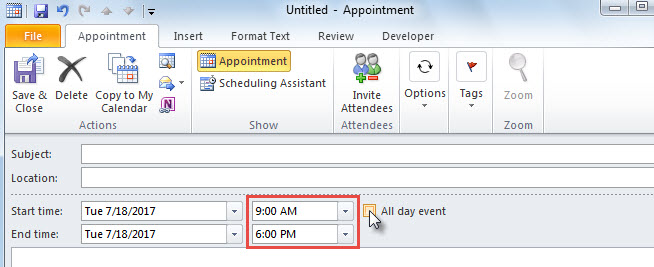
- 이제부터 Outlook 약속에서 "종일 이벤트" 옵션을 활성화하면 다음 스크린샷과 같이 약속의 시작 및 종료 시간이 근무 시간으로 변경됩니다.

손상된 Outlook 파일에서 귀중한 데이터 검색
Outlook은 여러 가지 다양한 기능을 자랑하지만 완전히 완벽하다는 것을 의미하지는 않습니다. 이메일 매개 바이러스, 인간의 부적절한 취급 등과 같은 다양한 요인으로 인해 여전히 손상 될 수 있습니다. 따라서 정기적 인 PST 데이터 백업을 만드는 것 외에도 근처에 다음과 같은 강력한 외부 PST 수정 도구를 준비하는 것이 좋습니다. DataNumen Outlook Repair. 그것은 수 PST 수리 짧은 시간 내에 문제가 발생합니다.
저자 소개 :
Shirley Zhang은 데이터 복구 전문가입니다. DataNumen, Inc.는 다음과 같은 데이터 복구 기술 분야의 세계적 리더입니다. mdf 수정 및 전망 수리 소프트웨어 제품. 자세한 내용은 WWW.datanumen.COM