
아이콘을 사용하여 Word에 삽입 한 개체를 나타내는 것은 아이콘을 사람들이 더 알아볼 수 있기 때문에 좋은 선택입니다. 이 기사에서는 선택한 아이콘으로 개체를 삽입하는 방법을 정확하게 설명합니다.
Word는 Word 문서에 개체를 삽입하는 기능을 제공합니다. 또한 개체를 삽입 할 때 아이콘으로 표시하도록 선택할 수도 있습니다. 아이콘은 파란색 하이퍼 링크 텍스트보다 사람들이 더 쉽게 알아볼 수 있기 때문에 다른 개체를 참조하는 데 어려움을 겪을 수 있습니다. 아이콘을 사용하여 개체의 응용 프로그램 유형을 더 잘 나타내는 것으로 표시하려면 다음 방법을 참조하십시오.
선택한 아이콘이있는 개체 삽입
이 섹션에서는 Outlook 개체를 Word에 아이콘으로 삽입하는 예를 들어 보겠습니다.
- Word에 삽입 할 Outlook 파일을 선택하고 파일을 폴더에 저장합니다.
- 파일을 삽입 할 Word 문서를 엽니 다. "삽입"탭에서 "텍스트"그룹의 "개체"버튼을 클릭합니다.

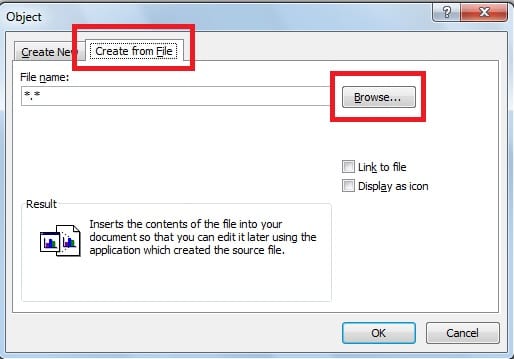
- 다음“Object”대화 상자에서“Create from File”탭을 선택하고“Browse”버튼을 클릭하여 삽입 할 파일을 찾습니다.
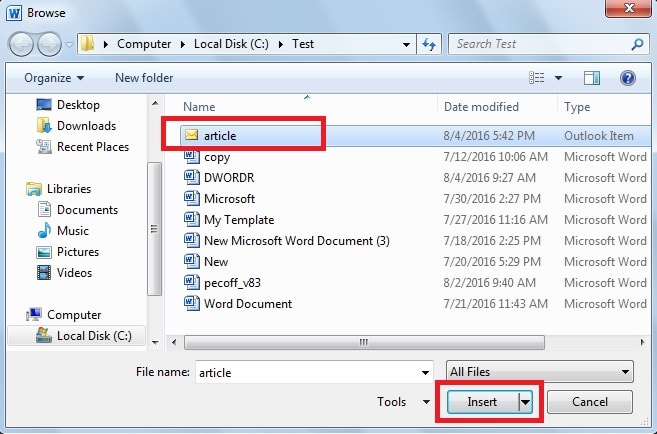
- 다음 대화 상자에서 Outlook 파일 "article"을 찾은 다음 "Insert"를 클릭합니다.

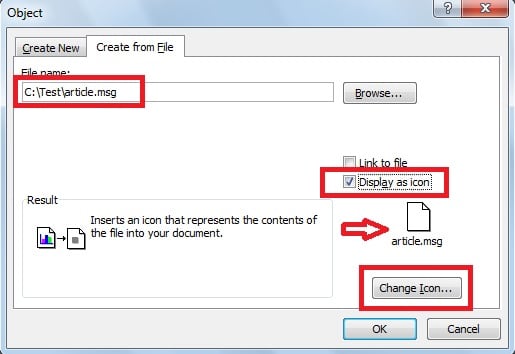
- 그리고 파일 경로는 "파일 이름"상자에 표시됩니다. 그런 다음 "아이콘으로 표시"확인란을 선택하면 화살표가 가리키는 기본 아이콘이 표시됩니다. 아이콘을보다 직관적으로 Outlook 파일을 나타내는 아이콘으로 변경하려면“아이콘 변경”을 클릭하십시오.

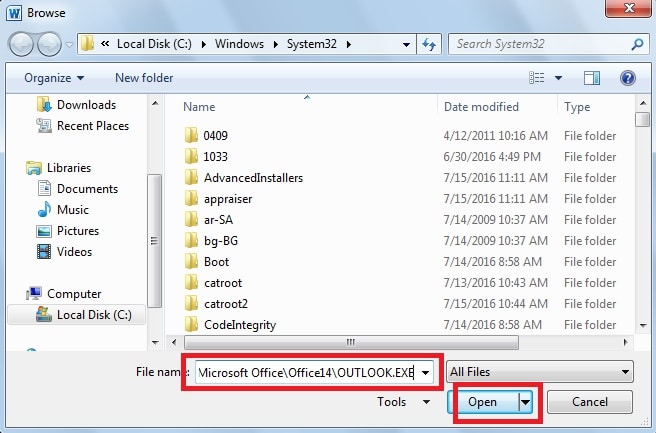
- "아이콘 변경"대화 상자에서 연결된 아이콘이 없으면 "찾아보기"를 클릭합니다.

- 이 예에서 Outlook 아이콘의 기본 파일 경로는 "C : \ Program Files \ Microsoft Office \ Office14 \ OUTLOOK.EXE"이고 "파일 이름"상자에 입력 한 다음 "확인"을 클릭합니다.

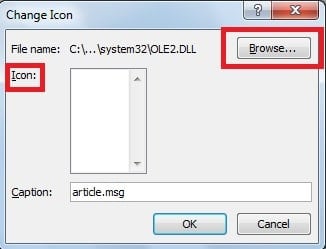
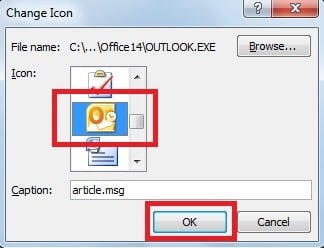
- 그러면 "아이콘" 목록에 여러 아이콘이 나타납니다. 아래로 스크롤하여 원하는 아이콘을 선택한 다음 "확인"을 클릭하세요.

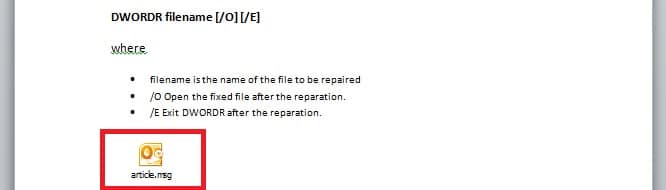
- 이런 식으로 Outlook 개체를 Word 문서에 선택한 아이콘으로 삽입했습니다. 아이콘은 아래와 같습니다.

Word가 손상되었을 때 복구 도구 활용
간단히 말해서, Word에서는 개체를 선택한 아이콘으로 삽입 할 수 있습니다. 게다가 Word는 다른 많은 유용한 기능을 제공합니다. 그러나 다양한 요인으로 인해 Word가 손상 될 가능성이 높습니다. 당연히 Word 파일을 열려고하면 파일이 손상되었다는 오류 메시지가 표시되는 동안 매우 치명적일 수 있습니다. 이러한 상황에서는 외부 복구 도구를 사용하여 다음을 수행하는 것이 현명한 선택입니다. 수리 단어, 높은 복구 속도로 손상된 Word 파일을 복구 할 수 있습니다.
저자 소개
Kelly Zhao는 데이터 복구 전문가입니다. DataNumen, Inc.는 다음과 같은 데이터 복구 기술 분야의 세계적 리더입니다. 엑셀 복구 pdf 수리 소프트웨어 제품. 자세한 내용은 WWW.datanumen.COM