
Outlook 규칙을 만든 후, 지금 당장 실행하지 않고 특정 시간에 실행하고 싶다면 이 문서에서 소개하는 방법을 사용할 수 있습니다.
Outlook 규칙 작성을 마치면 "지금 이 규칙을 실행하시겠습니까?"라는 질문이 나옵니다. 이 옵션을 선택하면 Outlook이 실행되는 동안 규칙이 항상 실행됩니다. 하지만 이 옵션을 선택하지 않으면 규칙을 수동으로 실행해야 합니다. 그러나 많은 사용자는 규칙이 즉시 실행되는 것이 아니라 특정 시간에 자동으로 실행되기를 원합니다. Outlook은 이러한 기능을 기본적으로 제공하지 않으므로 다른 방법을 찾아야 합니다. 여기서는 특정 미리 알림이 있는 작업 항목과 Outlook VBA를 활용하는 방법을 알려드리겠습니다.

특정 시간에 실행되도록 특정 Outlook 규칙 예약
- 처음에 Outlook 프로그램을 시작하십시오.
- 그런 다음 기본 작업 폴더로 이동하십시오.
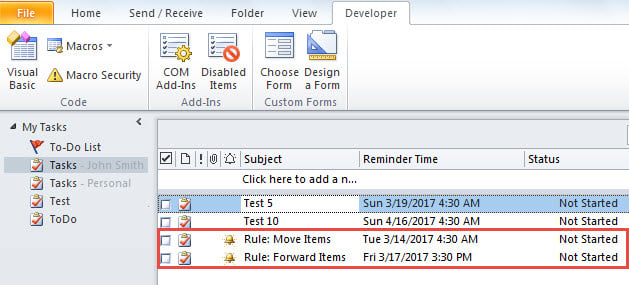
- 다음으로 다음 스크린 샷과 같은 특정 알림이있는 작업을 만들어야합니다. 또한 다음은이 단계의 몇 가지 참고 사항입니다.
- 첫째, 생성 할 작업의 수는 특정 시간에 실행해야하는 규칙에 따라 다릅니다.
- 둘째, 미리 알림 시간은 특정 규칙이 실행될 특정 시간을 나타냅니다. 따라서 미리 알림 시간을 지정할 때주의하십시오.
- 셋째, 반복 패턴에 대해 특정 규칙을 실행하려면 해당 반복을 작업에 추가해야합니다.

- 새 작업 생성을 완료 한 후 "Alt + F11"키 버튼을 누를 수 있습니다.
- 그런 다음 Outlook VBA 편집기 창으로 들어갑니다.
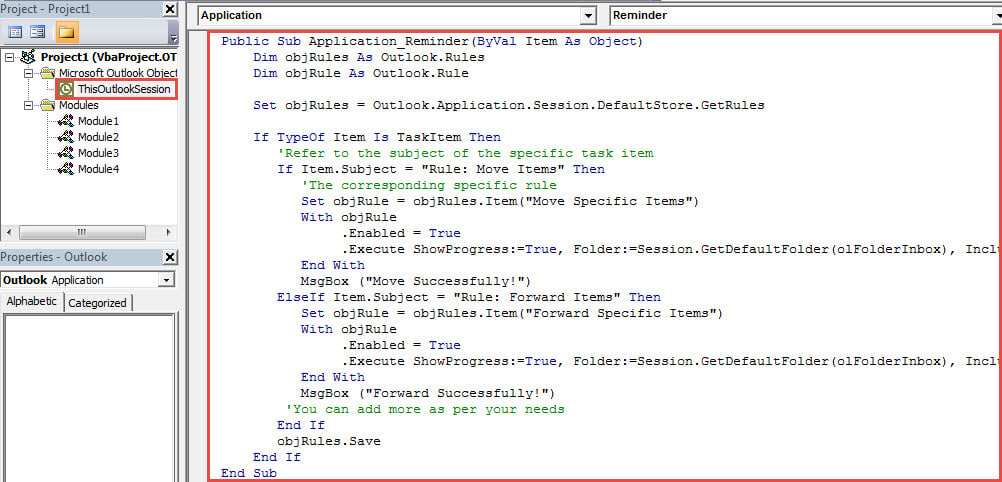
- 이 시점에서 왼쪽에있는 "ThisOutlookSession"프로젝트를 두 번 클릭해야합니다.
Public Sub Application_Reminder(ByVal Item As Object)
    Dim objRules As Outlook.Rules
    Dim objRule As Outlook.Rule

    Set objRules = Outlook.Application.Session.DefaultStore.GetRules

    If TypeOf Item Is TaskItem Then
       'Refer to the subject of the specific task item
       If Item.Subject = "Rule: Move Items" Then
          'The corresponding specific rule
          Set objRule = objRules.Item("Move Specific Items")
          With objRule
               .Enabled = True
               .Execute ShowProgress:=True, Folder:=Session.GetDefaultFolder(olFolderInbox), IncludeSubfolders:=True
          End With
          MsgBox ("Move Successfully!")
       ElseIf Item.Subject = "Rule: Forward Items" Then
          Set objRule = objRules.Item("Forward Specific Items")
          With objRule
               .Enabled = True
               .Execute ShowProgress:=True, Folder:=Session.GetDefaultFolder(olFolderInbox), IncludeSubfolders:=True
          End With
          MsgBox ("Forward Successfully!")
         'You can add more as per your needs
       End If
       objRules.Save
    End If
End Sub
- 그런 다음 새 VBA 프로젝트에 서명해야합니다.
- 나중에 디지털 서명 된 매크로 만 사용하도록 매크로 설정을 변경해야합니다.
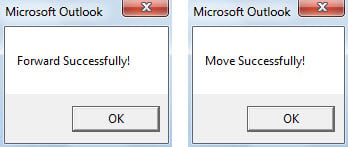
- 이제부터는 특정 작업 알림이 표시되면 특정 규칙이 자동으로 실행되고 작동합니다. 특정 규칙이 성공적으로 실행 된 후 다음 그림과 같은 메시지를받을 수 있습니다.

비정기적인 Outlook 문제 해결
Outlook은 오류가 발생하기 쉬우므로 Outlook 데이터 보호에 많은 노력을 기울여야합니다. 따라서 평판이 좋고 입증 된 제품을 준비하는 것이 현명합니다. Outlook 수정 도구, 같은 DataNumen Outlook Repair. 심각한 Outlook 문제가 발생할 때 많은 도움이 될 것입니다.
저자 소개 :
Shirley Zhang은 데이터 복구 전문가입니다. DataNumen, Inc.는 다음과 같은 데이터 복구 기술 분야의 세계적 리더입니다. 고정 된 SQL Server 및 전망 수리 소프트웨어 제품. 자세한 내용은 WWW.datanumen.COM