
"전체 회신"을 사용하는 경우 원래 보낸 사람과받는 사람에게 개별적으로 회신을 보낼 수 있습니다. 이 기사에서는이 요구 사항을 살펴보고이를 얻기위한 편리한 방법을 소개합니다.
자신에게만 발송 된 것이 아니라 다른 많은 수신자에게도 발송 된 이메일을받은 적이 있어야합니다. 이때 원래 발신자와 다른 수신자 모두에게이 이메일에 답장해야 할 수 있습니다. 일반적으로 "전체 회신"을 사용할 수 있습니다. 그러나 때로는 기밀 유지를 위해 회신을 별도로 보낼 수 있습니다. 이러한 경우, 번거로운 반복 작업을 방지 할 수있는 공유 방식을 활용하는 것이 좋습니다.
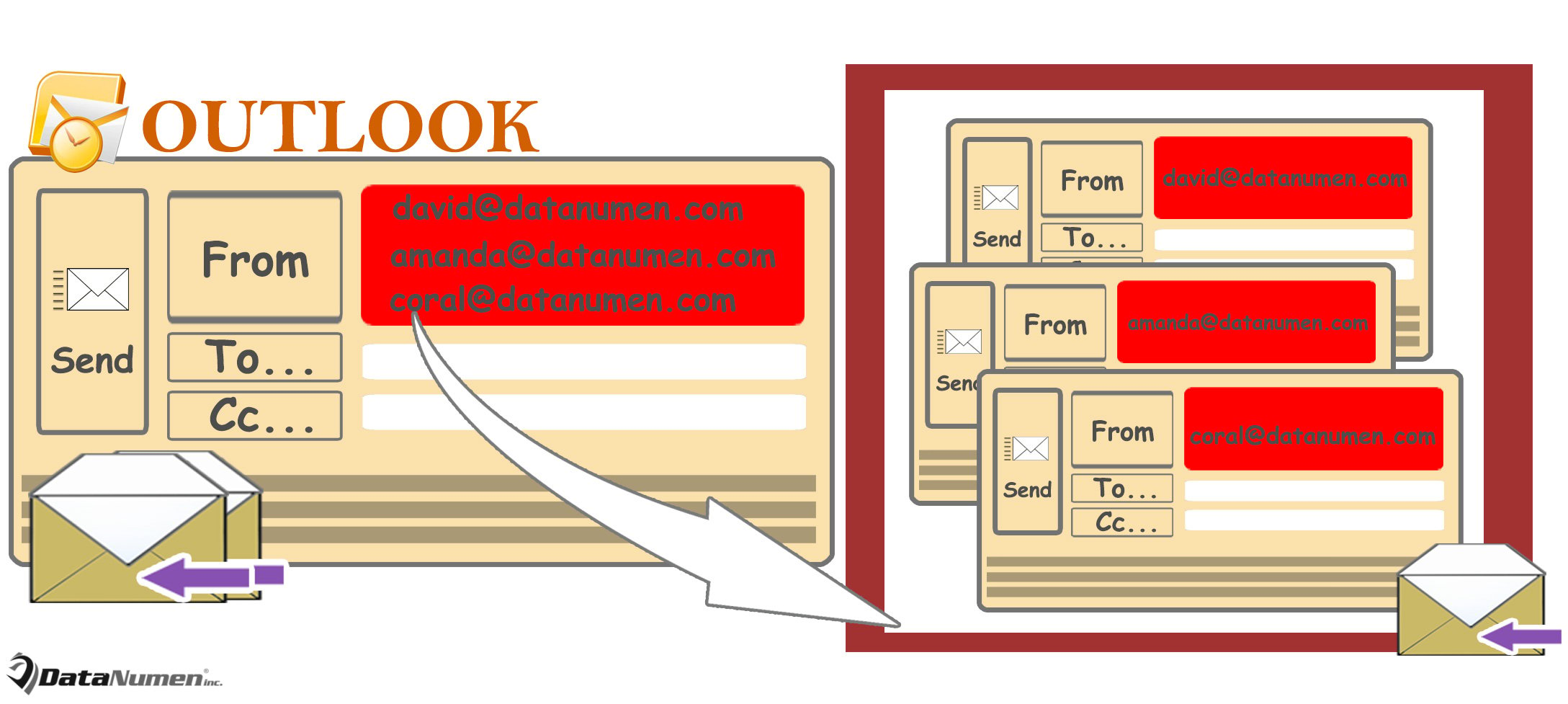
모든 원래 발신자 및 수신자에게 개별적으로 이메일 회신
- 먼저 "Alt + F11"키 바로 가기를 통해 Outlook VBA 편집기에 액세스합니다.
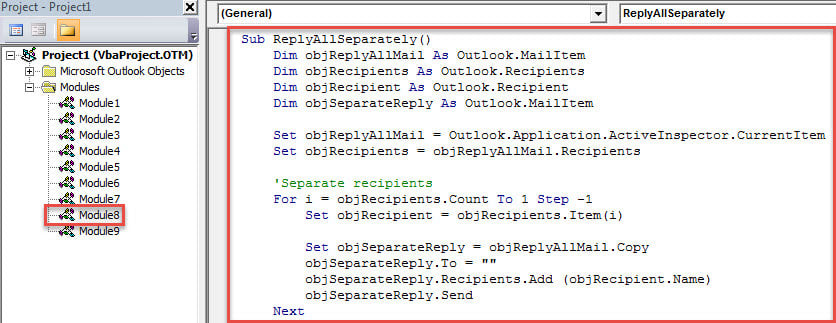
- 그런 다음 "Microsoft Visual Basic for Applications"팝업 창에서 다음 VBA 코드를 모듈에 넣습니다.
Sub ReplyAllSeparately()
    Dim objReplyAllMail As Outlook.MailItem
    Dim objRecipients As Outlook.Recipients
    Dim objRecipient As Outlook.Recipient
    Dim objSeparateReply As Outlook.MailItem

    Set objReplyAllMail = Outlook.Application.ActiveInspector.CurrentItem
    Set objRecipients = objReplyAllMail.Recipients

    'Separate recipients
    For i = objRecipients.Count To 1 Step -1
        Set objRecipient = objRecipients.Item(i)

        Set objSeparateReply = objReplyAllMail.Copy
        objSeparateReply.To = ""
        objSeparateReply.Recipients.Add (objRecipient.Name)
        objSeparateReply.Send
    Next

    objReplyAllMail.Close olDiscard
End Sub
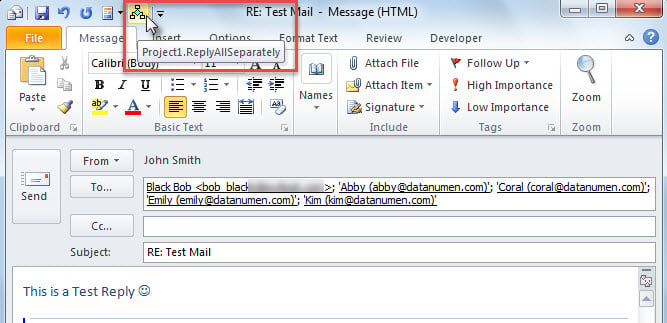
- 그런 다음이 매크로를 문서에 표시된 단계에 따라 메시지 창의 빠른 실행 도구 모음에 추가합니다.Outlook에서 VBA 코드를 실행하는 방법".
- 결국 시도해 볼 수 있습니다.
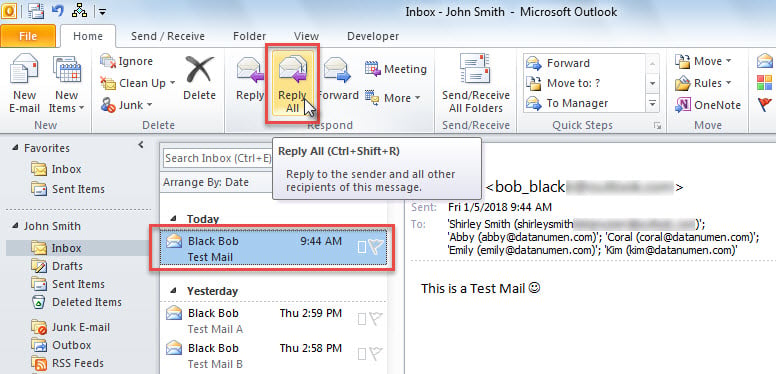
- 먼저 이메일을 선택하고 "전체 회신"버튼을 누르십시오.

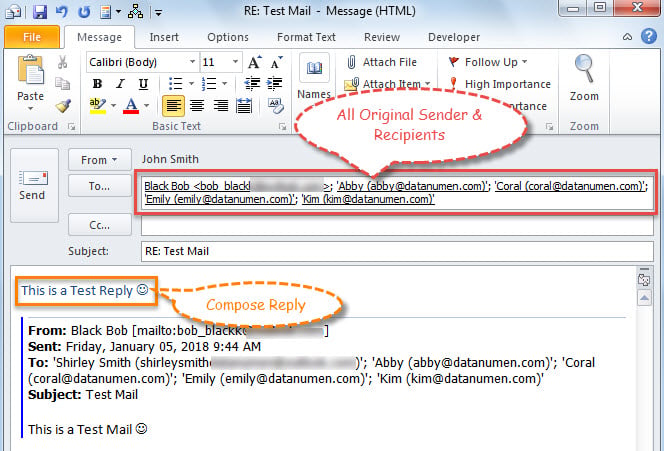
- 모든 원래 발신자와 수신자가 "받는 사람"필드에있는 것을 볼 수있는 새 메일이 표시됩니다. 이제 마음대로 답장을 작성할 수 있습니다.

- 그런 다음 빠른 실행 도구 모음에서 매크로 버튼을 클릭 할 수 있습니다.

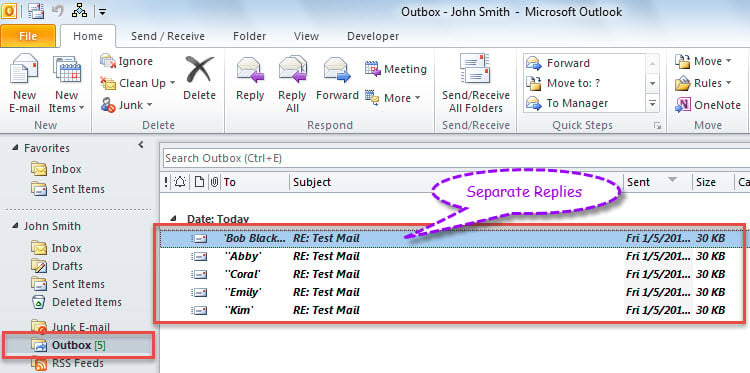
- 한 번에 회신은 수신자에게 개별적으로 전송됩니다. 다음 이미지와 같이 "보낼 편지함"폴더에서 보내는 회신을 찾을 수 있습니다.

Outlook 문제 해결
일반적으로 성가신 Outlook 문제가 발생할 때 가장 먼저 그리고 즉각적인 수단은 받은 편지함 수리 도구 – Scanpst.exe. 사실 사소한 문제를 처리 할 때 매우 유용하고 효과적입니다. 그럼에도 불구하고 심각한 Outlook 충돌 및 PST 파일 손상의 경우에는 쓸모가 없습니다. 이러한 경우에는 다음과 같은보다 뛰어난 수정 도구를 사용할 수밖에 없습니다. DataNumen Outlook Repair. 심하게 손상된 Outlook 파일에서 최대 데이터를 추출 할 수 있습니다.
저자 소개 :
Shirley Zhang은 데이터 복구 전문가입니다. DataNumen, Inc.는 다음과 같은 데이터 복구 기술 분야의 세계적 리더입니다. SQL 복구 및 전망 수리 소프트웨어 제품. 자세한 내용은 WWW.datanumen.COM