
사진 첨부 파일이 크기 제한을 초과하는 상황을 방지하려면 크기를 줄이는 방법을 배워야합니다. 이 기사는 확실히 좋은 가이드입니다.
메시지를 보내려고 할 때 메시지 크기 제한을 초과하는 사진 첨부 파일을 가져 오면 메시지가 성공적으로 전송되지 않습니다. 일반적으로이 메시지는 사용자에게 반환되며 전달되지 않습니다. 게다가 관련 오류 보고서를받을 수도 있습니다.
MS Exchange Server 이메일 계정의 경우 첨부 파일 크기가 10MB를 초과하면이 오류가 발생합니다. 대조적으로 POP3 또는 IMAP과 같은 인터넷 이메일 계정이 조금 더 좋습니다. 그러나 Outlook 2010에서는 기본 첨부 파일 크기 제한도 20MB로 설정했습니다. 사실상 어떤 종류의 계정에 관계없이 첨부 파일의 크기를 줄이는 방법을 명확히해야 성공적으로 메시지를 보낼 수 있습니다. 이 기사는 주로 사진 첨부 파일의 크기를 줄이는 것에 대해 다루고 있습니다. 다음은 두 가지 기본 방법입니다.
사진 첨부 파일 크기 조정
- 먼저 "새 이메일" 버튼을 클릭하여 새 메시지를 작성하세요. 그런 다음 새 메시지 창에 필요한 모든 정보를 입력하십시오.
- 그런 다음 "메시지"탭에서 "포함"리본의 "파일 첨부"를 클릭해야합니다. 팝업 창에서 원하는대로 사진을 찾아 선택할 수 있습니다. 성공적으로 첨부되면“첨부”라인에서 사진 첨부를 볼 수 있습니다.
- 다음으로 첨부 파일을 입력하고 "파일"메뉴로 이동해야합니다.
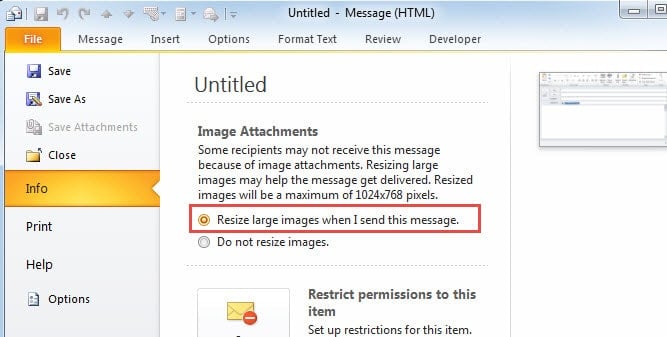
- “파일”메뉴의“정보”탭에서“이미지 첨부”항목을 절대적으로 볼 수 있습니다. 그 아래의 첫 번째 옵션, 즉 "이 메시지를 보낼 때 큰 이미지 크기 조정"을 선택해야합니다.
- 이 선택 후 "메시지"탭을 클릭하여 메인 페이지로 돌아갑니다.
- 메시지 작성이 끝나면 바로“보내기”버튼을 클릭하시면됩니다. Outlook은 큰 이미지의 크기를 자동으로 조정합니다.
사진 해상도 압축
압축은 삽입 된 이미지에만 사용할 수 있습니다.
- 새 메시지 창에서 "삽입"탭에서 "사진"버튼을 클릭합니다.
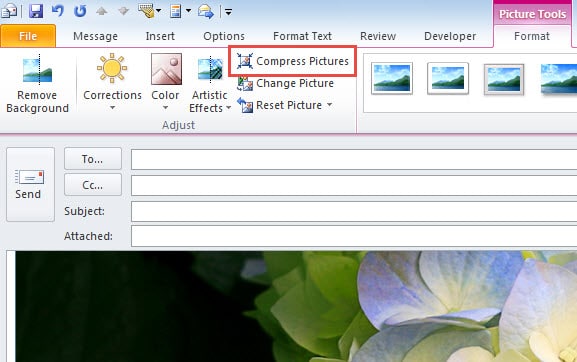
- 원하는 이미지를 선택한 후 "조정"리본에서 "그림 압축"을 클릭 할 수 있습니다.

- 마지막으로 메시지를 보냅니다.
Mighty Outlook 복구 도구를 가까이에 두십시오.
MS Outlook의 일반 사용자라면 몇 가지 오류에 직면했을 것입니다. 실제로 어떤 애플리케이션도 오류에 대한 내성을 가질 수 없습니다. Outlook에서도 마찬가지입니다. 일부 더 나쁜 오류는 소중한 PST 파일을 위태롭게 할 수도 있습니다. 따라서 다음과 같은 강력한 Outlook 복구 도구를 편리하게 유지하는 것이 특히 중요합니다. DataNumen Outlook Repair, 전문화 된 PST 복구. 높은 회복률로 인해 동료보다 훨씬 앞서 왔습니다.
저자 소개 :
Shirley Zhang은 데이터 복구 전문가입니다. DataNumen, Inc.는 다음과 같은 데이터 복구 기술 분야의 세계적 리더입니다. SQL 복구 및 전망 수리 소프트웨어 제품. 자세한 내용은 WWW.datanumen.COM