
이 기사에서는 Word 문서에서 숫자 데이터를 빠르게 정렬하는 방법에 대해 설명합니다.
여러분 모두 아시다시피, 엑셀은 데이터를 빠르게 정렬할 수 있습니다. 하지만 워드에서도 같은 기능을 사용할 수 있다는 사실을 알고 계셨나요? 대부분의 경우 워드는 텍스트 작업을 위해 사용되지만, 워드 문서에 숫자나 숫자로 된 표가 포함될 수도 있습니다. 이럴 때 워드에서 숫자 데이터를 정렬하는 방법을 알아두는 것이 매우 중요해집니다.
아래 기사에서는 Word 문서에서 두 가지 형식의 숫자 데이터를 정렬하는 방법에 대해 중점적으로 설명합니다.
테이블에서 숫자 데이터 정렬
- 먼저 정렬해야하는 숫자 데이터가 포함 된 열을 선택합니다.
- 그런 다음 "표 도구"에서 "레이아웃"을 클릭합니다.
- 다음으로 "정렬"아이콘을 클릭합니다.
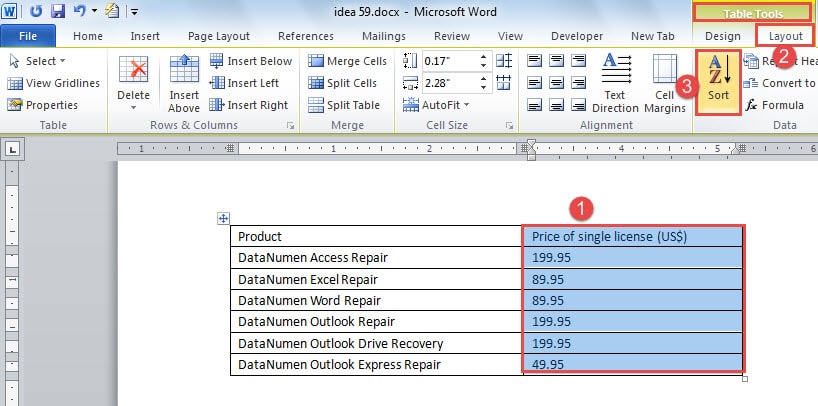
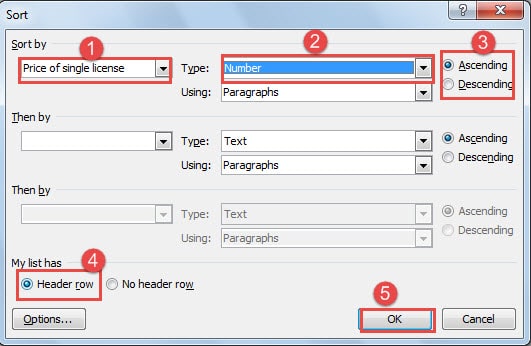
- 이제 "정렬"창이 나타납니다. "정렬 기준"상자에서 열 이름을 선택합니다.
- 마찬가지로 필요한 경우 "다음 기준"상자에 대한 열 이름을 선택합니다.
- "유형"으로 "숫자"를 선택합니다.
- 그리고 요구 사항에 따라 "오름차순"또는 "내림차순"을 선택합니다.
- 그런 다음 "헤더 행"을 클릭합니다.
- 마지막으로 "확인"을 클릭합니다.

이제 말씀이 오름차순으로 정렬 된 숫자를 볼 수 있습니다. 한편 왼쪽 열의 내용도 아래와 같이 변경됩니다.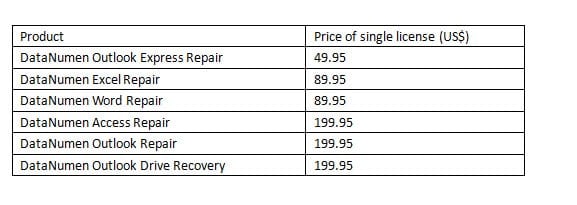
표에없는 번호 정렬
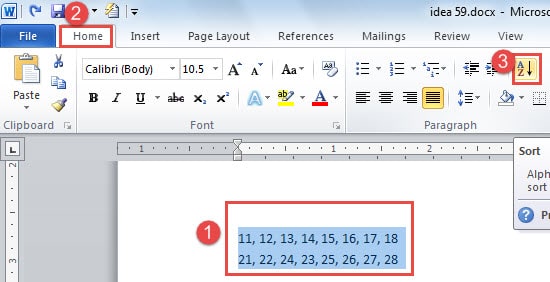
- 먼저 정렬 할 숫자에 대해 작업해야합니다. 각 행의 숫자가 오름차순 또는 내림차순으로 동일한 방식으로 정렬되어 있는지 확인하십시오. 두 숫자 사이에 쉼표 또는 단순히 공백과 같은 기호를 배치해야합니다.
- 여전히이 번호를 선택하십시오.
- 그런 다음 "홈"을 클릭합니다.
- “Paragraph”그룹에서“Sort”아이콘을 클릭합니다.

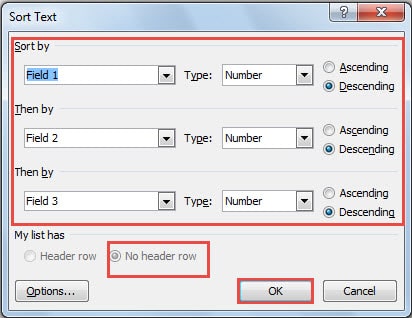
- 이제 "텍스트 정렬"창이 있어야합니다. "Sort by"및 "Then by"의 목록 상자에서 올바르게 선택하십시오. 그건 그렇고, 필드 1은 열 1을 참조하고 필드 2는 열 2를 나타냅니다.
- 다음으로 "유형"으로 "숫자"를 선택합니다.
- 그런 다음 오름차순 또는 내림차순 정렬 순서를 선택합니다.
- "헤더 행 없음"이 선택되어 있는지 확인하십시오.
- "확인"을 클릭하십시오.


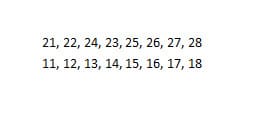
이제 Word가 숫자 데이터 처리에 완전히 익숙하다는 것을 알 수 있습니다. 또한 Word는 표에서 숫자를 정렬 할 수도 있고 그렇지 않을 수도 있습니다. 말할 필요도없이이 기능은 Word 문서의 숫자에 대한 간단한 작업을 만족시킬 수 있습니다.
Word 파일 손상을 찾으십시오.
Word는 텍스트와 숫자 데이터를 모두 처리 할 수 있습니다. 그렇다하더라도 Word에서 숫자를 자주 처리하여 Word 문서가 손상 될 위험을 감수하는 것은 좋지 않습니다.
저희가 이렇게 말씀드리는 이유는 파일이 손실되면 상황이 상당히 심각해질 수 있고, 솔직히 말해서 워드에 내장된 기능은 그다지 유용하지 않기 때문입니다. 그런 경우에는 타사 도구를 사용해야 할 가능성이 높습니다. 단어 복구이는 시간과 노력을 소모할 수 있습니다. 즉, 데이터 손실 가능성을 처음부터 염두에 두어야 합니다.
저자 소개 :
Vera Chen은 데이터 복구 전문가입니다. DataNumen, Inc.는 다음과 같은 데이터 복구 기술 분야의 세계적 리더입니다. 엑셀 복구 pdf 수리 소프트웨어 제품. 자세한 내용은 WWW.datanumen.COM