
알림창이 뜨면 실수로 '모두 해제'버튼을 클릭 할 수 있습니다. 깨달은 후 닫은 미리 알림을 복원하려면이 문서에서 공유 한 방법을 사용할 수 있습니다. 여기서는 작업 알림을 예로 들어 보겠습니다.
모든 팝업 미리 알림을 실수로 실수로 닫은 후 복원해야합니다. 이 경우 유일한 어려운 문제는 해제 된 미리 알림에 해당하는 항목을 찾은 다음 미리 알림을 다시 활성화하는 것입니다. 실제로 "마지막 수정 시간"을 사용하여 올바른 항목을 찾은 다음 VBA로 모든 미리 알림을 일괄 복원 할 수 있습니다. 이하에서는 작업을 예로 들어 정교한 단계를 공개합니다.
닫은 작업 미리 알림을 빠르게 복원
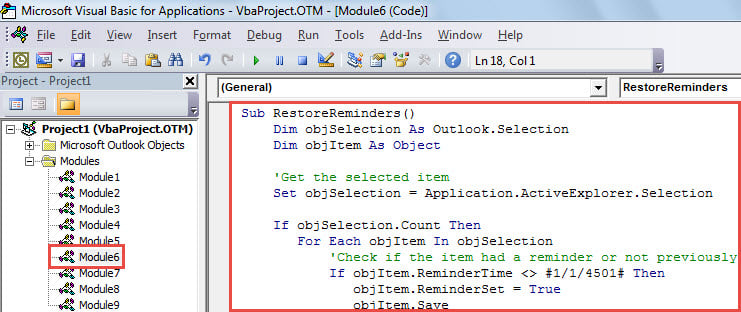
- 처음에 Outlook 주 창에서 "Alt + F11"키 버튼을 눌러 VBA 편집기에 액세스합니다.
- 그런 다음 아래의 VBA 코드를 사용하지 않는 모듈에 복사하여 붙여 넣습니다.
Sub RestoreReminders()
    Dim objSelection As Outlook.Selection
    Dim objItem As Object

    'Get the selected item
    Set objSelection = Application.ActiveExplorer.Selection

    If objSelection.Count Then
       For Each objItem In objSelection
           'Check if the item had a reminder or not previously
           If objItem.ReminderTime <> #1/1/4501# Then
              objItem.ReminderSet = True
              objItem.Save
           End If
      Next
    End If
End Sub
- 그런 다음 "Microsoft Visual Basic for Applications"창을 닫습니다.
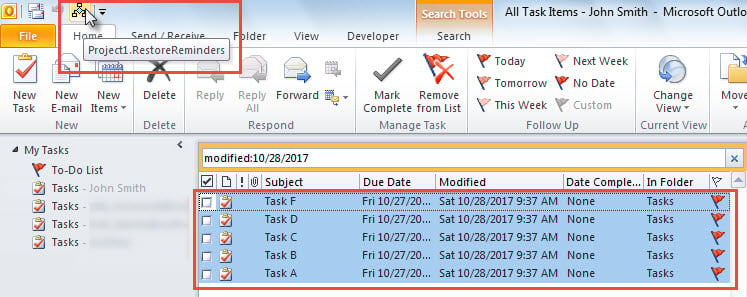
- 나중에이 새 매크로를 빠른 실행 도구 모음에 추가합니다. 구체적인 단계는 기사를 참조하십시오.Outlook에서 VBA 코드를 실행하는 방법".
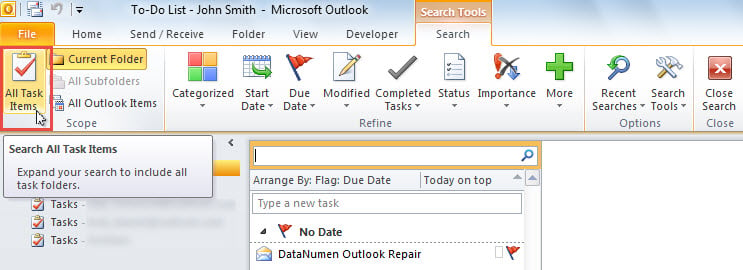
- 다음으로 작업 폴더로 이동할 수 있습니다.
- 그런 다음 검색 창을 클릭합니다.
- 그런 다음 "검색"리본의 "범위"그룹에서 "모든 작업 항목"을 선택합니다.

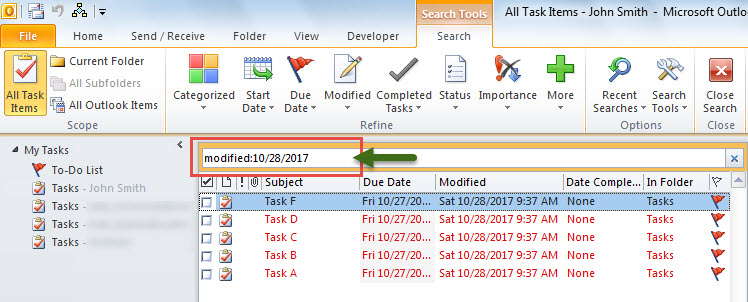
- 그런 다음 "수정 : ”를 검색합니다. 대한 " ”, 다음 스크린 샷과 같이 실수로 미리 알림을 닫은 (수정 원인) 구체적인 날짜로 바꿉니다.

- 마지막으로, 미리 알림이 해제 된 작업을 찾아서 발표합니다.
- 마지막으로 빠른 실행 도구 모음에서 매크로 버튼을 클릭합니다.

- 매크로가 완료되면 선택한 모든 작업의 미리 알림이 성공적으로 복원됩니다.
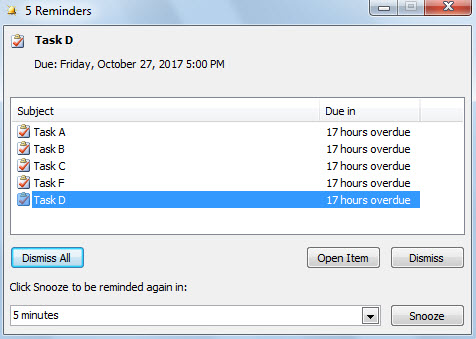
- 또한 미리 알림이 원래 예약 된 경우 다음 스크린 샷과 같은 미리 알림 창이 다시 표시됩니다.

다른 신뢰할 수있는 수리 유틸리티 활용
Outlook 손상이받은 편지함 복구 도구의 용량을 초과하는 경우 "받은 편지함 오류 수정 도구가 파일을 인식하지 못합니다"등과 같은 오류 메시지가 표시됩니다. 이 시나리오에서는 다음과 같은 다른 도구로 대체 할 수밖에 없습니다. DataNumen Outlook Repair. PST 수리에 정통합니다. 따라서 PST 복구 번거 로움없이 빠른 시간에 데이터.
저자 소개 :
Shirley Zhang은 데이터 복구 전문가입니다. DataNumen, Inc.는 다음과 같은 데이터 복구 기술 분야의 세계적 리더입니다. 손상된 SQL 및 전망 수리 소프트웨어 제품. 자세한 내용은 WWW.datanumen.COM