
여러 장의 사진과 첨부 파일이있는 이메일을 받았을 때 모든 원본 사진과 첨부 파일을 포함하여 답장하면 이메일이 길고 큰 크기가됩니다. 발송하기 어려울 것입니다. 이 기사에서는 일괄 제거하는 방법을 제공합니다.
사진과 첨부 파일이 많은 이메일에 답장할 때는 미리 필요한 파일들을 삭제해 두는 편입니다. 예전에는 파일을 하나씩 삭제하는 방법밖에 몰랐는데, 시간과 노력이 너무 많이 들었죠. 하지만 이제 새로운 방법을 알게 되었습니다. 자세한 방법은 다음과 같습니다.
원본 이메일에서 모든 사진 및 첨부 파일 제거
- 처음에 메일 창에서 원본 이메일을 두 번 클릭하여 자체 창에서 엽니 다.
- 그런 다음 메시지 창에서 "Move"그룹을 찾습니다. "작업"버튼을 클릭하고 드롭 다운 목록에서 "메시지 편집"을 선택합니다.

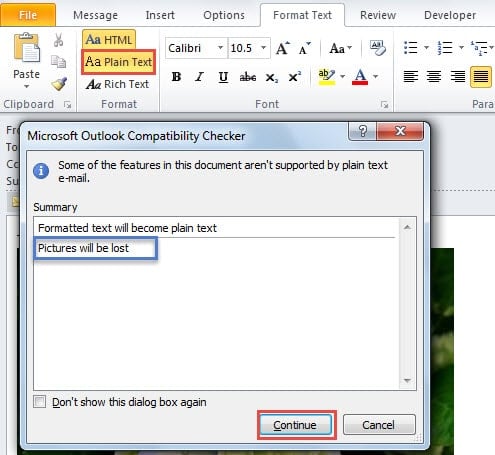
- 다음으로 "텍스트 서식" 탭으로 이동합니다. 그런 다음 "서식" 그룹에서 "일반 텍스트" 옵션을 클릭합니다. 그러면 "Microsoft Outlook 호환성 검사기" 대화 상자가 나타납니다. 요약 상자에 "그림이 손실될 수 있습니다"라는 메시지가 표시됩니다. "계속" 버튼을 클릭합니다.

- 그 후 메시지 인터페이스로 돌아가서 원본 사진이 완전히 사라진 것을 확인할 수 있습니다. 이제 첨부 파일을 제거하십시오.
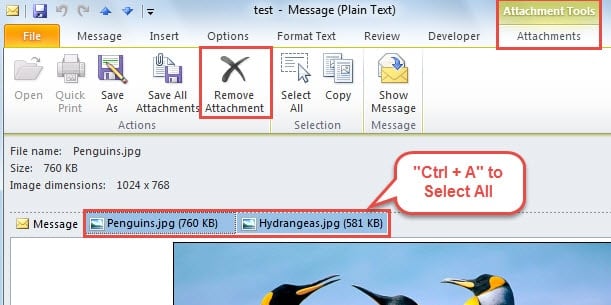
- 하나의 첨부 파일을 클릭 한 다음 "Ctrl + A"를 눌러 모두 선택합니다. 그런 다음 나타나는 "첨부 파일"리본 아래에서 "첨부 파일 제거"버튼을 눌러 일괄 적으로 삭제합니다.

- 이제 모든 사진과 첨부 파일이 완전히 사라졌습니다. 이메일에 변경 사항을 저장하려면 "Ctrl + S"키보드 단축키를 눌러야합니다. 그리고 오른쪽 상단의 "X"아이콘을 클릭하여 메시지를 클릭합니다.
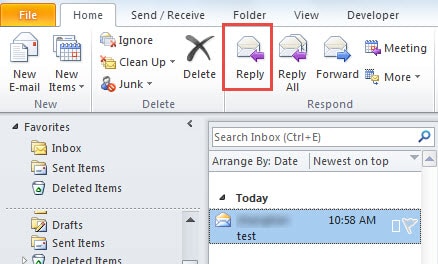
- 메일 창으로 돌아온 후 메일 목록에서 이메일을 강조 표시하고“응답”그룹에서“답장”버튼을 누릅니다.

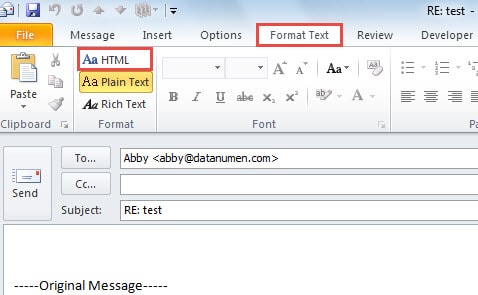
- 회신 메시지 창에서“텍스트 서식”탭으로 이동하여 미리 설정된“일반 텍스트”형식을“HTML”형식으로 변경합니다. 일반 텍스트는 그림, 형식 등을 지원하지 않는다는 것을 알아야합니다.

- 결국 평소처럼 이메일을 작성하고“보내기”버튼을 클릭 할 수 있습니다.
손상된 Outlook 파일에서 데이터 복원
Outlook 파일이 손상되기 쉬운 것으로 알려져 있습니다. 하드웨어 오류, 소프트웨어 오작동, 바이러스 및 맬웨어 공격으로 인해 Outlook이 바람처럼 위험해질 수 있습니다. Outlook이 손상되는 경우 놀랍고 경험이 풍부한 복구 도구가 절실히 필요합니다. DataNumen Outlook Repair 정교한 알고리즘, 효율성 및 높은 PST 복구 율.
저자 소개 :
Shirley Zhang은 데이터 복구 전문가입니다. DataNumen, Inc.는 다음과 같은 데이터 복구 기술 분야의 세계적 리더입니다. SQL 복구 및 전망 수리 소프트웨어 제품. 자세한 내용은 WWW.datanumen.COM