
유효하지 않은 수신자 주소로 이메일을 보내면 배달 실패 알림을 받게 됩니다. 이때, 해당 이메일 주소를 연락처에서 삭제하고 싶다면 이 글에서 소개하는 방법을 사용하면 됩니다.
잘못된 이메일 주소가 나열된 배달 할 수없는 이메일 알림을받은 적이 있습니까? 일반적으로 잘못된 수신자 주소로 이메일을 보낸 후에 이러한 이메일을 받게됩니다. 이 상황에서는 다음 번에 실수로 메일을 보내지 않도록 Outlook 연락처에서 이러한 이메일 주소를 제거하는 것이 좋습니다. 이제 다음에서이를 얻기위한 빠른 솔루션을 공유 할 것입니다.
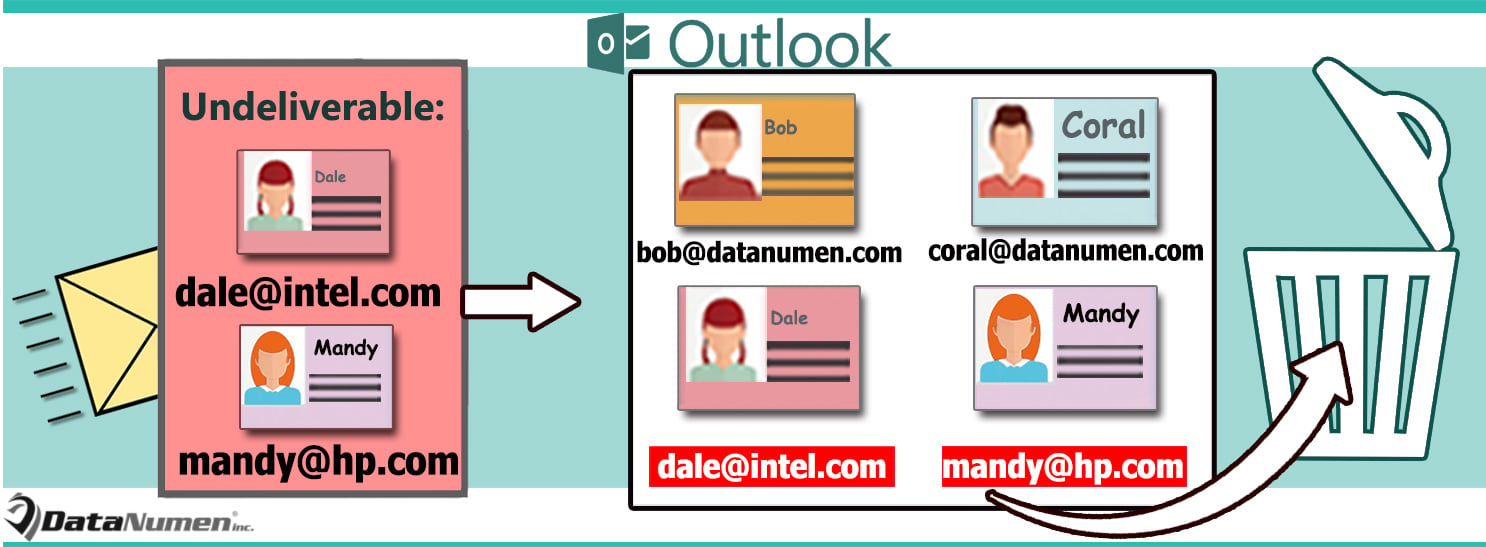
연락처에서 배달 할 수없는 전자 메일의 잘못된받는 사람 주소 제거
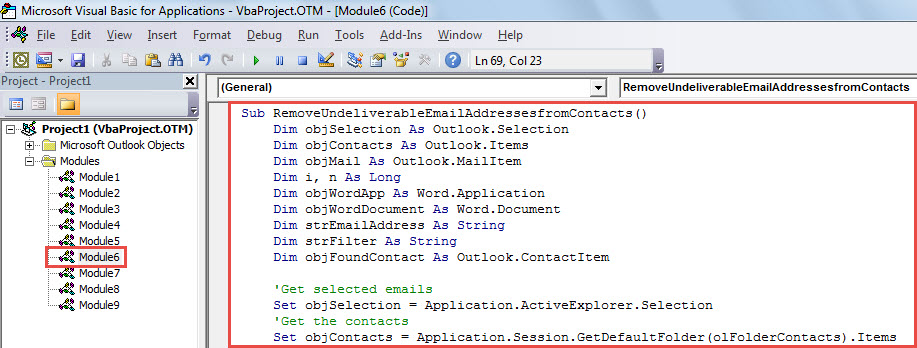
- 먼저 Outlook 창에서 "Alt + F11" 키를 눌러 VBA 편집기를 엽니다.
- 다음으로 다음 VBA 코드를 사용하지 않는 프로젝트 또는 모듈에 넣을 수 있습니다.
Sub RemoveUndeliverableEmailAddressesfromContacts()
    Dim objSelection As Outlook.Selection
    Dim objContacts As Outlook.Items
    Dim objMail As Outlook.MailItem
    Dim i, n As Long
    Dim objWordApp As Word.Application
    Dim objWordDocument As Word.Document
    Dim strEmailAddress As String
    Dim strFilter As String
    Dim objFoundContact As Outlook.ContactItem

    'Get selected emails
    Set objSelection = Application.ActiveExplorer.Selection
    'Get the contacts
    Set objContacts = Application.Session.GetDefaultFolder(olFolderContacts).Items

    On Error Resume Next
    For Each objMail In objSelection
        objMail.Display

        Set objWordDocument = objMail.GetInspector.WordEditor
        Set objWordApp = objWordDocument.Application
        Set objSearchRange = objWordDocument.Range

        'Extract email addresses via wildcards
        With objWordApp.Selection.Find
            .Text = "[A-z,0-9]{1,}\@[A-z,0-9,.]{1,}"
            .MatchWildcards = True
            .Execute
        End With

        While objWordApp.Selection.Find.Found
              strEmailAddress = objWordApp.Selection.Text

              'Remove the invalid email addresses from the associated contacts
              strFilter = "[Email1Address] = " & strEmailAddress
              Set objFoundContact = objContacts.Find(strFilter)
              If Not (objFoundContact Is Nothing) Then
                 With objFoundContact
                     .Email1Address = ""
                     .Email1DisplayName = ""
                     .Save
                 End With
                 strFilter = ""
                 Set objFoundContact = Nothing
              Else
                 strFilter = "[Email2Address] = " & strEmailAddress
                 Set objFoundContact = objContacts.Find(strFilter)
                 If Not (objFoundContact Is Nothing) Then
                    With objFoundContact
                        .Email2Address = ""
                        .Email2DisplayName = ""
                        .Save
                    End With
                    strFilter = ""
                    Set objFoundContact = Nothing
                 Else
                    strFilter = "[Email3Address] = " & strEmailAddress
                    Set objFoundContact = objContacts.Find(strFilter)
                    If Not (objFoundContact Is Nothing) Then
                       With objFoundContact
                           .Email3Address = ""
                           .Email3DisplayName = ""
                           .Save
                       End With
                       strFilter = ""
                       Set objFoundContact = Nothing
                    End If
                End If
             End If

             objWordApp.Selection.Find.Execute
        Wend

       objMail.Close olDiscard
    Next

    MsgBox "Completed!", vbInformation
End Sub
- 그 후 현재 창을 닫습니다.
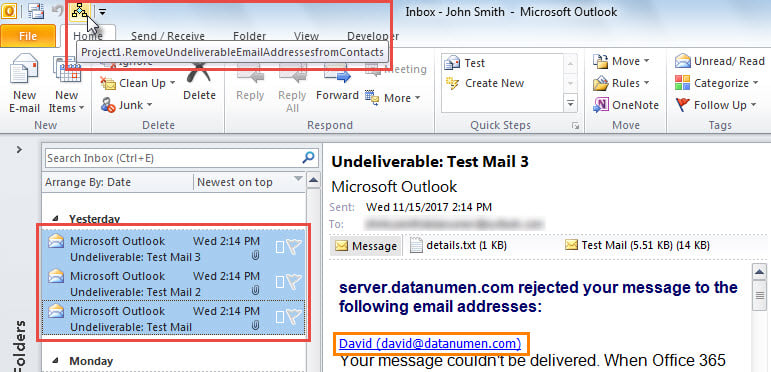
- 나중에 빠른 실행 도구 모음에 새 매크로를 추가합니다. 기사를 참조 할 수 있습니다 –“Outlook에서 VBA 코드를 실행하는 방법".
- 마지막으로 아래 단계에 따라이 매크로를 실행할 수 있습니다.
- 먼저 "배달 할 수없는"이메일 메시지를 선택합니다.
- 그런 다음 빠른 실행 도구 모음에서 매크로를 클릭합니다.

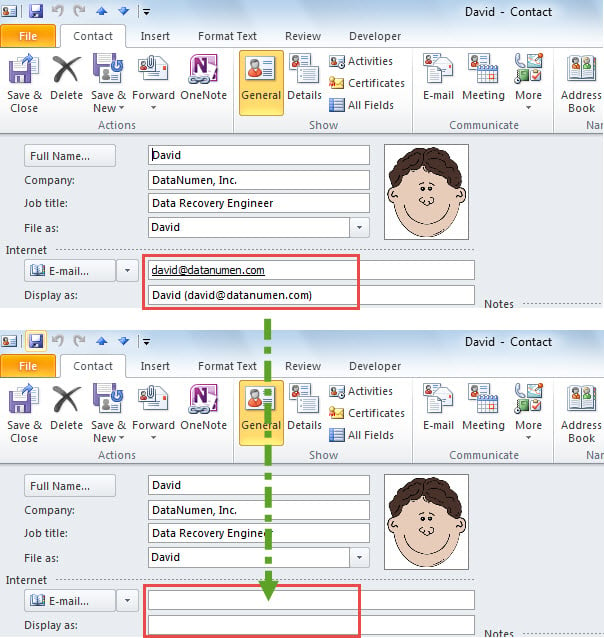
- 매크로가 완료되면“Completed”라는 메시지가 표시됩니다.
- 이제 아래 스크린 샷과 같이 잘못된 이메일 주소가 제거 된 관련 연락처를 확인할 수 있습니다.

Outlook 오류 및 손상 해결
우리 모두 알다시피 Outlook은 다양한 이유로 문제와 손상의 대상이 될 수 있습니다. 따라서 Outlook을 처음 사용하는 경우 정기적 인 데이터 백업, 강력하고 신뢰할 수있는 데이터 백업과 같은 효과적인 예방 조치를 취하는 것이 좋습니다. Outlook 수리 유틸리티, 같은 DataNumen Outlook Repair, 등등.
저자 소개 :
Shirley Zhang은 데이터 복구 전문가입니다. DataNumen, Inc.는 다음과 같은 데이터 복구 기술 분야의 세계적 리더입니다. SQL 복구 및 전망 수리 소프트웨어 제품. 자세한 내용은 WWW.datanumen.COM