
이메일을 작성할 때 워드 문서 또는 엑셀 통합 문서와 같이 로컬 하드 디스크에 저장된 특정 파일을 자주 참조해야 할 수 있습니다. 따라서이 기사에서는 VBA를 통해 Outlook에서 특정 파일을 빠르게 여는 방법을 알려줍니다.
Outlook에서 이메일을 처리 할 때 특정 파일을 자주 확인하거나 참조해야합니까? 예를 들어, 귀사는 고객에게 전송되는 이메일에 대해 많은 규칙을 설정했으며 규칙은 특정 Word 문서에 나열되어 있습니다. 따라서 고객에게 보내는 이메일을 작성할 때마다 특정 문서를 참조해야합니다. 이 경우 Outlook 내에서 특정 파일을 직접 열 수 있으면 매우 편리합니다. 다행히도 Outlook VBA를 사용하여 달성 할 수 있습니다.
Outlook에서 특정 Word 문서 열기
- 먼저 Outlook 애플리케이션을 실행하세요.
- 그런 다음 "Alt + F11"키 바로 가기를 눌러 Outlook VBA 편집기에 액세스합니다.
- 그런 다음 팝업 대화 상자에서 사용하지 않는 모듈을 열거 나 "삽입"> "모듈"을 통해 새 모듈을 삽입합니다.
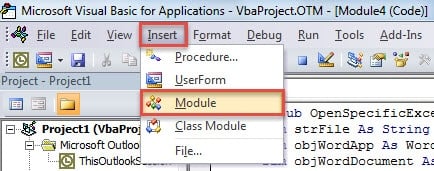
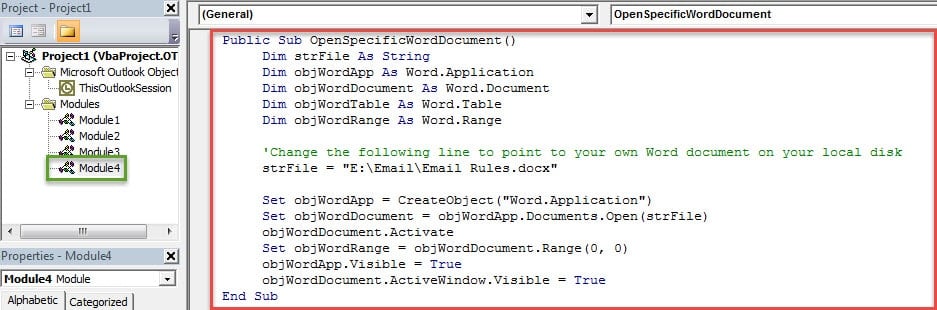
- 그 후 다음 VBA 코드를 새 모듈에 복사해야합니다.
Public Sub OpenSpecificWordDocument()
    Dim strFile As String
    Dim objWordApp As Word.Application
    Dim objWordDocument As Word.Document
    Dim objWordTable As Word.Table
    Dim objWordRange As Word.Range

    'Change the following line to point to your own Word document on your local disk
    strFile = "E:\Email\Email Rules.docx"

    Set objWordApp = CreateObject("Word.Application")
    Set objWordDocument = objWordApp.Documents.Open(strFile)
    objWordDocument.Activate
    Set objWordRange = objWordDocument.Range(0, 0)
    objWordApp.Visible = True
    objWordDocument.ActiveWindow.Visible = True
End Sub
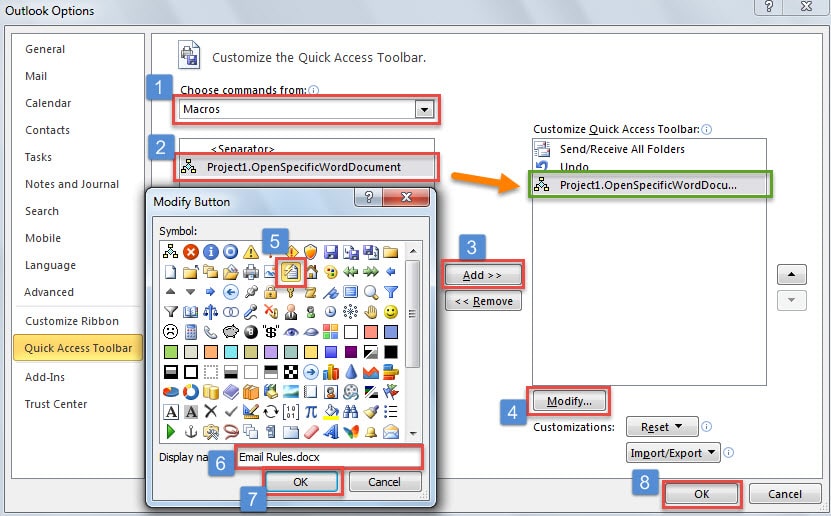
- 나중에 VBA 편집기를 닫고 VBA 프로젝트를 빠른 실행 도구 모음 또는 리본에 추가 할 수 있습니다. 여기에서는 빠른 실행 도구 모음을 예로 들어 아래 이미지에 표시된 단계를 따를 수 있습니다.

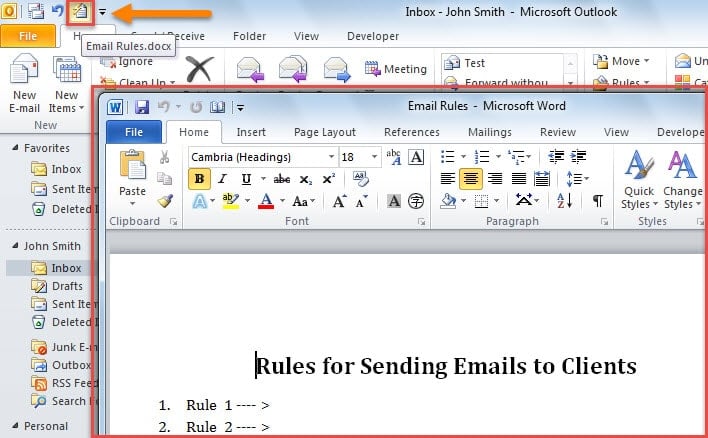
- 마지막으로 기본 Outlook 창으로 돌아갈 수 있습니다. 빠른 실행 도구 모음에서 매크로 버튼을 클릭하면 다음 스크린 샷과 같이 특정 단어 문서가 열립니다.

Outlook에서 특정 Excel 통합 문서 열기
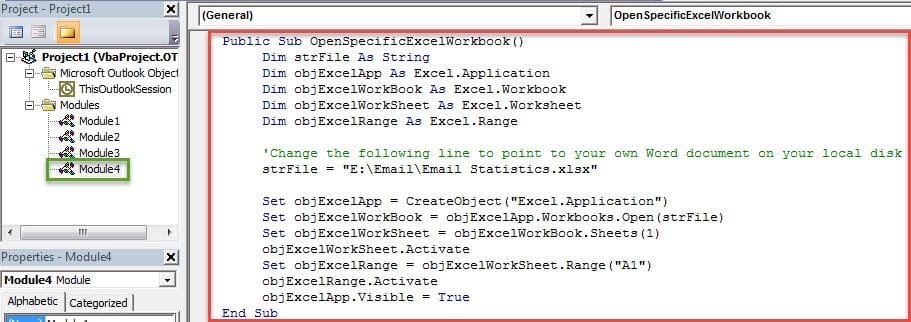
Outlook 내에서 특정 Excel 통합 문서를 빠르게 열려면 다음 VBA 코드를 사용할 수 있습니다.
Public Sub OpenSpecificExcelWorkbook()
    Dim strFile As String
    Dim objExcelApp As Excel.Application
    Dim objExcelWorkBook As Excel.Workbook
    Dim objExcelWorkSheet As Excel.Worksheet
    Dim objExcelRange As Excel.Range

    'Change the following line to point to your own Word document on your local disk
    strFile = "E:\Email\Email Statistics.xlsx"

    Set objExcelApp = CreateObject("Excel.Application")
    Set objExcelWorkBook = objExcelApp.Workbooks.Open(strFile)
    Set objExcelWorkSheet = objExcelWorkBook.Sheets(1)
    objExcelWorkSheet.Activate
    Set objExcelRange = objExcelWorkSheet.Range("A1")
    objExcelRange.Activate
    objExcelApp.Visible = True
End Sub
다음으로 평소와 같이 빠른 실행 도구 모음에 새 매크로를 추가 할 수 있습니다. 해당 버튼을 누르면 특정 Excel 통합 문서가 표시됩니다.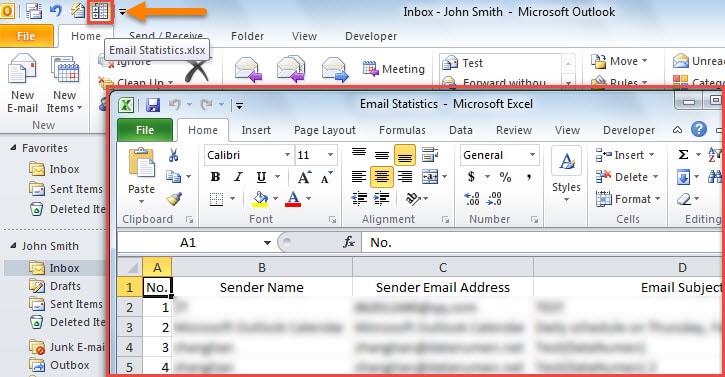
Outlook 오류 해결을 지연하지 마십시오.
Outlook은 오류에 취약하기 때문에 다양한 문제가 발생했을 것입니다. 그들 중 일부는 너무 작고 치명적일 수 있습니다. 따라서 때로는 고통을 겪더라도 Outlook이 평소와 같이 작동 할 수 있습니다. 그러나 당신은 그것들을 명확하게 파악하는 것이 좋습니다. 그렇지 않으면 해결되지 않은 Outlook 문제가 누적되면 Outlook 데이터에 심각한 손상이 발생합니다. 그 시점에서 원하는 경우 Outlook 수정, 신뢰할 수 있고 평판이 좋은 도구에 의지해야합니다. DataNumen Outlook Repair.
저자 소개 :
Shirley Zhang은 데이터 복구 전문가입니다. DataNumen, Inc.는 다음과 같은 데이터 복구 기술 분야의 세계적 리더입니다. mdf 수정 및 전망 수리 소프트웨어 제품. 자세한 내용은 WWW.datanumen.COM