
이 기사에서는 여러 줄을 편리한 방법으로 한 줄로 병합하는 방법에 대해 주로 설명합니다.
실제 사례
시인으로서 소피는 대개 여러 줄로 된 매우 긴시를 씁니다. 그러나 인쇄하려면 더 많은 용지가 필요합니다. 따라서 그녀는 종이를 절약하기 위해 모든 줄을 하나로 합칠 수 있는지 궁금합니다.
솔루션

Sophie 's와 유사한 문제가 발생하면 다음 단계에 따라 해결할 수 있습니다.
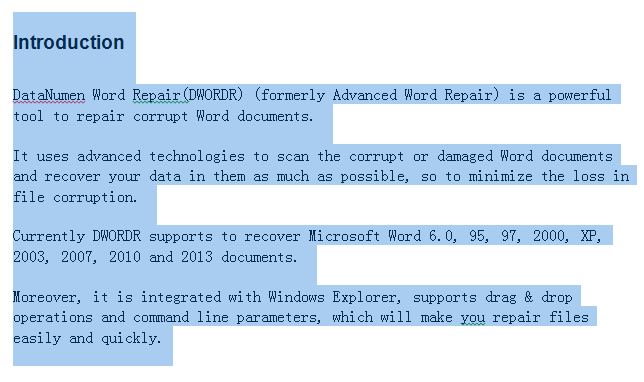
- 먼저 Word에서 파일을 열고 다음과 같이 병합 할 모든 줄을 선택합니다.

- 그런 다음 "홈"탭에서 "바꾸기"를 클릭합니다.

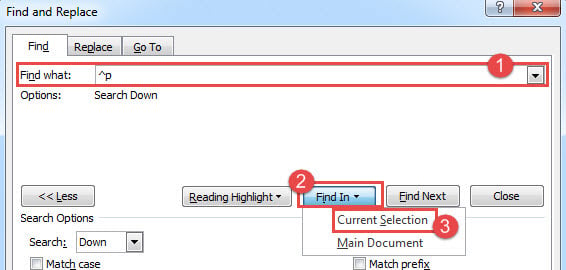
- "찾기 및 바꾸기"팝업 대화 상자의 "찾기"탭에서 "찾을 내용"필드에 "^ p"를 입력합니다.
- 또한 아래 그림과 같이“Find In”드롭 다운 목록에서“Current Selection”을 클릭해야 선택 항목에서만 교체를 수행 할 수 있습니다.

- 또는 바로 가기 "Ctrl"+ "H"를 사용하여 대화 상자를 열 수도 있습니다.
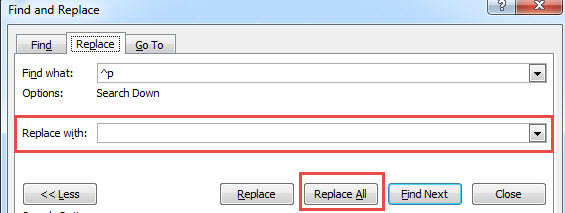
- "바꾸기"탭을 클릭 한 다음 ^ p를 빈 텍스트로 바꿔야하므로 "바꿀 내용"필드를 비워 둡니다.
- 마지막으로“Replace All”버튼을 클릭하여 교체 작업을 수행합니다.

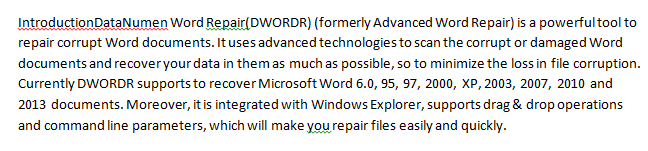
- 선택한 모든 행이 하나로 병합되었음을 즉시 알 수 있습니다.


Word 파일 수정
우리는 일상 업무에서 Word를 통해 많은 파일을 처리합니다. Word는 기능이 뛰어나지 만 때때로 다양한 문제가 있습니다. 처음부터 모든 예방 조치를 취하려면 단어 복구 근처에 도구.
저자 소개 :
Micky Ao는 데이터 복구 전문가입니다. DataNumen, Inc.는 다음과 같은 데이터 복구 기술 분야의 세계적 리더입니다. Excel 수리 pdf 수리 소프트웨어 제품. 자세한 내용은 WWW.datanumen.COM