
많은 사용자가 Outlook 이메일 본문 또는 여러 이메일에서 모든 이메일 주소를 빠르게 추출하는 방법을 갈망하고 있습니다. 따라서이 기사에서는이 문제를 살펴보고 VBA를 사용하는 빠른 방법을 공유합니다.
누군가가 본문에 이메일 주소 목록이 포함 된 이메일을 보낼 때 연락처 폴더에 추가하는 등의 이유로 이러한 이메일 주소를 사용하려면 먼저 본문의 모든 이메일 주소를 추출해야합니다. . 따라서 다음에서는 VBA로 달성하는 방법을 보여줍니다.

여러 Outlook 이메일 본문에서 모든 이메일 주소 추출
- 처음에는 Outlook 응용 프로그램을 시작하십시오.
- 그런 다음 기본 Outlook 창으로 이동 한 후 "Alt + F11"키를 누를 수 있습니다.
- 다음으로 새로운“Microsoft Visual Basic for Applications”창에서 사용하지 않는 모듈을 열거 나 새 모듈을 삽입해야합니다.
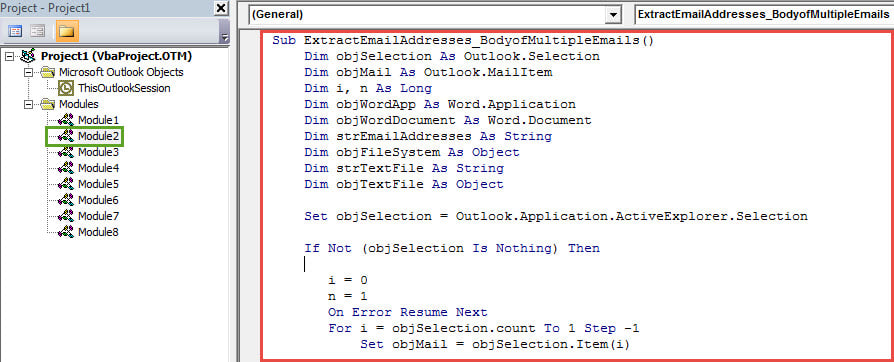
- 나중에 다음 VBA 코드를이 모듈에 복사하여 붙여 넣어야합니다.
Sub ExtractEmailAddresses_BodyofMultipleEmails()
    Dim objSelection As Outlook.Selection
    Dim objMail As Outlook.MailItem
    Dim i, n As Long
    Dim objWordApp As Word.Application
    Dim objWordDocument As Word.Document
    Dim strEmailAddresses As String
    Dim objFileSystem As Object
    Dim strTextFile As String
    Dim objTextFile As Object

    Set objSelection = Outlook.Application.ActiveExplorer.Selection

    If Not (objSelection Is Nothing) Then

       i = 0
       n = 1
       On Error Resume Next
       For i = objSelection.count To 1 Step -1
           Set objMail = objSelection.Item(i)

           objMail.Display

           Set objWordDocument = objMail.GetInspector.WordEditor
           Set objWordApp = objWordDocument.Application
           Set objSearchRange = objWordDocument.Range

           'Find the email addresses via wildcards
           With objWordApp.Selection.Find
                .Text = "[A-z,0-9]{1,}\@[A-z,0-9,.]{1,}"
                .MatchWildcards = True
                .Execute
           End With

           While objWordApp.Selection.Find.Found
                 'Get a list of email addresses in the body
                 strEmailAddresses = strEmailAddresses & n & ": " & objWordApp.Selection.Text & vbCrLf
                 objWordApp.Selection.Find.Execute
                 n = n + 1
           Wend
           objMail.Close olDiscard
      Next
    End If

    'Create a new Text file
    Set objFileSystem = CreateObject("Scripting.FileSystemObject")
    strTextFile = "E:\Extracted Email Addresses-" & Format(Date, "YYYYMMDD") & ".txt"
    Set objTextFile = objFileSystem.CreateTextFile(strTextFile, True)

    'Input the list of extracted email addresses into this Text file
    objTextFile.WriteLine (strEmailAddresses)
    objTextFile.Close

    MsgBox "Completed!", vbInformation, "Extract Email Addresses"
End Sub
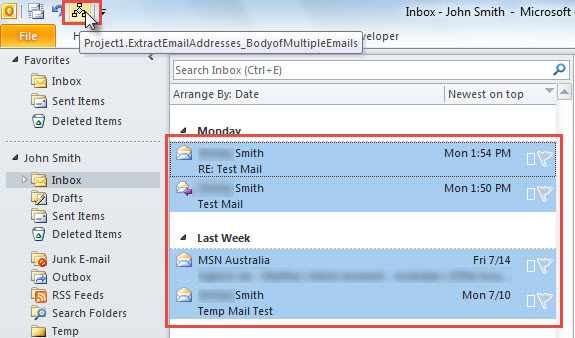
- 나중에 현재 VBA 편집기 창을 종료하고 계속해서 빠른 실행 도구 모음에 새 매크로를 추가 할 수 있습니다.
- 그런 다음 Outlook 매크로 보안 수준을 낮음으로 변경해야합니다.
- 마지막으로 시도해 볼 수 있습니다.
- 먼저 이메일 목록에서 이메일 주소를 추출해야하는 본문에서 여러 Outlook 이메일을 선택합니다.
- 그런 다음 빠른 실행 도구 모음에서 새 버튼을 클릭합니다.

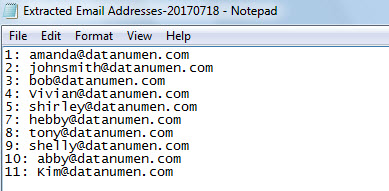
- "완료"라는 메시지가 나타나면 VBA 코드의 미리 정의 된 폴더로 이동하여 새 .TXT 파일을 찾을 수 있습니다.
- 이 파일을 열면 추출 된 모든 이메일 주소가 다음 스크린 샷과 같이 표시됩니다.

악성 매크로로부터 Outlook 보호
모든 매크로를 허용하도록 Outlook을 설정 한 경우 알 수없는 전자 메일로 위장한 모든 매크로를 주시해야합니다. 숨겨진 바이러스가 많이 포함되어있어 Outlook을 직접 손상시킬 수 있기 때문입니다. 바이러스에 감염된 PST 파일은 복구하기가 매우 어렵습니다. 그 당시 마지막 수단은 강력하고 신뢰할 수있는 Outlook 수정 같은 유틸리티 DataNumen Outlook Repair. 손상이 아무리 심한 경우에도 Outlook 파일을 복구 할 수 있습니다.
저자 소개 :
Shirley Zhang은 데이터 복구 전문가입니다. DataNumen, Inc.는 다음과 같은 데이터 복구 기술 분야의 세계적 리더입니다. 손상된 SQL 및 전망 수리 소프트웨어 제품. 자세한 내용은 WWW.datanumen.COM