
각 Outlook 폴더의 항목 수에 대한 보고서를 얻으려면이 문서에 소개 된 방법을 사용할 수 있습니다. 신속하게 계산을 수행하고 결과를 Excel 파일로 내 보냅니다.
이전 기사에서 –“Outlook VBA를 통해 폴더 및 모든 하위 폴더의 총 항목 수를 빠르게 가져 오는 방법”, VBA를 사용하여 폴더의 항목 수를 가져 오는 방법을 배울 수 있습니다. 그러나 즉, 모든 폴더의 항목을 계산하려면 각 폴더를 선택하고 매크로를 하나씩 실행해야합니다. 약간 지루합니다. 따라서 카운트를 Excel 파일로 내보내는 다른 방법을 알려드립니다.
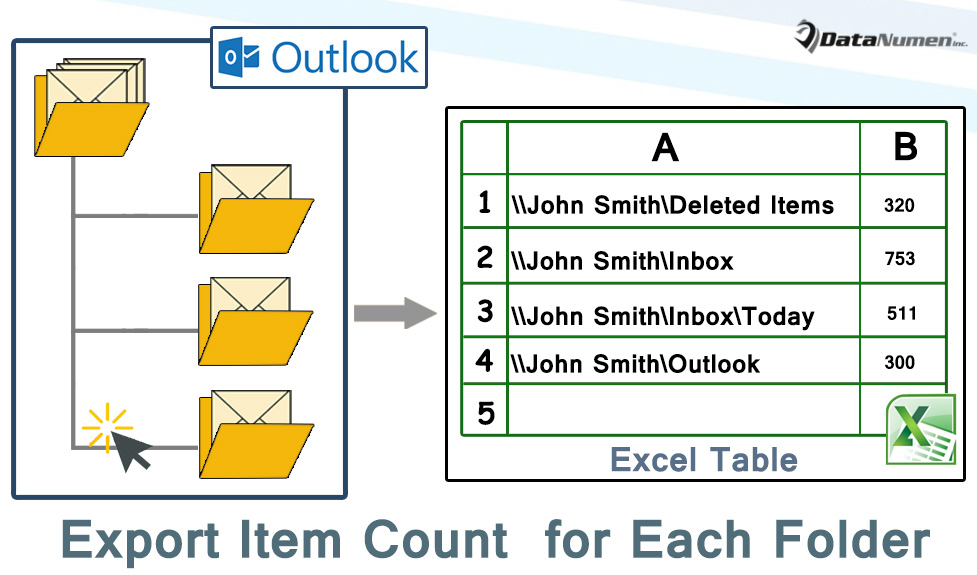
각 Outlook 폴더의 총 항목 수를 Excel로 내보내기
- 처음에 Outlook 프로그램을 시작하십시오.
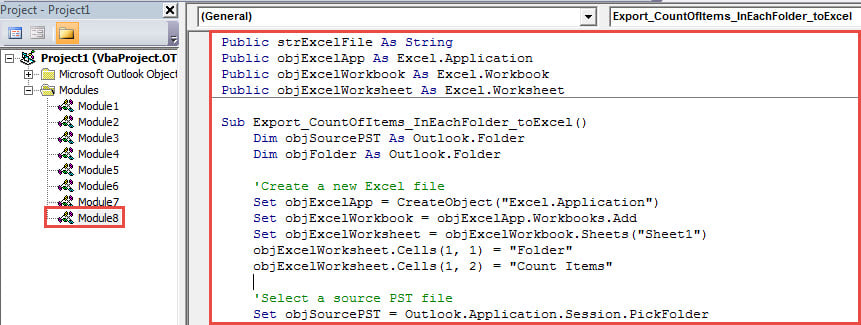
- 그런 다음 기본 Outlook 창에서 "Alt + F11"키 버튼을 누릅니다.
- 다음으로 사용하지 않는 모듈을 열어야하는 "Microsoft Visual Basic for Applications"창으로 이동합니다.
- 그런 다음 다음 VBA 코드를 복사하여이 모듈에 붙여 넣습니다.
Public strExcelFile As String
Public objExcelApp As Excel.Application
Public objExcelWorkbook As Excel.Workbook
Public objExcelWorksheet As Excel.Worksheet

Sub Export_CountOfItems_InEachFolder_toExcel()
    Dim objSourcePST As Outlook.Folder
    Dim objFolder As Outlook.Folder

    'Create a new Excel file
    Set objExcelApp = CreateObject("Excel.Application")
    Set objExcelWorkbook = objExcelApp.Workbooks.Add
    Set objExcelWorksheet = objExcelWorkbook.Sheets("Sheet1")
    objExcelWorksheet.Cells(1, 1) = "Folder"
    objExcelWorksheet.Cells(1, 2) = "Count Items"

    'Select a source PST file
    Set objSourcePST = Outlook.Application.Session.PickFolder

    For Each objFolder In objSourcePST.folders
        Call ProcessFolders(objFolder)
    Next

    'Fit the columns from A to B
    objExcelWorksheet.Columns("A:B").AutoFit

    strExcelFile = "E:\Outlook\" & objSourcePST.Name & " Folder Items Count (" & Format(Now, "yyyy-mm-dd hh-mm-ss") & ").xlsx"
    objExcelWorkbook.Close True, strExcelFile

    MsgBox "Complete!", vbExclamation
End Sub

Sub ProcessFolders(ByVal objCurrentFolder As Outlook.Folder)
    Dim objItem As Object
    Dim lCurrentFolderItemCount As Long
    Dim nLastRow As Integer

    lCurrentFolderItemCount = objCurrentFolder.Items.Count

    nLastRow = objExcelWorksheet.Range("A" & objExcelWorksheet.Rows.Count).End(xlUp).Row + 1

    'Add the values into the columns
    objExcelWorksheet.Range("A" & nLastRow) = objCurrentFolder.FolderPath
    objExcelWorksheet.Range("B" & nLastRow) = lCurrentFolderItemCount

    If objCurrentFolder.folders.Count > 0 Then
       For Each objSubfolder In objCurrentFolder.folders
           Call ProcessFolders(objSubfolder)
       Next
    End If
End Sub
- 그런 다음 Outlook 매크로 보안 수준을 낮음으로 변경해야합니다.
- 그런 다음 새로 추가 된 매크로로 돌아가서 F5 키 버튼을 눌러이 매크로를 실행할 수 있습니다.
- 다음으로 소스 PST 파일을 선택하고 "확인"을 눌러야합니다.
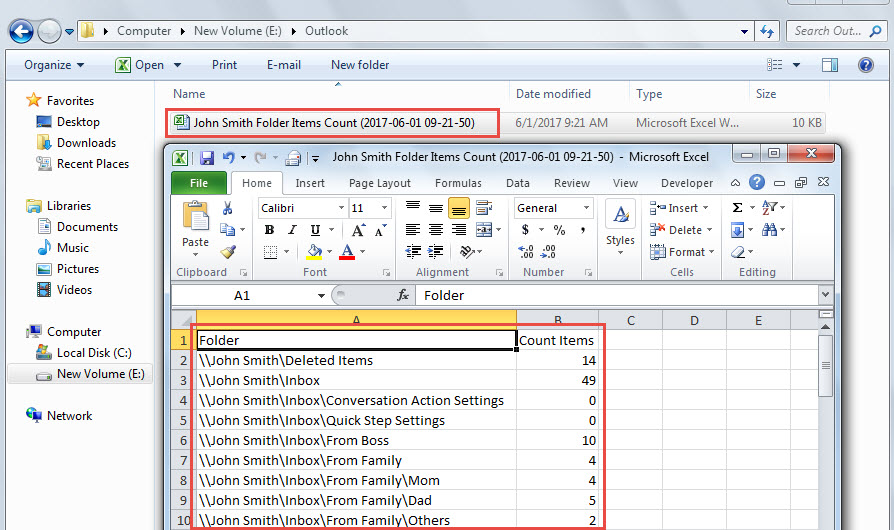
- 매크로가 완료되면 미리 정의 된 로컬 폴더로 이동하여 다음 스크린 샷과 같은 새 Excel 파일을 찾을 수 있습니다.

성가신 PST 오류 해결
Outlook을 사용하는 동안 다양한 문제가 발생했을 수 있습니다. 사소한 문제를 처리하기 위해 간단히 받은 편지함 수리 도구. 그럼에도 불구하고 문제가 너무 심각해서 내장 도구가 할 수있는 것 이상이라면, 다음과 같은 더 강력한 도구를 사용해야합니다. DataNumen Outlook Repair.
저자 소개 :
Shirley Zhang은 데이터 복구 전문가입니다. DataNumen, Inc.는 다음과 같은 데이터 복구 기술 분야의 세계적 리더입니다. mdf 수리 및 전망 수리 소프트웨어 제품. 자세한 내용은 WWW.datanumen.COM