
Outlook 전자 메일에서 Excel 파일로 테이블을 빠르게 내보내려면이 문서에서 소개 한 방법을 사용할 수 있습니다. VBA를 사용하여 한 번의 클릭만으로이를 달성 할 수 있습니다.
우리 모두 알다시피 Excel은 테이블 및 데이터 통계 용으로 설계되었습니다. 따라서 본문에 여러 테이블이 포함 된 이메일을 받으면 테이블의 데이터를보다 잘 분석하기 위해 이러한 모든 테이블을 Excel 파일로 내보낼 수 있습니다. 따라서 여기에서는 전자 메일의 모든 테이블을 새 Excel 통합 문서로 빠르게 내보내는 방법을 설명합니다. 이제 VBA 코드와 자세한 단계를 읽으십시오.
Outlook 이메일의 모든 테이블을 Excel 통합 문서로 내보내기
- 우선 평소처럼 Outlook 애플리케이션을 실행하세요.
- 그런 다음 기본 Outlook 창에서 "Alt + F11"키 버튼을 누릅니다.
- 다음 "Microsoft Visual Basic for Applications"창에서 빈 모듈을 열어야합니다.
- 그런 다음 아래의 VBA 코드를이 모듈에 복사해야합니다.
Sub ExportTablesinEmailtoExcel()
    Dim objMail As Outlook.MailItem
    Dim objWordDocument As Word.Document
    Dim objTable As Word.Table
    Dim lTableCount As Long
    Dim objExcelApp As Excel.Application
    Dim objExcelWorkbook As Excel.Workbook
    Dim objExcelWorksheet As Excel.Worksheet
    Dim i As Long

    'Create a new excel workbook
    Set objExcelApp = CreateObject("Excel.Application")
    Set objExcelWorkbook = objExcelApp.Workbooks.Add
    objExcelApp.Visible = True

    'Get the table(s) in the selected email
    Set objMail = Outlook.Application.ActiveExplorer.Selection.item(1)
    Set objWordDocument = objMail.GetInspector.WordEditor
    lTableCount = objWordDocument.Tables.Count


    If lTableCount > 1 Then
       'If there is more than one table
       'Copy each table into separate worksheet
       For i = 1 To lTableCount
           Set objTable = objWordDocument.Tables(i)
           objTable.Range.Copy

           Set objExcelWorksheet = objExcelWorkbook.Sheets(i)
           objExcelWorksheet.Paste
           objExcelWorksheet.Columns.AutoFit
       Next
    Else
      'If there is only one table
      'Just copy it into the first worksheet
      Set objTable = objWordDocument.Tables(1)
      objTable.Range.Copy

      Set objExcelWorksheet = objExcelWorkbook.Sheets(1)
      objExcelWorksheet.Paste
      objExcelWorksheet.Columns.AutoFit
    End If
End Sub
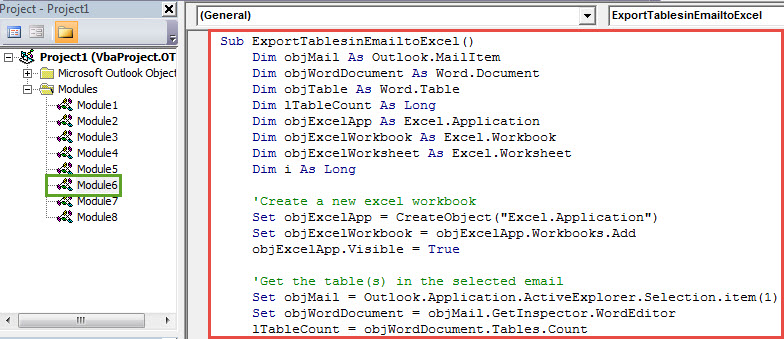
- 그런 다음 빠른 실행 도구 모음에 새 매크로를 추가해야합니다.
- 나중에 Outlook 매크로 보안 수준을 낮음으로 변경해야합니다.
- 궁극적으로 시도해 볼 수 있습니다.
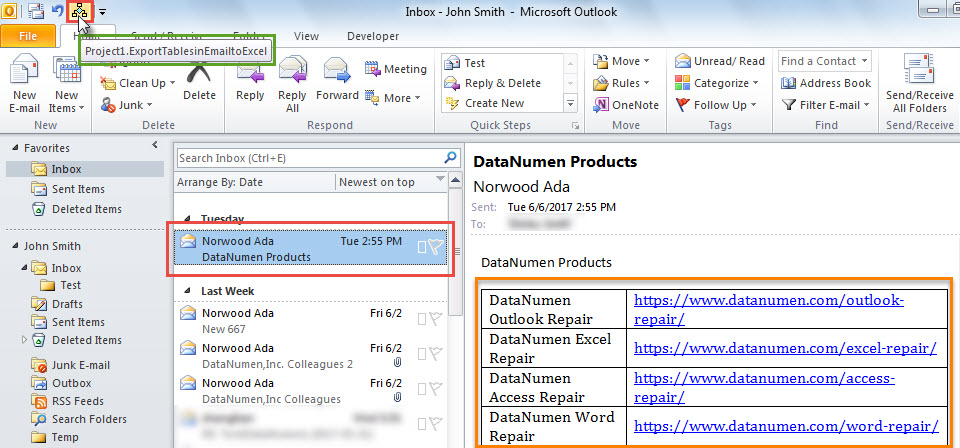
- 먼저 이메일 목록에서 소스 이메일을 선택합니다.
- 그런 다음 빠른 실행 도구 모음에서 매크로 버튼을 클릭합니다.

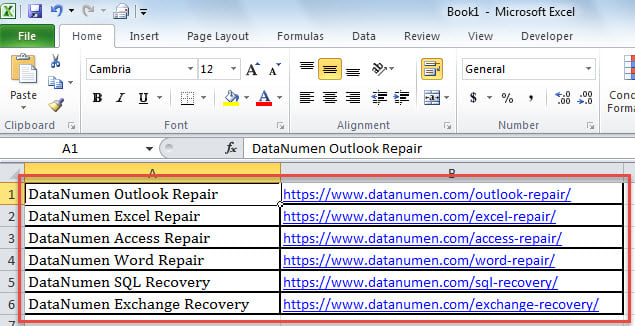
- 한 번에 새 Excel 파일이 표시됩니다.
- 이메일에 표가 하나만있는 경우이 표는 다음 스크린 샷과 같이 Excel 파일의 첫 번째 워크 시트로 내보내집니다.

- 그러나 이메일에 표가 두 개 이상인 경우 모든 표가 개별 워크 시트에 복사됩니다.
비참한 PST 데이터 손실 제거
Outlook은 오류와 손상이 발생하기 쉽습니다. 따라서 PST 데이터를 보호하고 고통스러운 PST 데이터 손실을 방지하는 것은 지루하고 힘든 작업입니다. 첫째, PST 파일을 정기적으로 백업해야합니다. 더욱이, 당신은 유력한 준비를해야합니다 PST 수정 유틸리티, 같은 DataNumen Outlook Repair. 쉽게 모든 종류의 PST 문제에서 당신을 구출 할 수 있습니다.
저자 소개 :
Shirley Zhang은 데이터 복구 전문가입니다. DataNumen, Inc.는 다음과 같은 데이터 복구 기술 분야의 세계적 리더입니다. 손상된 SQL 및 전망 수리 소프트웨어 제품. 자세한 내용은 WWW.datanumen.COM