
전체 이메일 대신 Outlook 이메일의 일부를 내보내려는 경우 PDF 파일에서 이 기사를 읽을 수 있습니다. 여기에서는 VBA 코드로 이를 달성하도록 안내합니다.
내 이전 기사에서 – “Outlook 이메일을 다른 이름으로 저장하는 방법 PDF 입양 부모로서의 귀하의 적합성을 결정하기 위해 미국 이민국에"및"여러 Outlook 이메일을 단일로 빠르게 내보내는 방법 PDF 입양 부모로서의 귀하의 적합성을 결정하기 위해 미국 이민국에", 전체 이메일을 다음과 같이 내보내는 방법을 배울 수 있습니다. PDF 파일. 그럼에도 불구하고 때때로 원하는 것은 이메일의 일부를 다음으로 내보내는 것입니다. PDF 파일. 그 시점에서 다음 VBA 코드를 사용하여 실현할 수 있습니다. VBA 사용법을 전혀 모른다면 기사를 참조하십시오 – “Outlook에서 VBA 코드를 실행하는 방법"한편.
이메일의 일부를 다음으로 내보내기 PDF 입양 부모로서의 귀하의 적합성을 결정하기 위해 미국 이민국에
- 먼저 Outlook 프로그램을 실행하세요.
- 그런 다음 "Alt + F11" 키 바로 가기를 통해 Outlook VBA 편집기에 액세스합니다.
- 다음으로 이 새 창에서 사용하지 않는 모듈을 엽니다.
- 그런 다음 다음 VBA 코드를 복사하여이 모듈에 붙여 넣습니다.
Sub ExportSelectionAsPDF()
    Dim objMail As Outlook.MailItem
    Dim objMailDocument As Word.Document
    Dim objDocSelection As Word.Selection
    Dim objWordApp As Word.Application
    Dim objTempDocument As Word.Document
    Dim strPDF As String

    'Get the currently opened email
    Set objMail = Outlook.Application.ActiveInspector.CurrentItem

    If Not objMail Is Nothing Then
       'Copy the current selection
       Set objMailDocument = objMail.GetInspector.WordEditor
       Set objDocSelection = objMailDocument.Application.Selection
       objDocSelection.Copy

       'Paste the selection into a new Word document
       Set objWordApp = CreateObject("Word.Application")
       Set objTempDocument = objWordApp.Documents.Add
       objWordApp.Visible = True
       objTempDocument.Activate
       objWordApp.Selection.EndKey wdStory
       objWordApp.Selection.PasteAndFormat wdPasteDefault

       'Export the document as a PDF file
       'Change the path as per your needs
       strPDF = "E:\" & objMail.Subject & " (Selection).pdf"
       objTempDocument.ExportAsFixedFormat strPDF, wdExportFormatPDF

       objTempDocument.Close False
       objWordApp.Quit
    End If
End Sub
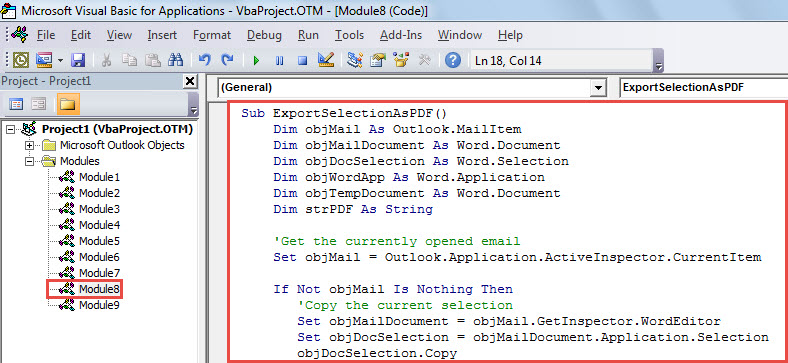
- 그런 다음 메시지 창의 빠른 실행 도구 모음에 새 매크로를 추가해야 합니다.
- 마지막으로 촬영할 수 있습니다.
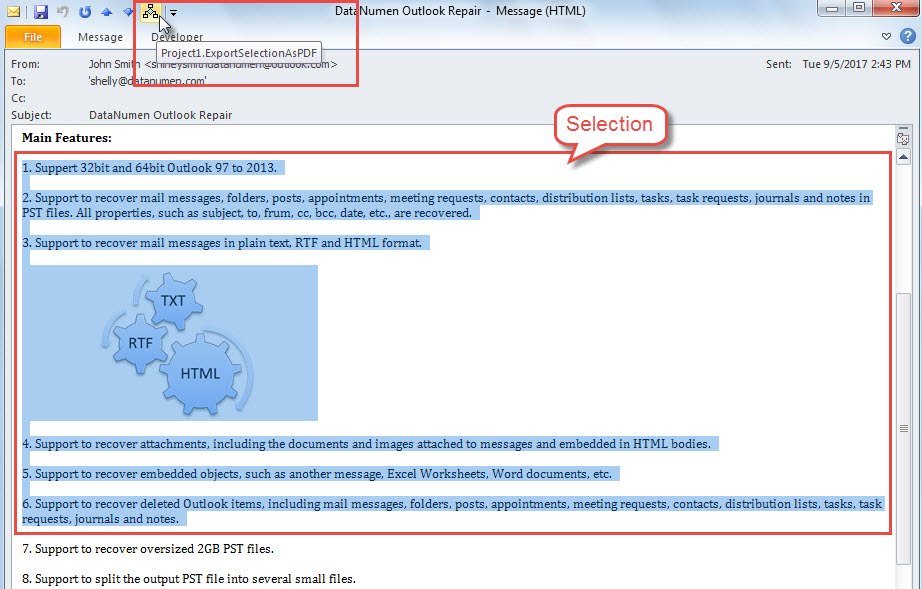
- 먼저 이메일을 엽니 다.
- 그런 다음 내보낼 콘텐츠를 선택합니다.
- 다음으로 빠른 실행 도구 모음에서 매크로 버튼을 클릭합니다.

- 즉시 매크로가 실행됩니다.
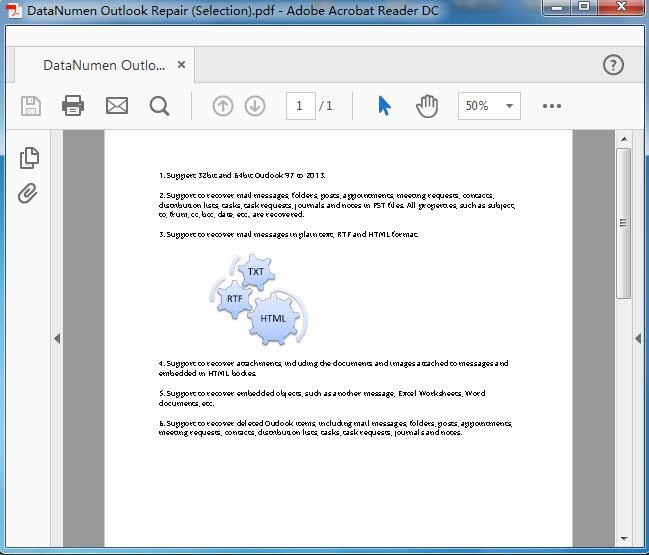
- 매크로가 완료되면 미리 정의된 로컬 폴더로 이동할 수 있습니다. PDF 파일.
- 그것을 열면 다음 스크린샷과 같은 모습을 볼 수 있습니다.

Outlook 손상 후 효과적인 조치
수많은 우수한 기능을 자랑함에도 불구하고 Outlook은 여전히 손상으로부터 면역되지 않습니다. 실제로 바이러스, 맬웨어, 소프트웨어 오류 및 하드웨어 문제 등과 같은 다양한 요인으로 인해 손상되기 쉽습니다. 이 시나리오에서는 실행을 포함하여 손상된 Outlook 데이터를 구출하기 위한 조치를 취하는 것이 필수적입니다. 스캔프스트 파일을 복구하려면 최근 백업을 확인하고 강력하고 신뢰할 수 있는 PST 복구 도구(예: ...)를 활용하십시오. DataNumen Outlook Repair.
저자 소개 :
Shirley Zhang은 데이터 복구 전문가입니다. DataNumen, Inc.는 다음과 같은 데이터 복구 기술 분야의 세계적 리더입니다. mdf 수리 및 전망 수리 소프트웨어 제품. 자세한 내용은 WWW.datanumen.COM