
모든 Outlook 폴더와 "즐겨 찾기"섹션의 항목을 내보내려면이 문서를 참조하십시오. 여기서 우리는 빠른 시간에 그것을 달성하는 방법을 보여줄 것입니다.
일반적으로 "즐겨 찾기"섹션의 폴더와 해당 항목은 매우 중요하며 자주 필요합니다. 따라서 때때로 로컬 드라이브로 내보낼 수 있습니다. 표준 방식으로 "즐겨 찾기"에있는 폴더별로 Windows 폴더를 만들고 항목을 로컬 드라이브에 하나씩 MSG 파일로 저장해야합니다. 너무 지루합니다. 따라서 여기에서 훨씬 더 효율적인 방법을 공개하겠습니다. 이제 그것을 얻으려면 계속 읽으십시오.
"즐겨 찾기"섹션의 모든 폴더 및 항목을 Windows 폴더로 내보내기
- 먼저 ""를 참조하여 Outlook에서 VBA 편집기에 액세스하십시오.Outlook에서 VBA 코드를 실행하는 방법".
- 그런 다음 다음 코드를 빈 모듈에 복사합니다.
Sub ExportAllFoldersItems_InFavorites_ToWindowsFolder()
    Dim objShell As Object
    Dim objWindowsFolder As Object
    Dim objFileSystem As Object
    Dim strWindowsFolder As String
    Dim objNavigationPane As Outlook.NavigationPane
    Dim objNavigationModule As Outlook.NavigationModule
    Dim objNavigationGroup As Outlook.NavigationGroup
    Dim objNavigationFolder As Outlook.NavigationFolder
    Dim objFolder As Outlook.Folder
    Dim strFolderPath As String
    Dim objItem As Object
    Dim strFilePath As String
    Dim i As Long

    'Select a Windows folder
    Set objShell = CreateObject("Shell.Application")
    Set objWindowsFolder = objShell.BrowseForFolder(0, "Select a Windows Folder:", 0, "")
    Set objFileSystem = CreateObject("Scripting.FileSystemObject")

    If Not objWindowsFolder Is Nothing Then
       strWindowsFolder = objWindowsFolder.self.Path & "\"

       'Get "Favorites" section
       Set objNavigationPane = Application.ActiveExplorer.NavigationPane
       Set objNavigationModule = objNavigationPane.Modules.GetNavigationModule(olModuleMail)
       Set objNavigationGroup = objNavigationModule.NavigationGroups.GetDefaultNavigationGroup(olFavoriteFoldersGroup)

       'Export the folders and items in "Favorites" section
       For Each objNavigationFolder In objNavigationGroup.NavigationFolders
           Set objFolder = objNavigationFolder.Folder
           strFolderPath = strWindowsFolder & objFolder.Name
           objFileSystem.CreateFolder strFolderPath

           For Each objItem In objFolder.Items
               strSubject = objItem.Subject
               strFileName = strSubject & ".msg"

               i = 0
               Do Until False
                  strFilePath = strFolderPath & "\" & strFileName
                  If objFileSystem.FileExists(strFilePath) Then
                     i = i + 1
                     strFileName = strSubject & " (" & i & ").msg"
                  Else
                     Exit Do
                  End If
               Loop

               objItem.SaveAs strFilePath, olMSG
          Next
       Next

       'Open the Windows folder
       Call Shell("explorer.exe " & strWindowsFolder, vbNormalFocus)
    End If
End Sub
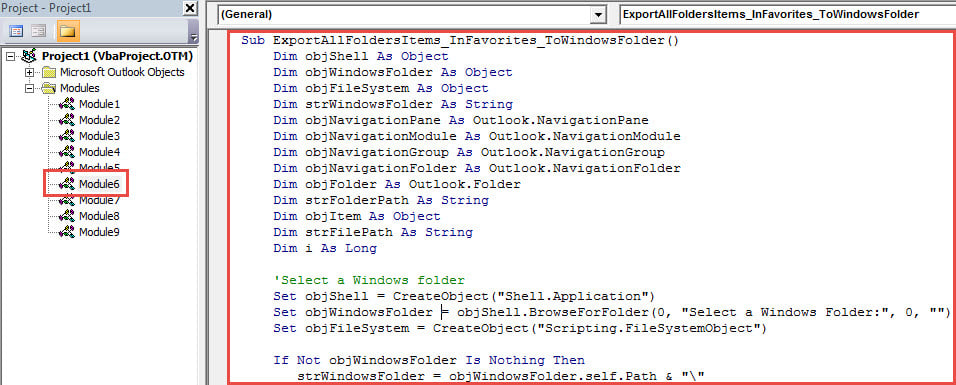
- 그런 다음 도구 모음에서 "실행"아이콘을 클릭합니다.
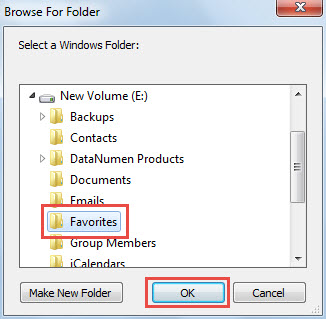
- 다음으로 팝업 대화 상자에서 대상 Windows 폴더를 선택하고 "확인"을 클릭합니다.

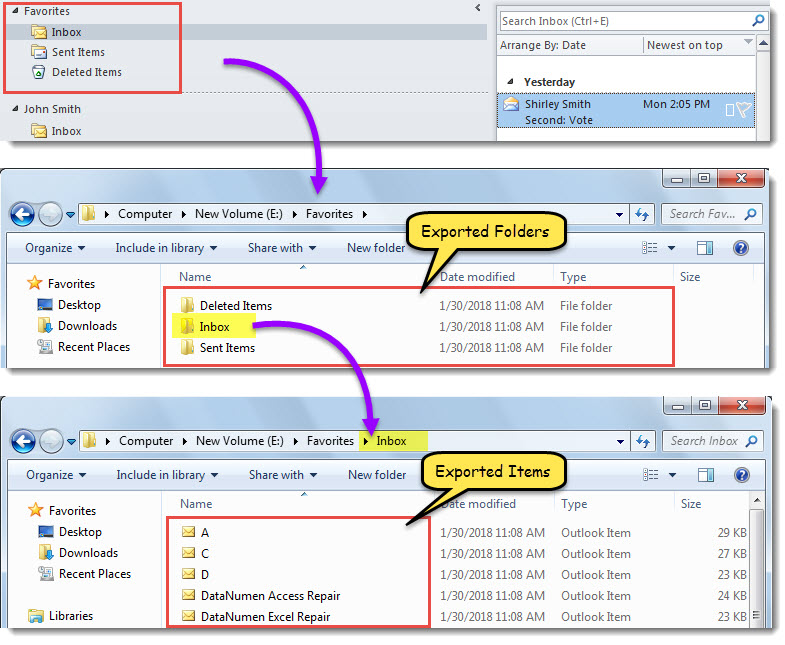
- 매크로가 완료되면 Windows 폴더가 표시됩니다.
- 이 Windows 폴더에서 다음 스크린 샷과 같이 "즐겨 찾기"섹션의 폴더와 해당 항목이 내보내졌습니다.

백업에서 Outlook 데이터 복원
정기적으로 Outlook 파일을 백업하는 것이 좋습니다. Outlook 파일 손상이 발생하면 Outlook을 복구 쉽게 백업에서 데이터. 그러나 그러한 백업이 없으면 힘든 Outlook 수정을 시도해야합니다. 그 당시받은 편지함 복구 도구는 많은 도움이되지 않습니다. 다음과 같은 외부 도구를 수정해야합니다. DataNumen Outlook Repair.
저자 소개 :
Shirley Zhang은 데이터 복구 전문가입니다. DataNumen, Inc.는 다음과 같은 데이터 복구 기술 분야의 세계적 리더입니다. 손상된 SQL 및 전망 수리 소프트웨어 제품. 자세한 내용은 WWW.datanumen.COM