
워크 시트가 많은 통합 문서에 대한 카탈로그를 만들어야합니다. 여기에 Excel 워크 시트에서 카탈로그를 만드는 빠른 방법이 있습니다.
이전 기사에서 하이퍼 링크를 통해 Excel에서 카탈로그를 만드는 방법, 워크 시트에 하이퍼 링크를 삽입하여 카탈로그를 만드는 방법에 대해 설명했습니다. 워크 시트가 많은 통합 문서에 대한 카탈로그를 만드는 것은 매우 유용 할 수 있습니다. 그러나 하이퍼 링크를 하나씩 수동으로 추가하면 시간이 많이 걸릴 수 있습니다. 따라서 여기에 그러한 카탈로그를 빠르게 만드는 새로운 방법이 있습니다.
카탈로그 생성
아래 이미지에는 통합 문서에 많은 워크 시트가 있습니다.
이제이 통합 문서에서 카탈로그를 만들 수 있습니다.
- 리본의 탭 중 하나를 마우스 오른쪽 버튼으로 클릭합니다.
- 그런 다음 메뉴에서 "리본 사용자 지정"버튼을 클릭합니다.

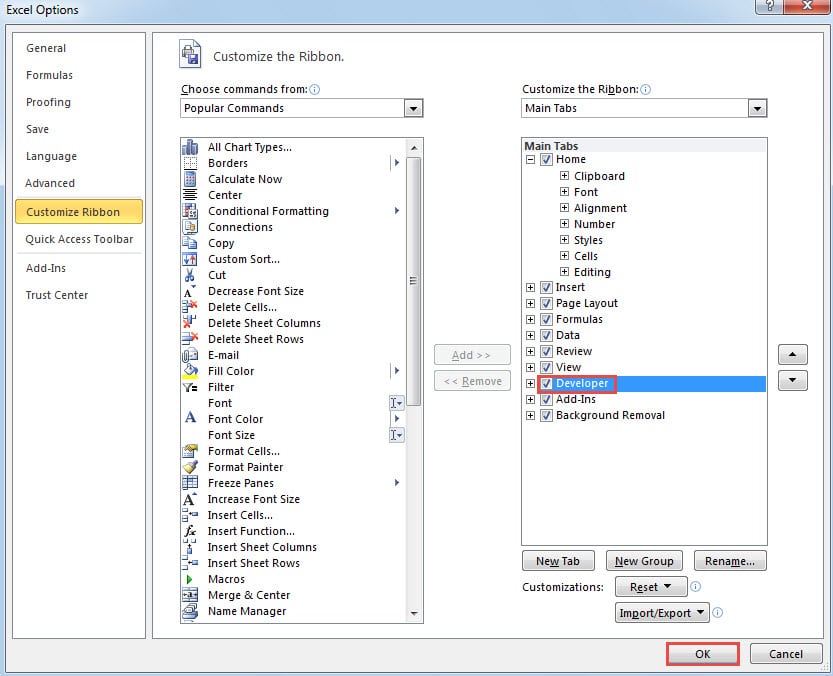
- "Excel 옵션"창에서 "기본 탭"영역의 "개발자"옵션을 선택합니다.
- 그런 다음 "확인"을 클릭합니다.

- 이제 리본에서 "개발자"탭을 클릭합니다.
- 그런 다음 도구 모음에서 "Visual Basic"단추를 클릭합니다.


따라서 Visual Basic Editor를 열었습니다. 실제로 키보드에서 바로 가기 키 "Alt + F11"을 눌러 편집기를 빠르게 열 수도 있습니다.
- 이제 VBA 프로젝터를 마우스 오른쪽 버튼으로 클릭하십시오.
- 그런 다음 "삽입"옵션으로 커서를 이동합니다.
- 하위 메뉴에서 "Module"옵션을 선택합니다.

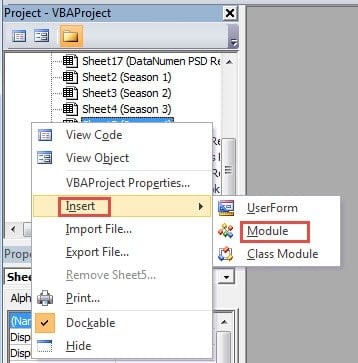
따라서 프로젝트에 새 모듈을 삽입했습니다.
- 이제 다음 VBA 코드를 새 모듈에 복사하십시오.
하위 CreateMenu ()
Dim a As Integer
a = 1
'새 워크 시트 추가
Worksheets.Add Before : = 시트 (1)
Sheets (1) .Name =“메뉴”
Worksheets ( "Menu"). Range ( "A1"). Value = "Menu"
a = 2 인 경우 ActiveWorkbook.Worksheets.Count로
Worksheets ( "Menu"). Range ( "A"& a) = Sheets (a) .Name
ActiveSheet.Hyperlinks.Add Anchor : = Worksheets ( "Menu"). Range ( "A"& a), _
주소 : =””, _
SubAddress : =” '”& Sheets (a) .Name &“'! R1C1”, _
TextToDisplay : = Sheets (a) .Name
다음
최종 하위
이 코드에서는 처음에 "Menu"라는 새 워크 시트를 삽입합니다. "Menu"라는 워크 시트가 이미있는 경우 VBA 코드를 변경하거나 기존 워크 시트 이름의 이름을 변경할 수 있습니다. 또한 새 워크 시트의 첫 번째 열에 목록을 입력합니다. 다른 범위의 카탈로그를 입력해야하는 경우 필요에 따라 수정할 수도 있습니다.
- 이제 툴바에서“Run Sub”버튼을 누르십시오.

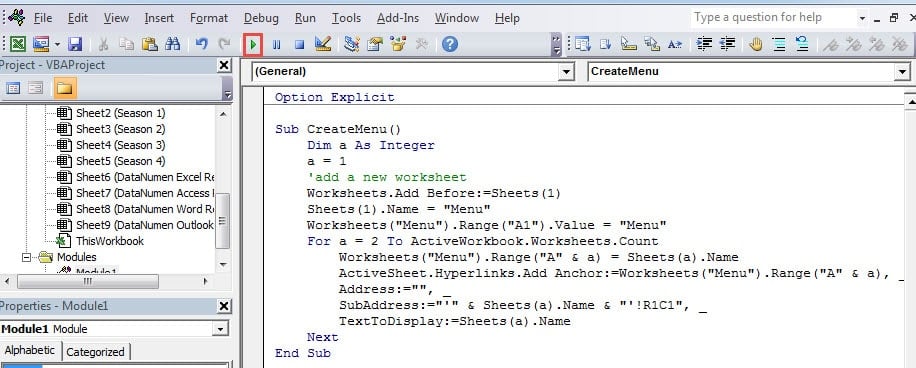
또한 키보드의 "F5"버튼을 누를 수도 있습니다.
- 이제 워크 시트의 인터페이스로 돌아갑니다.

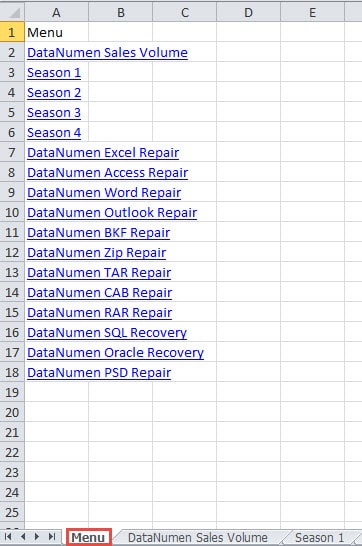
통합 문서에 "Menu"라는 새 워크 시트가 있습니다. 그리고 모든 시트 이름은 해당 하이퍼 링크와 함께 워크 시트에 나열됩니다. 이 방법을 사용하면 빠른 시간에 쉽게 카탈로그를 만들 수 있습니다.
두 방법의 비교
이전 기사에서 하이퍼 링크를 통해 Excel에서 카탈로그를 만드는 방법, 카탈로그를 수동으로 추가합니다. 그리고 아래 표에서 두 가지 방법의 차이점을 비교할 것입니다.
| 비교 | 수동으로 카탈로그 생성 | VBA 절차 사용 |
| 장점 | 1. 모든 Excel 사용자는이 방법을 쉽게 사용할 수 있습니다.
2. VBA에 대한 지식이없는 경우이 방법을 사용할 수 있습니다. |
1. VBA 절차를 통해 클릭 한 번으로이 작업을 완료 할 수 있습니다.
2. 다른 요구 사항을 충족하기 위해 VBA 코드를 변경할 수도 있습니다. |
| 불리 | 1. 통합 문서에 워크 시트가 많으면 하이퍼 링크 삽입에 많은 시간을 할애하게됩니다.
2. 하이퍼 링크를 하나씩 선택해야하는데 이는 실수로 이어지기 쉽습니다. |
1. VBA 코드에 익숙하지 않은 경우 코드를 실행할 때 문제가 발생합니다.
2. VBA 코드를 사용하면 작업이 복잡해집니다. |
Excel에서 예기치 않은 상황 처리
엑셀을 자주 사용하여 작업을 완료하다 보면 필연적으로 오류를 만나게 됩니다. 대부분의 경우 엑셀을 종료했다가 다시 시작하면 이러한 사소한 오류는 사라집니다. 그러나 엑셀에서 발생하는 일부 실수는 심각한 데이터 손상으로 이어질 수 있으며, 그 결과는 상상조차 할 수 없을 정도로 끔찍할 수 있습니다. 바로 이때, 다음 사항들을 고려해 볼 수 있습니다. xls 데이터 문제 복구 우리의 능숙한 도구로. 이 효과적인 도구의 도움으로해야 할 일은 복구 프로세스가 완료 될 때까지 기다리는 것뿐입니다.
저자 소개 :
Anna Ma는 데이터 복구 전문가입니다. DataNumen, Inc.는 다음과 같은 데이터 복구 기술 분야의 세계적 리더입니다. 문서 데이터 손상 복구 및 전망 수리 소프트웨어 제품. 자세한 내용은 WWW.datanumen.COM