
때로는 이메일의 모든 첨부 파일을 zip Outlook에서 직접 파일. 이 경우이 기사에서 소개 한 VBA 코드를 사용하여이 기능을 수행 할 수 있습니다.
기본적으로 Outlook에는 첨부 파일 크기 제한이 있습니다. POP20, IMAP 또는 기타 웹 기반 전자 메일 계정의 경우 3MB, Exchange 계정의 경우 10MB입니다. 따라서 첨부 파일의 총 크기가 제한을 초과하면 관련 오류가 발생합니다. 이 경우 모든 첨부 파일을 하나의 파일로 압축하는 것이 좋습니다. zip 파일.
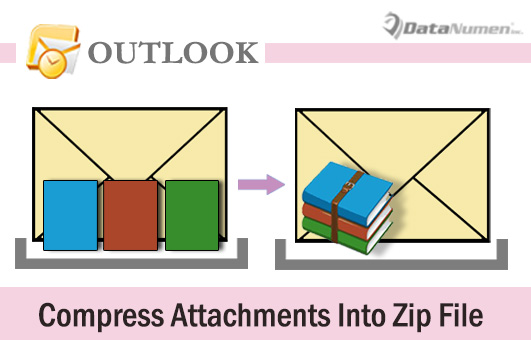
그러나 보시다시피 Outlook은 이러한 직접적인 기능을 제공하지 않습니다. 즉, 먼저 zip 이러한 파일을 하드 드라이브에 저장 한 다음 새로 생성 된 zip 파일. 실제로 대부분의 사용자는 Outlook 내에서 직접 이 작업을 수행할 수 있기를 바랍니다. 이러한 요구 사항에 대응하여 다음에서는 VBA를 사용하여 이를 구현하는 방법을 소개합니다.
모든 첨부 파일을 Zip 입양 부모로서의 귀하의 적합성을 결정하기 위해 미국 이민국에
- 먼저 Outlook 응용 프로그램을 시작하십시오.
- 그런 다음 기본 Outlook 창에서 "Alt + F11"키 버튼을 누릅니다.
- 다음으로 새 Outlook VBA 편집기 창에서 모듈을 엽니 다.
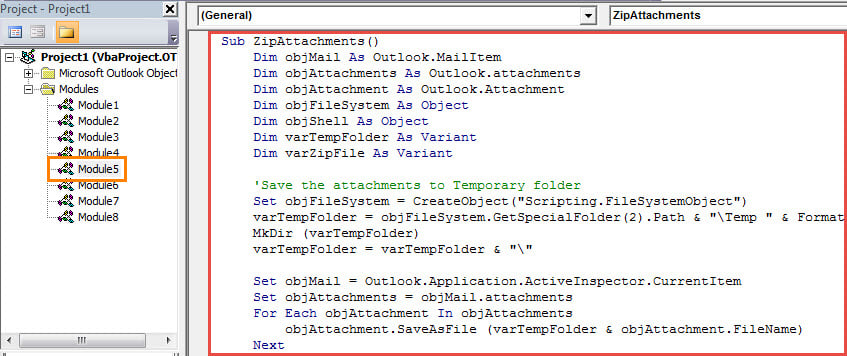
- 그런 다음 다음 VBA 코드를 복사하여 모듈에 붙여 넣습니다.
Sub ZipAttachments()
    Dim objMail As Outlook.MailItem
    Dim objAttachments As Outlook.attachments
    Dim objAttachment As Outlook.Attachment
    Dim objFileSystem As Object
    Dim objShell As Object
    Dim varTempFolder As Variant
    Dim varZipFile As Variant

    'Save the attachments to Temporary folder
    Set objFileSystem = CreateObject("Scripting.FileSystemObject")
    varTempFolder = objFileSystem.GetSpecialFolder(2).Path & "\Temp " & Format(Now, "dd-mm-yyyy- hh-mm-ss-")
    MkDir (varTempFolder)
    varTempFolder = varTempFolder & "\"

    Set objMail = Outlook.Application.ActiveInspector.CurrentItem
    Set objAttachments = objMail.attachments
    For Each objAttachment In objAttachments
        objAttachment.SaveAsFile (varTempFolder & objAttachment.FileName)
    Next

    'Create a new zip file
    varZipFile = InputBox("Specify a name for the new zip file", "Name Zip File", objMail.Subject)
    varZipFile = objFileSystem.GetSpecialFolder(2).Path & "\" & varZipFile & ".zip"
    Open varZipFile For Output As #1
    Print #1, Chr$(80) & Chr$(75) & Chr$(5) & Chr$(6) & String(18, 0)
    Close #1

    'Copy all the saved attachments to the new zip file
     Set objShell = CreateObject("Shell.Application")
     objShell.NameSpace(varZipFile).CopyHere objShell.NameSpace(varTempFolder).Items

     'Keep macro running until Compressing is done
     On Error Resume Next
     Do Until objShell.NameSpace(varZipFile).Items.Count = objShell.NameSpace(varTempFolder).Items.Count
        Application.Wait (Now + TimeValue("0:00:01"))
     Loop
     On Error GoTo 0

     'Delete all the attachments
     Set objAttachments = objMail.attachments
     While objAttachments.Count > 0
           objAttachments.Item(1).Delete
     Wend

     'Add the new zip file to the current email
     objMail.attachments.Add varZipFile

    'Prompt
    MsgBox ("Complete!")
End Sub
- 그런 다음 Outlook 매크로 설정을 확인하여 매크로가 허용되는지 확인해야합니다.
- 나중에 평소와 같이 메시지 창의 빠른 실행 도구 모음에 새 VBA 프로젝트를 추가 할 수 있습니다.
- 결국 시도해 볼 수 있습니다.
- 먼저 새 이메일을 만들고 여러 파일을 첨부합니다. 또는 첨부 파일이 많은 메일을여십시오.
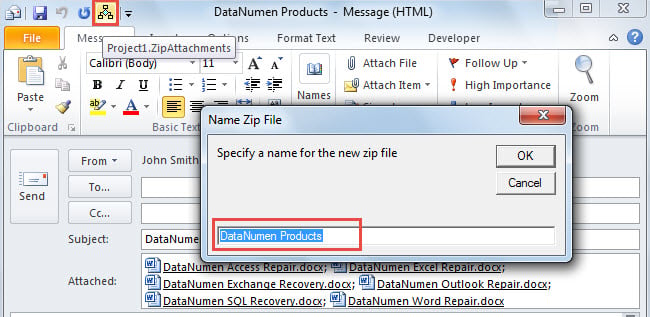
- 다음으로 빠른 실행 도구 모음에서 매크로 버튼을 클릭합니다.
- 나중에 이름을 지정해야합니다. zip 파일을 클릭하고 "확인"을 누르십시오. 기본적으로 메일 제목과 동일하게 설정됩니다.

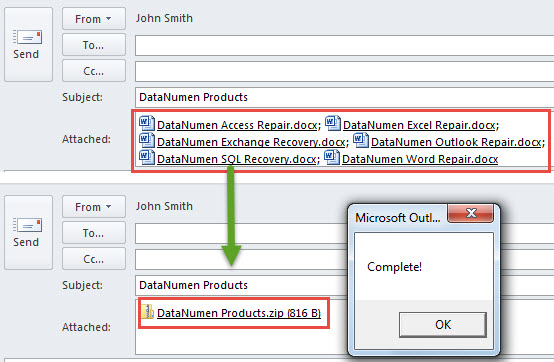
- 한 번에 모든 첨부 파일이 zip 다음 스크린 샷과 같은 파일 :

압축 해제 .Zip Outlook에서 직접 첨부 파일
"와 함께 첨부파일을 받게 되는 것은 불가피합니다.".zipOutlook에는 가끔씩 .zip 확장자를 가진 파일이 있습니다. 이런 경우, 파일을 로컬 드라이브에 저장하고 압축을 푸는 대신 Outlook에서 직접 압축을 해제하고 싶을 수 있습니다. Outlook에는 이러한 기본 기능이 없지만, VBA를 사용하여 구현할 수 있습니다. 자세한 내용은 다른 문서(".zip", ".zip")를 참조하세요.압축 해제 방법 .Zip VBA를 통해 Outlook에서 직접 첨부 파일".
저자 소개 :
Shirley Zhang은 데이터 복구 전문가입니다. DataNumen, Inc.는 다음과 같은 데이터 복구 기술 분야의 세계적 리더입니다. SQL 수정 및 전망 수리 소프트웨어 제품. 자세한 내용은 WWW.datanumen.COM