
때로는 특정 Outlook 달력에서 미래 날짜로 설정된 약속 미리 알림을보고 인쇄 할 수 있습니다. 이 기사에서는 이러한 향후 알림 목록을 얻을 수있는 빠른 방법을 소개합니다.
일반 Outlook 사용자는 미리 알림을 사용하여 작업을 예약하는 데 도움이되는 일정 기능을 사용해야합니다. 미리 알림 덕분에 회의 나 약속을 쉽게 잊을 수 없습니다.
기본적으로 Outlook은 "일정"보기에 미리 알림을 표시하지 않습니다. 따라서 미리 알림을 보려면 목록보기에 "알림"관련 열을 추가하는 등 약간의 노력을 기울여야합니다. 또한 예정된 알림을 차단하고 인쇄하려면 몇 가지보기 필터도 추가해야합니다. 이를 달성하기위한 정교한 단계는 다음과 같습니다. 비슷한 소원이 있으면 다음 작업을 수행하십시오.
예정된 미리 알림 목록 인쇄
- 먼저 Outlook을 실행하고 일정 창으로 전환하세요.
- 그런 다음 특정 캘린더 폴더를 열 수 있습니다.
- 이제 "보기"탭으로 이동하고 "보기 변경"버튼을 클릭합니다. 드롭 다운 목록에서 "목록"을 선택해야합니다.
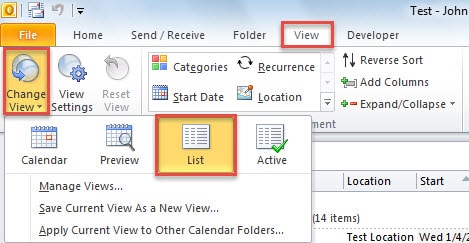
- 그런 다음 "설정보기"버튼을 클릭하면 "고급보기 설정"대화 상자가 열립니다.
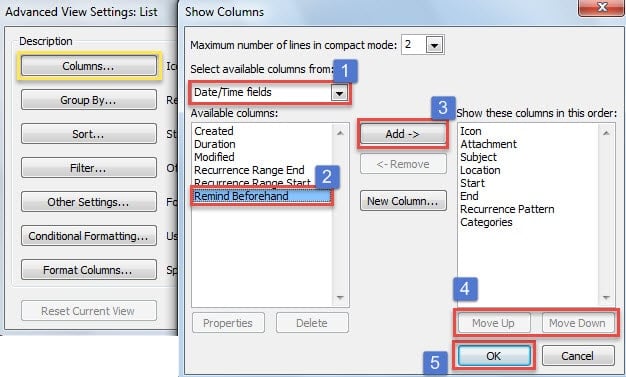
- 이 대화 상자에서 "열"을 클릭합니다. 그런 다음 "열 표시"대화 상자로 이동합니다. 이 시점에서 "미리 알림"열을 추가해야합니다.
- 먼저 "날짜 / 시간 필드"를 선택합니다.
- 그런 다음 "미리 알림"필드를 입력합니다.
- 다음으로“추가”버튼을 클릭하십시오.
- 선택적으로 "Move Up"및 "Move Down"으로 순서를 변경합니다.
- 마지막으로 "OK"를 누르십시오.

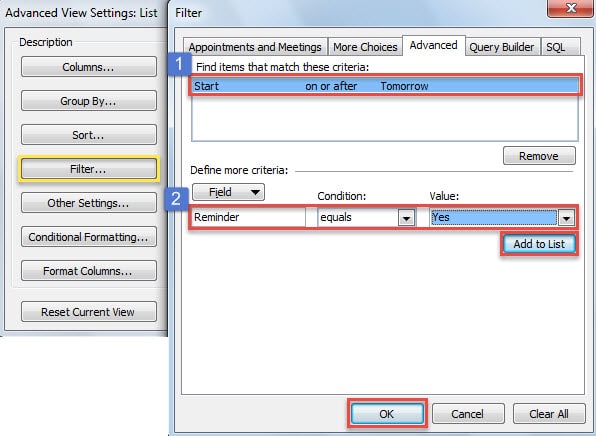
- "확인"을 클릭하면 "고급보기 설정"대화 상자로 돌아갑니다. 이제 "필터"버튼을 클릭해야합니다.
- 그런 다음 두 개의 고급 필터를 추가해야합니다.
- 먼저 "고급"탭으로 이동합니다.
- 그런 다음 "필드" 상자에 "시작"을 입력하고 "조건"에서 "시작 또는 종료 후"를 선택한 후 "값" 상자에 "내일"을 입력합니다. "목록에 추가" 버튼을 누릅니다.
- 다음으로 Field에 "Reminder"를 입력하고 "Condition"에서 "equals"를 선택하고 "Value"상자에서 "Yes"를 선택합니다. "목록에 추가"를 클릭합니다.
- 궁극적으로 모든 대화 상자가 닫힐 때까지 일련의 "확인"을 클릭합니다.

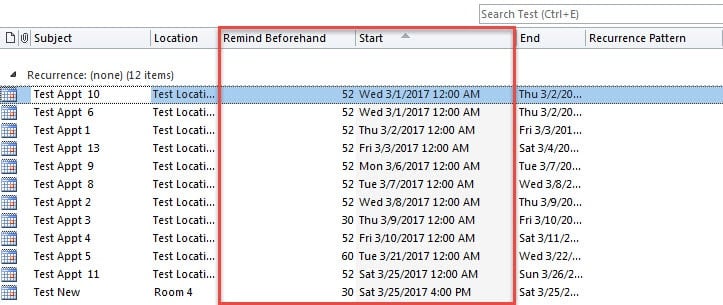
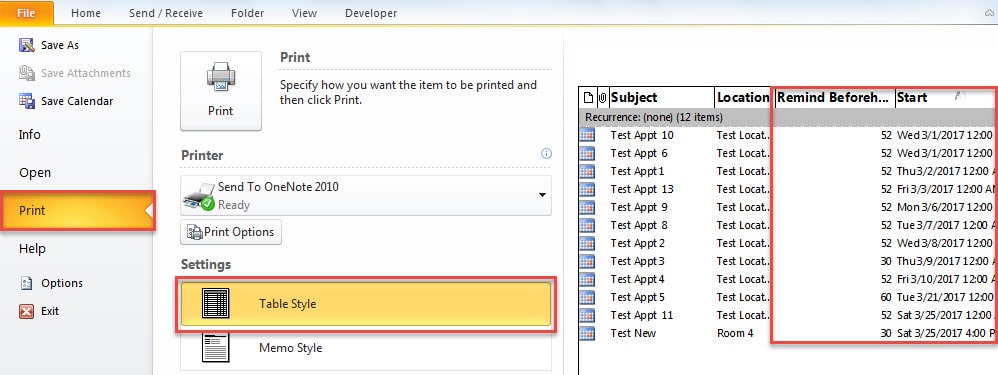
- 그 후 다음 이미지와 같이 향후 미리 알림 만있는 약속 목록을 얻을 수 있습니다.

- 마지막으로 "파일"> "인쇄"로 이동하여 인쇄 설정을 "표 스타일"로 변경할 수 있습니다. 마지막으로“인쇄”버튼을 클릭합니다.

갑작스러운 Outlook 충돌에 대처
많은 사용자가 갑작스러운 Outlook 충돌 문제를 해결하는 방법을 모릅니다. 사실 몇 가지 해결 방법이 있습니다. 먼저 안전 모드로 Outlook을 재시작하여 오류를 진단할 수 있습니다. 또한 새 Outlook 프로필을 만들거나, 세 가지 주요 기능을 모두 비활성화하는 방법도 있습니다.rd 파티 추가 기능을 사용하고 Outlook 구성을 복구합니다. 그러나 관련 오류 메시지가 표시되면 손상된 PST 파일, 위의 수단은 무력합니다. 이 시점에서받은 편지함 복구 도구 인 Scanpst.exe를 사용해 볼 수 있습니다.
저자 소개 :
Shirley Zhang은 데이터 복구 전문가입니다. DataNumen, Inc.는 다음과 같은 데이터 복구 기술 분야의 세계적 리더입니다. 손상된 SQL mdf 파일 복구 및 전망 수리 소프트웨어 제품. 자세한 내용은 WWW.datanumen.COM