
Excel의 다양한 메뉴 및 마우스 오른쪽 버튼 클릭 기능을 비활성화하여 데이터 도난을 최소화 할 수 있습니다. VBA를 사용하여이를 수행하는 방법에 대해 아래에서 설명합니다.
독자에게 Excel 개발자 리본이 표시되어 있고 VBA 편집기에 익숙하다고 가정합니다.
사용자 인터페이스
두 개의 버튼과 약간의 데이터로 워크 시트를 작성하십시오. 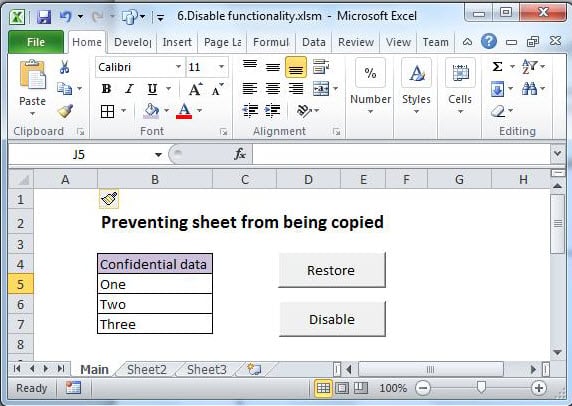
이 시트에는 리본이 표시되고 Excel에서 제공하는 모든 right_click 기능이 있습니다.
시트를 사용할 수 있습니다. 여기에서 확인하세요.
VBA 코드
비활성화 할 수있는 다양한 명령 모음 컨트롤이 있습니다. 이러한 컨트롤의 ID 번호를 Google에서 검색해야합니다. 이 연습에서는 ID 19와 21을 사용합니다.
Sub Auto_Open()    ‘Auto_open runs automatically when the workbook is opened
    Dim Control As Office.CommandBarControl

    Application.CommandBars("ply").Enabled = False     'disables right-Click on sheet tab

    For Each Control In Application.CommandBars.FindControls(ID:=21)    'disables CUT
        Control.Enabled = False
    Next Control

    For Each Control In Application.CommandBars.FindControls(ID:=19)     'disables COPY
        Control.Enabled = False
    Next Control
    Application.CellDragAndDrop = False

    Application.ExecuteExcel4Macro "Show.ToolBar(""Ribbon"", False)"     'Hides ribbon
End Sub

Sub Restore()
    Application.CommandBars("ply").Enabled = True     'enables right-click on sheet tab

    Dim Control As Office.CommandBarControl

    For Each Control In Application.CommandBars.FindControls(ID:=21)     'enables CUT
        Control.Enabled = True
    Next Control

    For Each Control In Application.CommandBars.FindControls(ID:=19)     'enables COPY
        Control.Enabled = True
    Next Control
    Application.CellDragAndDrop = True

    Application.ExecuteExcel4Macro "Show.ToolBar(""Ribbon"", True)"     'shows ribbon
End Sub

Sub Auto_close()
    Call Restore    ‘Ensure other workbooks work properly
End Sub
복원 버튼을 하위 복원에 할당하고 비활성화 버튼을 하위 Auto_open에 할당합니다.
Auto_open 코드를 실행하십시오. 오른쪽 클릭 메뉴에서 잘라 내기 및 복사가 비활성화되고 리본이 사라진 것을 확인할 수 있습니다. 또한 시트 탭에서 시트를 다른 통합 문서로 이동할 수 없습니다.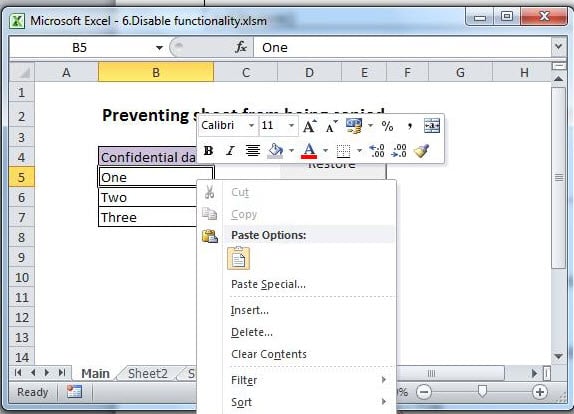
이러한 예방 조치를 우회하는 방법은 항상 있지만 목표는 심각한 해커를 제외한 모든 사람이이를 어렵게 만드는 것입니다. 스프레드 시트를 보호하는 것은 하위 폴더에서 직접 복사 할 수 없도록 할뿐만 아니라 추가 억제책입니다.
마지막으로 코드가 보거나 변경되지 않도록 보호합니다. 도구> 속성> 보호.
Excel 파일 손상
“파일 중복을 제거했습니다. 이제 식별 할 수없는 이유없이 Excel 오류가 발생합니다. 그러나 나는 여전히 오늘 끝날 것으로 예상한다.”
이것이 해피 엔딩인지 아닌지는 사용자가 효과적인 도구를 가지고 있는지 여부에 따라 달라질 수 있습니다. Excel 수리. 이 경우 스프레드 시트의 행이 90,000 개를 넘었습니다.
저자 소개 :
Felix Hooker는 데이터 복구 전문가입니다. DataNumen, Inc.는 다음과 같은 데이터 복구 기술 분야의 세계적 리더입니다. 수리 rar 및 SQL 복구 소프트웨어 제품. 자세한 내용은 WWW.datanumen.COM