
때때로 변경 사항을 저장할 것인지 묻는 정보가 표시됩니다. 그러나 실제로 파일을 변경하지 않습니다. 이 정보가 여전히 나타나는 이유는 무엇입니까?
Excel 파일을 수정 한 다음 저장하지 않고 닫으면 변경 사항을 저장할 것인지 묻는 메시지가 표시됩니다. 실제로 데이터 손실을 어느 정도 피할 수있는 매우 좋은 기능입니다.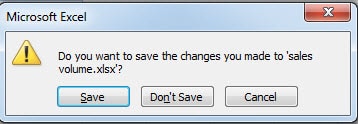
그러나 다른 통합 문서를 열고 변경하는 대신 특정 값을 확인하면 정보가 계속 표시됩니다. 어떤 값이 변경되었는지 궁금 할 수 있습니다. "취소"버튼을 클릭하고 파일에서 찾을 수 있습니다. 가장 쉬운 방법은 "실행 취소"버튼을 사용할 수 있는지 확인하는 것입니다. 그러나이 버튼도 유효하지 않음을 알 수 있습니다.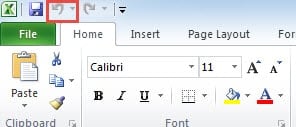
이유를 파악하기 위해 나머지 기사를 계속 참조 할 수 있습니다.
현상의 원인
데이터가 많은 Excel에서는 확실히 수식이 포함됩니다. 일부 수식은 다른 셀을 참조 할 필요가 없습니다. 예를 들어, RAND 함수. 때로는 난수를 얻기 위해 워크 시트에서 사용합니다. 다른 기능에는 NOW, TODAY 등이 포함됩니다.
이제 현재 통합 문서의 계산 옵션을 확인하십시오.
- 리본에서 "수식"탭을 클릭합니다.
- 그런 다음 "계산 옵션"버튼을 클릭합니다.
이 이미지에서 계산 옵션이 "자동"임을 알 수 있습니다.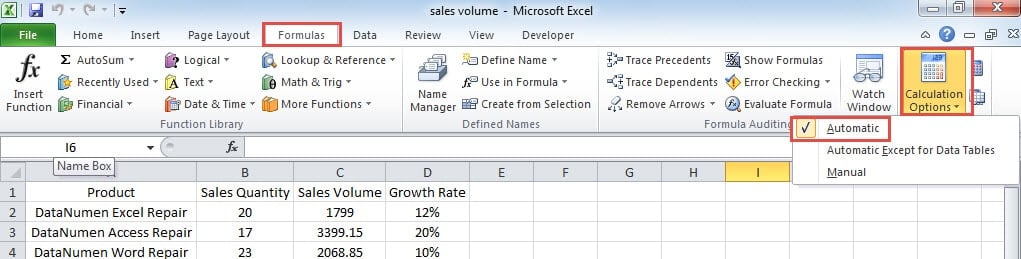
이제 결론을 내릴 수 있습니다. 특정 함수가 있고 계산 옵션이 "자동"인 경우 파일을 열 때마다 해당 함수가 자동으로 다시 계산되어 새로운 결과를 생성합니다. 반면에 이것이 매크로 통합 문서 인 경우 특정 코드도 동일한 효과를 갖습니다. 따라서 통합 문서를 변경하지 않았고 "실행 취소"단추가 유효하지 않은 경우에도 파일에 변경 사항이 있습니다. 따라서 다음에 정보를 볼 때 실제 필요에 따라 해당 기능의 변경 사항을 저장할지 여부를 결정해야합니다.
계산 옵션을 통한 자동 계산 방지
이 기능이 성가 시다면 닫을 수도 있습니다. 통합 문서의 데이터를보다 정확하게 만들려면 Excel 옵션을 변경해야합니다.
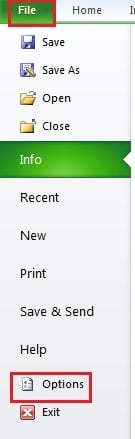
- 리본에서 "파일"을 클릭합니다.
- 그런 다음 "옵션"을 클릭합니다.

- "Excel 옵션"에서 "수식"을 선택합니다.
- 그런 다음 "계산 옵션"에서 "수동"옵션을 선택합니다.
"수동"의 옵션에 대한 두 가지 조건도 있습니다.
- "저장하기 전에 통합 문서 다시 계산"옵션을 선택하면 다음에 통합 문서를 열 때 수식이 다시 계산되지 않습니다. 통합 문서를 변경하지 않고 닫으면 수식이 다시 계산되지 않고 정보가 표시되지 않습니다. 그러나 통합 문서를 수동으로 저장하면 파일을 변경하지 않아도 수식이 다시 계산 된 다음 저장됩니다.
- 반면에 옵션을 선택 취소하면 통합 문서를 열 때 다시 계산되지 않습니다. 통합 문서를 저장할 때 해당 수식은 여전히 다시 계산되지 않습니다. 이것이 바로 옵션의 차이점입니다. 그리고 파일을 닫을 때 정보를 볼 수 없습니다.
이제 "수동"을 확인합니다. 워크 시트 (F9 누름) 또는 통합 문서 (Shift + F9 누름)를 수동으로 다시 계산할 때만 수식이 다시 계산됩니다. 따라서 실제 필요에 따라 옵션을 확인할지 여부를 결정해야합니다.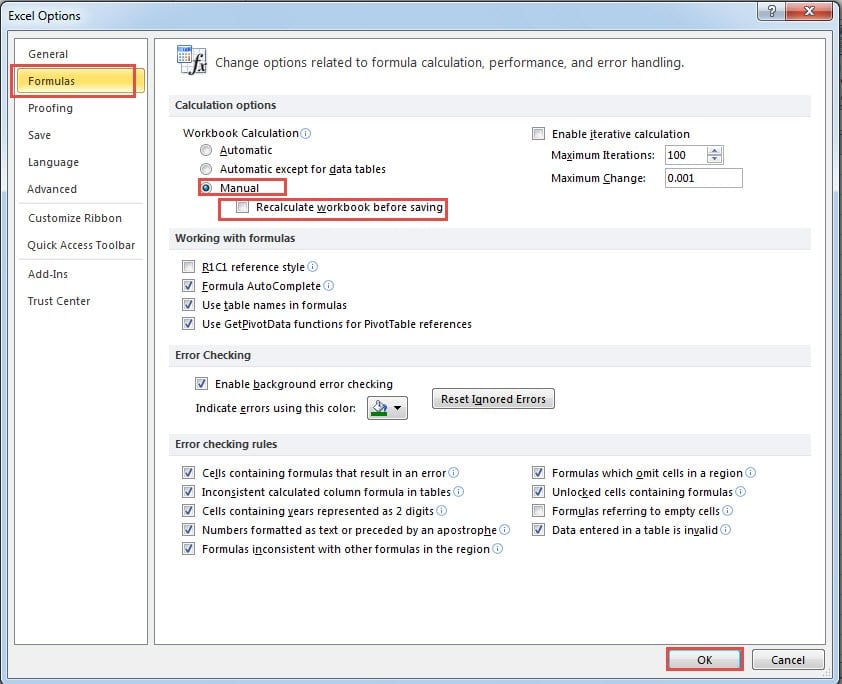
- 그런 다음 창에서 "확인"을 클릭합니다.
- 다음으로 통합 문서를 저장하십시오.
또한이 설정은 현재 통합 문서에만 적용되므로 다른 Excel 파일에는 영향을주지 않습니다. 그리고 이제 당신은 결코 같은 문제로 괴로워하지 않을 것입니다.
통합 문서의 모든 수식이 자동으로 다시 계산되지 않을 수도 있습니다. 특정 셀을 참조하는 수식이 있다고 가정합니다. 셀의 값을 변경하면 수식이 다시 계산되지 않습니다. "저장하기 전에 통합 문서 다시 계산"옵션을 선택 취소하고 수동으로 다시 계산하는 것을 잊은 경우 파일을 저장하더라도 실제로 수식 결과가 오류가됩니다. 이것은 당신이 조심해야 할 매우 중요한 점입니다.
귀하의 데이터는 고유합니다
엑셀에 저장된 데이터는 세상에 단연코 가장 특별한 요소입니다. 다른 누구도 당신과 똑같은 데이터를 가지고 있지 않기 때문입니다. 따라서 파일을 잃어버리면 심각한 결과를 초래할 수 있습니다. 그러므로 미리 소프트웨어를 준비해 두는 것이 좋습니다. 엑셀 파일이 손상되더라도 이 도구를 즉시 사용하여 복구할 수 있습니다. Excel 수정. 따라서 손실을 최소화 할 수 있습니다.
저자 소개 :
Anna Ma는 데이터 복구 전문가입니다. DataNumen, Inc.는 다음과 같은 데이터 복구 기술 분야의 세계적 리더입니다. 단어 복구 및 전망 수리 소프트웨어 제품. 자세한 내용은 WWW.datanumen.COM