
번호 매기기는 데이터를 구성하는 가장 쉬운 방법 중 하나이며이 기사에서는 액세스 양식 및 보고서에 개념을 적용합니다.
번호 매기기 또는 순위 데이터는 레코드를 정렬하고 정리하는 데 중요한 역할을합니다. 그리고 사람들은 특정 주제에 쉽게 액세스 할 수 있도록 번호 항목이있는 액세스 보고서 및 양식을 배열하는 것을 선호합니다. 번호 매기기 항목은 사용자가 특정 범위 데이터를 찾는 경우에도 유용합니다. 이러한 단계는 일반 사용자뿐만 아니라 전문 사용자도 쉽게 사용할 수 있습니다.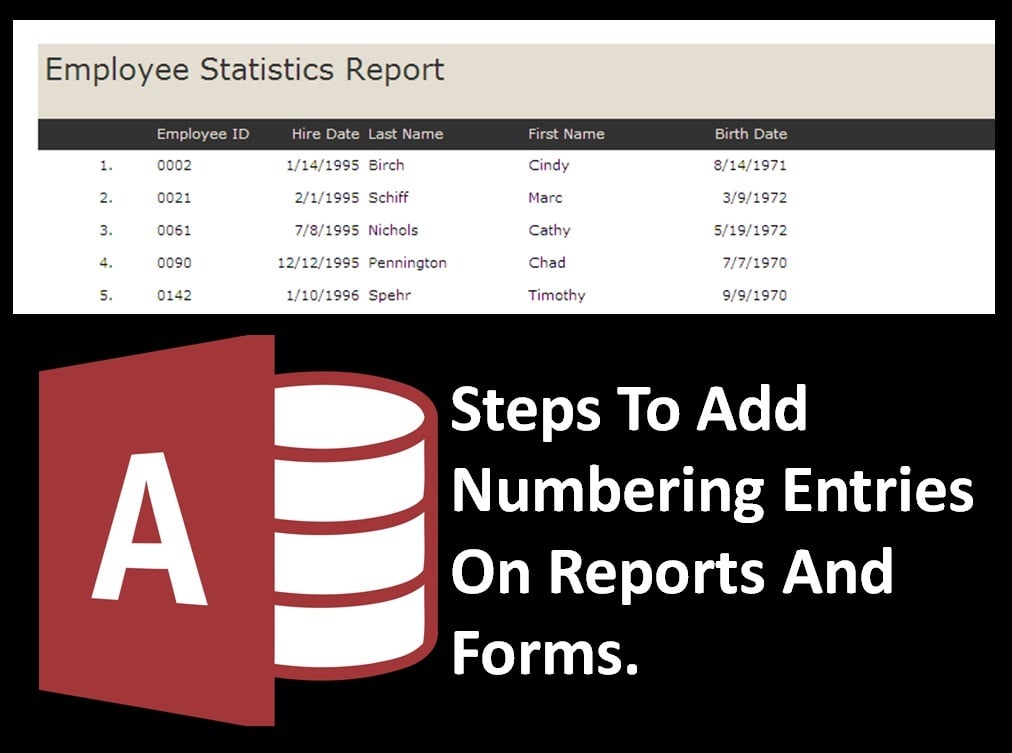
보고서 및 양식에 숫자 항목을 삽입하는 방법은 무엇입니까?
Report
Access는 보고서에서 레코드 번호를 매기기위한 간단한 정렬 방식을 제공합니다. 이 방법은 보고서가 필터링되거나 정렬되는 방식에 관계없이 작동합니다.
1 단계 : 사용자는 디자인보기에서 자신의 보고서를 열어야합니다.
2 단계 : 도구 상자 (Access 1 – 2003 용) 또는 디자인 리본 컨트롤 그룹 (Access 2007 이상)을 사용하여 숫자 목록을 표시하기 위해 레코드에 텍스트 상자를 삽입합니다.
3 단계 : 이제 사용자는 텍스트 상자를 선택하고 속성 창에서 다음 속성을 설정해야합니다.
Control Source          =1

Running                 SumOver Group
사용자가 이러한 변경 사항을 적용하자마자 텍스트 상자가 각 레코드에서 자동으로 증가합니다.
형태
 사용자들은 필요할 때 언제든 쉽게 데이터에 접근할 수 있도록 양식에서 기록에 번호를 매기는 것을 선호합니다. Access에서는 "ZZ의 XX번째 기록"과 같이 표시됩니다.
관계형 데이터베이스 이론에서 테이블의 레코드는 물리적 순서를 따르도록 설계되지 않았으므로 여기서 레코드 번호는 잘못된 분류 및 사고를 나타냅니다. 레코드 번호를 사용하는 대신 Access에서는 레코드 집합의 책갈피 나 테이블의 기본 키를 사용하여 데이터에 번호를 매 깁니다.
Access 97 이상 버전에서 사용자는 ControlSource의 속성에 다음식이있는 텍스트 상자를 삽입하여 폼의 CurrentRecord 속성을 사용할 수 있습니다.
= [Form]. [CurrentRecord]
때때로 사용자는 일련 번호 필드 유형을 사용하는 것과 같은 레코드 번호를 가져 오기위한 해결 방법을 사용하려고합니다. 다른 데이터베이스에서 마이그레이션했거나 Access를 처음 사용하는 사용자의 경우 특히 그렇습니다. 그러나이 방법은 오류가 발생하기 쉬우므로 피하는 것이 가장 좋습니다. 삭제 된 일련 번호는 이전 방식으로 재 할당되지 않아 잘못된 번호 매기기 방식이 적용된다는 점에 유의해야합니다.
MS Access에서 사용자 지정 양식 및 보고서를 만들거나 업무용 응용 프로그램을 실행하기 위해 소프트웨어를 사용하는 경우 데이터베이스에 포함 된 데이터가 매우 중요 할 가능성이 높습니다. 그러나 Access 데이터베이스는 오류가 발생하기 쉽고 충돌이 발생하는 경우 사용자 지정 요소를 포함한 모든 데이터에 액세스 할 수 없게됩니다. 이러한 상황을 처리하려면 항상 강력한 mdb 복구 같은 도구 DataNumen Access Repair 능숙한.
저자 소개 :
Vivian Stevens는 다음 분야의 데이터 복구 전문가입니다. DataNumen, Inc.는 다음과 같은 데이터 복구 기술 분야의 세계적 리더입니다. SQL Server 고정 된 그리고 엑셀 복구 소프트웨어 제품. 자세한 내용은 WWW.datanumen.COM