
너무 큰 이메일을 보내면 성공적으로 보내기가 어렵습니다. 그렇다면 Outlook을 보내기 전에 메일 크기를 자동으로 확인하도록 만드는 것은 어떻습니까? 이 기사에서는 Outlook VBA로이를 실현하는 방법을 알려줍니다.
평소와 같이 특정 크기보다 큰 파일을 첨부하려는 경우 Outlook 경고가 표시되어 첨부 할 수 없습니다. MS Outlook에는 이메일이 성공적으로 발송 될 수 있도록하기 위해이 기능이 부여됩니다. 그러나 이메일이 너무 큰 경우에는 첨부 파일이 너무 많아서 아마도 각 첨부 파일이 적절한 크기 내에 있더라도 보내기가 여전히 어렵습니다. 따라서 너무 큰 이메일을 보내지 않는 것이 좋습니다. 그렇다면 이메일이 너무 큰지 여부를 어떻게 식별 할 수 있습니까? 이 문제에 중점을 두어 Outlook에서 크기를 자동으로 확인하고 이메일이 미리 결정된 최대 크기보다 큰지 묻는 메시지를 표시하는 방법을 소개합니다.
특정 크기보다 큰 이메일을 보낼 때 경고
- 가장 먼저 Outlook을 실행하고 "개발자" 탭으로 이동하십시오.
- 그런 다음 "Visual Basic"버튼을 클릭합니다.
- 그 다음 "Microsoft Visual Basic for Applications"팝업 창에서 왼쪽에있는 "ThisOutlookSession"프로젝트를 두 번 클릭해야합니다.
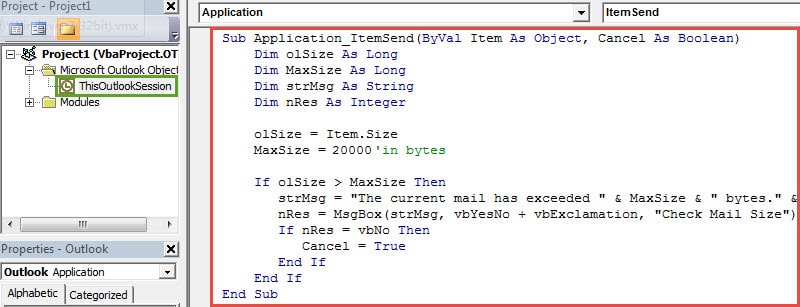
- 다음으로 다음 VBA 코드를 복사하여 새 프로젝트에 붙여 넣을 수 있습니다.
Sub Application_ItemSend(ByVal Item As Object, Cancel As Boolean)
    Dim olSize As Long
    Dim MaxSize As Long
    Dim strMsg As String
    Dim nRes As Integer

    olSize = Item.Size
    MaxSize = 20000 'in bytes

    If olSize > MaxSize Then
       strMsg = "The current mail has exceeded " & MaxSize & " bytes." & vbCrLf & "It may fail to be sent out. Do you still want to send it anyway?"
       nRes = MsgBox(strMsg, vbYesNo + vbExclamation, "Check Mail Size")
       If nRes = vbNo Then
          Cancel = True
       End If
    End If
End Sub
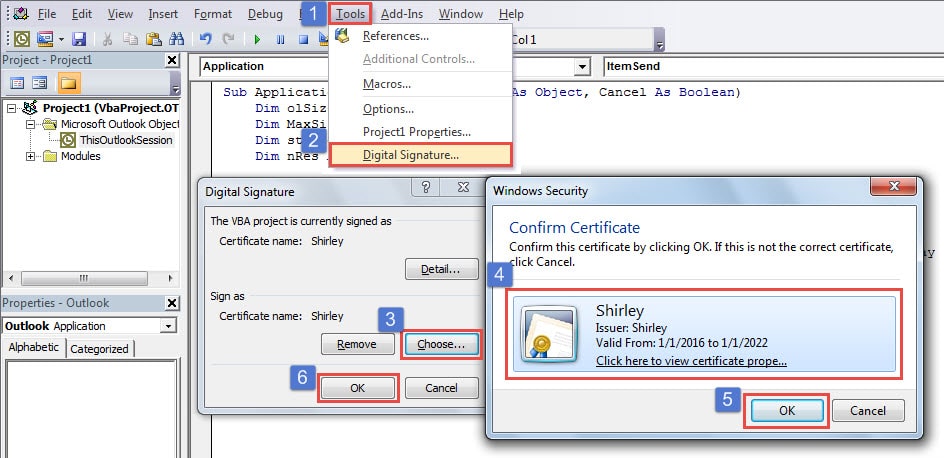
- 그 후이 코드에 디지털 서명하십시오. "VBA 프로젝트 용 디지털 인증서"를 사용하여 인증서를 만든 다음이 인증서를 코드에 할당합니다.

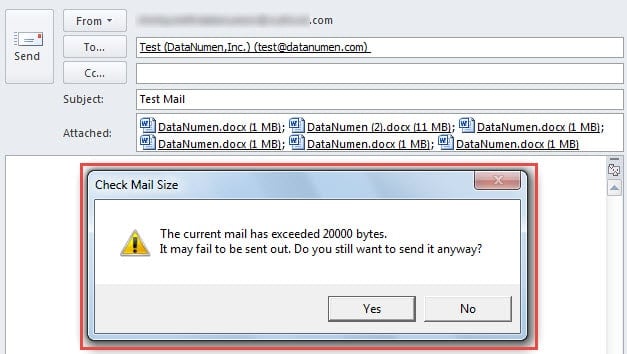
- 마지막으로 현재 창을 종료하고 시도해 볼 수 있습니다. 미리 설정된 최대 크기보다 큰 이메일을 보내려고하면 다음 스크린 샷과 같은 경고가 표시됩니다.

Outlook이 항상 보내기 / 받기에 실패하는 경우 수행 할 작업
Outlook은 오류가 발생하기 쉽습니다. 따라서 이메일 송수신에 실패하는 것은 드문 일이 아닙니다. 그렇다면 이러한 문제를 어떻게 해결해야 할까요? 일반적으로 서버 관리자에게 문의하여 서버에 문제가 있는지 확인하는 것이 좋습니다. 서버에 문제가 없다면 클라이언트에서 직접 문제를 해결해야 합니다. 흔히 발생하는 문제 중 하나는 SRS 파일이 손상된 경우입니다. 해당 파일을 삭제하고 Outlook을 다시 시작하여 파일을 새로 생성해 보세요. 오류가 계속 발생하면 다른 문제가 있을 가능성이 높습니다. Outlook PST 이메일 오류. 다음과 같은 강력한 수리 도구를 사용할 수 없습니다. DataNumen Outlook Repair.
저자 소개 :
Shirley Zhang은 데이터 복구 전문가입니다. DataNumen, Inc.는 다음과 같은 데이터 복구 기술 분야의 세계적 리더입니다. 손상된 mdf 데이터베이스 복구 및 전망 수리 소프트웨어 제품. 자세한 내용은 WWW.datanumen.COM