
기본적으로 Outlook에서는 열려있는 메시지 창에서 플래그가 지정된 전자 메일을 완료로 표시하면 전자 메일이 자동으로 닫힙니다. 이 기사에서는 완료로 표시 한 후에도 이메일을 열어 두는 방법을 알려줍니다.
Outlook에서 이메일을 완료 표시하면 자동으로 닫히는 것을 보셨을 겁니다. 하지만 대부분의 경우, 완료 표시 후에도 이메일을 다른 폴더로 이동하는 등 작업을 계속하고 싶을 때가 있습니다. 이메일이 자동으로 닫히면 수많은 이메일 중에서 원하는 이메일을 찾는 데 시간을 허비하게 됩니다. 따라서 완료 표시 후에도 이메일이 계속 열린 상태로 유지되기를 바랄 수밖에 없습니다. 이번 글에서는 그 방법을 알려드리겠습니다.
완료로 표시 한 후 이메일을 열어 둡니다.
- 먼저 Outlook 애플리케이션을 실행하세요.
- 그런 다음 기본 창에서 "Alt + F11"키 단축키를 탭할 수 있습니다.
- 다음으로“Microsoft Visual Basic for Applications”창이 나타납니다. 여기에서 왼쪽에있는 "ThisOutlookSession"프로젝트를 찾아서 열어야합니다.
- 그 후에 다음 VBA 코드를이 프로젝트 창에 복사해야합니다.
Public WithEvents objInspectors As Outlook.Inspectors
Public WithEvents objMail As Outlook.MailItem

Private Sub Application_Startup()
    Set objInspectors = Outlook.Application.Inspectors
End Sub

'Get the opened email
Private Sub objInspectors_NewInspector(ByVal Inspector As Inspector)
    If TypeOf Inspector.currentItem Is MailItem Then
       Set objMail = Inspector.currentItem
    End If
End Sub

'Occurs when marking the email complete
Private Sub objMail_PropertyChange(ByVal Name As String)
    If Name = "TaskCompletedDate" Then
       If objMail.FlagStatus = olFlagComplete Then
          'Reopen this email after temporary close
          objMail.Close olSave
          objMail.Display
       End If
    End If
End Sub
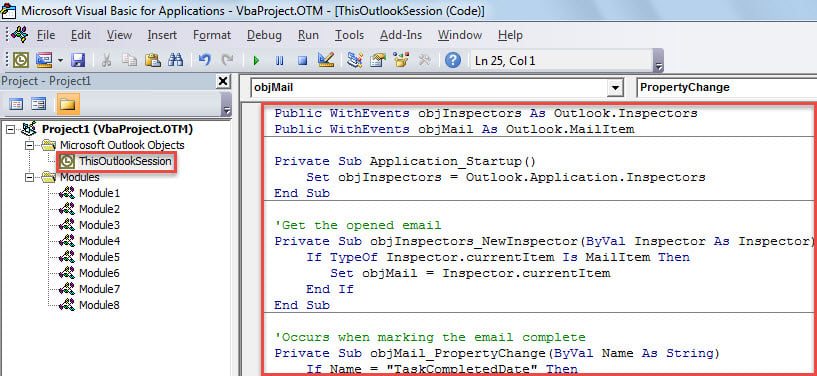
- 나중에이 코드에 디지털 서명을해야합니다.
- 그런 다음 새 매크로를 저장 한 후 현재 창을 종료합니다.
- 그런 다음 매크로 설정을 확인하고 디지털 서명 된 매크로가 활성화되어 있는지 확인해야합니다.
- 마지막으로 위의 모든 단계가 끝나면 Outlook을 다시 시작하여이 새 VBA 프로젝트를 활성화 할 수 있습니다.
- 이제부터는 메시지 창에서 후속 이메일을 완료로 표시 한 후에도 이메일이 계속 열려 있으므로이 이메일로 원하는대로 다른 작업을 진행할 수 있습니다.
Outlook 문제를 효과적으로 해결
Outlook은 일상적인 사용에서 다양한 문제를 겪을 수 있습니다. 따라서 Outlook 문제에 대처하기 위해 몇 가지 효과적인 트릭을 배워야합니다. 예를 들어 PST 파일이 바이러스에 감염된 경우 바이러스 백신 소프트웨어로 바이러스를 죽이려고 할 수 있습니다. 또한 PST 파일이 심각하게 손상된 경우 복구를 시도 할 수 있습니다. 손상된 PST 내장 수정 도구를 통해 파일. 실패하는 경우 마지막 수단은 다음과 같이 훨씬 더 강력한 외부 유틸리티 여야합니다. DataNumen Outlook Repair. Outlook 파일 복원에 특화된 업계 최고의 도구입니다.
저자 소개 :
Shirley Zhang은 데이터 복구 전문가입니다. DataNumen, Inc.는 다음과 같은 데이터 복구 기술 분야의 세계적 리더입니다. mdf 수리 및 전망 수리 소프트웨어 제품. 자세한 내용은 WWW.datanumen.COM