
이 기사에서는 VBA 코드를 통해 Word 문서에 미래 또는 과거 날짜를 삽입하는 흥미로운 트릭을 보여줍니다.
일반적으로 Word 문서에 현재 날짜를 삽입하는 데 어려움이 없습니다. 그러나 때때로 우리는 다음 주 또는 한 달 또는 그 이후에 필요한 문서를 준비 할 수 있습니다. 그렇다면 우회 할 수없는 문제가 있습니다. Word 파일에 미래 날짜를 어떻게 삽입 할 수 있습니까? 때로는 과거의 경우도 어떻습니까?
따라서 작업을 더 잘 수행하려면이 유용한 방법을 파악해야한다고 생각합니다.
VBA 코드를 사용하여 미래 삽입 또는 날짜 붙여 넣기
- 먼저 Word 문서를 엽니 다.
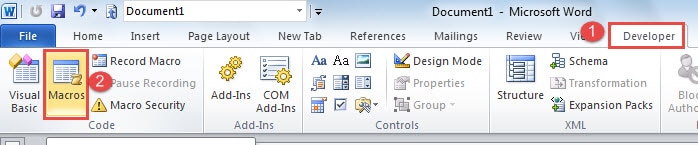
- 그런 다음 "개발자"탭을 클릭합니다.
- 다음으로“Visual Basic”을 클릭하여 VBA 편집기를 엽니 다. Word 리본에서 "개발자"탭을 사용할 수없는 경우 "Alt + F11"을 눌러 대신 편집기를 열 수 있습니다.

- 이제 편집기에서 왼쪽에있는 "Normal"을 클릭합니다.
- 그런 다음 도구 모음에서 "삽입"을 클릭합니다.
- 다음으로 목록 메뉴에서 "Module"을 선택합니다.
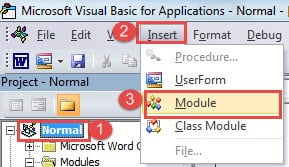
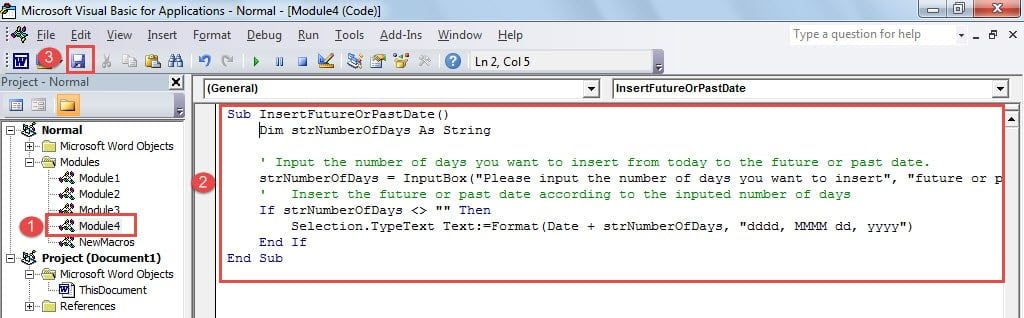
- 이제 새로 삽입 된 모듈을 두 번 클릭하면 오른쪽에서 편집 영역을 사용할 수 있습니다.
- 여기에 다음 코드를 붙여 넣으십시오.
Sub InsertFutureOrPastDate()
  Dim strNumberOfDays As String

  ' Input the number of days you want to insert from today to the future or past date.
  strNumberOfDays = InputBox("Please input the number of days you want to insert", "future or past date", "Input here.For exemple,input 1 to insert the date of tomorrow")
  ' Insert the future or past date according to the inputed number of days
  If strNumberOfDays <> "" Then
    Selection.TypeText Text:=Format(Date + strNumberOfDays, "dddd, MMMM dd, yyyy")
  End If
End Sub
- 다음으로 "저장"버튼을 클릭하고 VBA 편집기를 닫습니다.

- 이제 Word 문서 화면으로 돌아가서 미래 또는 과거 날짜가있는 곳에 커서를 놓습니다.
- 그런 다음 "개발자"탭을 다시 클릭합니다.
- 그리고 "코드"그룹에서 "매크로"를 클릭하여 "매크로"창을 엽니 다. 다시 "개발자"탭이 표시되지 않으면 "Alt + F8"을 누르기 만하면됩니다.

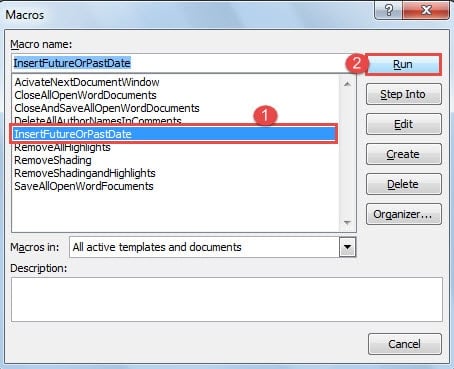
- 이제 "매크로"창에서 "InsertFutureOrPastDate"매크로를 찾아 선택합니다.
- 다음으로“실행”을 클릭하십시오.

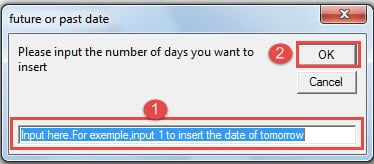
- 그러면 메시지 상자가 나타납니다. 상자 하단의 텍스트 상자에 숫자를 입력하여 미래 날짜까지 남은 일을 나타낼 수 있습니다. 예를 들어 내일 날짜를 입력하려면 "1"을 입력해야합니다. 마찬가지로 과거 날짜가 필요한 경우 값 앞에 마이너스 기호를 추가하십시오 (예 : 어제 "-1").
- "확인"을 클릭하는 것을 잊지 마십시오.


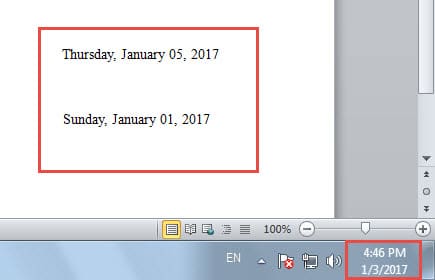
참고 : "Selection.TypeText Text : = Format (Date + strNumberOfDays,"dddd, MMMM dd, yyyy ")"코드에서 "dddd, MMMM dd, yyyy"는 "M"이 "월"을 나타내는 날짜 형식을 나타냅니다. , "d"는 "일", "y"는 "년", "dddd"는 "주"이므로 원하는대로 자유롭게 변경할 수 있습니다.
귀중한 파일 복구
Word는 붕괴되어 Word 파일을 위험에 빠뜨리기 쉽습니다. 때때로 우리의 귀중한 데이터 중 일부가 사라졌습니다. 그러나 사라진 것이 완전히 사라진 것은 아닙니다. 중요한 파일의 손실에 대해 슬퍼하거나 능숙한 사람을 선택할 수 있습니다. 손상된 Word 복구 도구 그들을 검색합니다.
저자 소개 :
Vera Chen은 데이터 복구 전문가입니다. DataNumen, Inc.는 다음과 같은 데이터 복구 기술 분야의 세계적 리더입니다. Excel XLS 파일 문제 복구 pdf 수리 소프트웨어 제품. 자세한 내용은 WWW.datanumen.COM