
이 모든 수평선에 지쳤습니까? 편하게 하다! 이 기사에서는 Word 문서에 다양한 유형의 구분 기호를 삽입하는 방법을 보여줍니다.
워드 프로세싱에 Word를 사용합니다. 그러나 장식없이 문서의 모든 페이지를 읽는 것은 당신을 미치게 만들 수 있습니다. 사실 파일을보기 좋게 만들기 위해 분할기가 필요한 경우가 많습니다. 예를 들어 여러 열로 구성된 Word 문서에 세로줄이 필요할 수 있습니다. 그리고 브로셔를 만들 때 사람들의 시선을 사로 잡을만큼 특별한 브로셔를 원할 것입니다.
따라서 기술을 얻는 것이 매우 필요합니다. 따라 잡을 수있는 자세한 단계는 다음과 같습니다.
여러 열로 된 Word 문서에 세로줄 삽입
분명히 Word 파일에 수직선을 추가하면 읽기가 명확해질 수 있습니다.
자세한 단계는 다음과 같습니다.
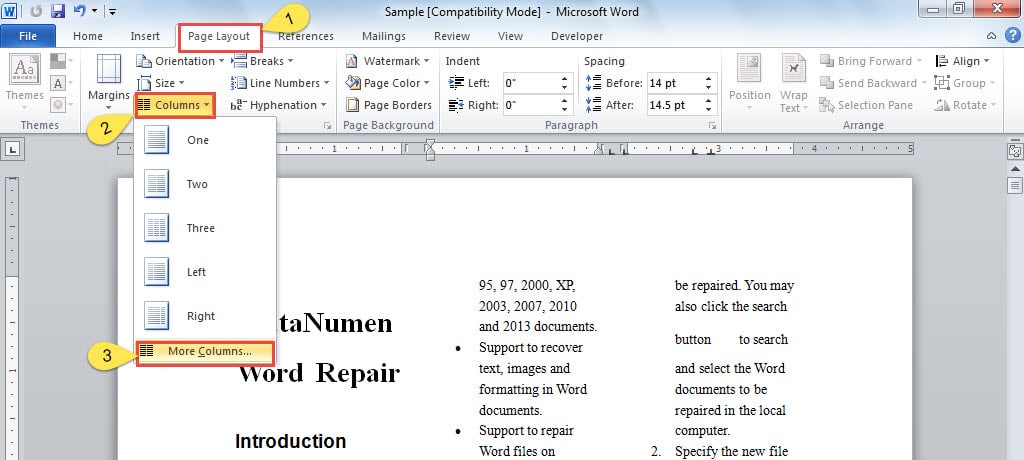
- 먼저 메뉴에서 "페이지 레이아웃"을 클릭합니다.
- 다음으로 "열"아이콘을 클릭합니다.
- "열"드롭 다운 목록에서 "추가 열"을 선택합니다.
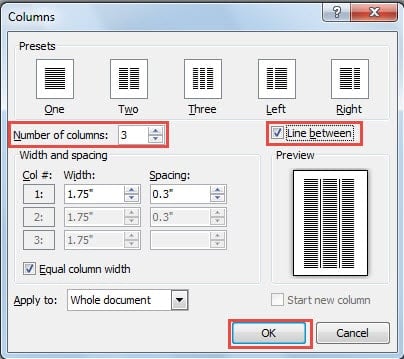
- “Column”창에서“Number of columns”를 설정합니다.
- 그런 다음 "간선"상자를 선택합니다. 이제 미리보기 영역에서 Word 문서에 세로줄이 삽입 된 것을 볼 수 있습니다.

- 마지막으로 "확인"버튼을 클릭하여 변경 사항을 저장합니다.
Word 문서에 구분선 그리기
기본적으로이 방법을 사용하면 문서에 원하는 모양을 얻을 수 있습니다. 말할 필요도없이 파일을 다듬을 수있는 좋은 방법입니다. 다음은 포괄적 인 단계입니다.
- 먼저 구분 기호를 삽입 할 페이지에 커서를 놓습니다.
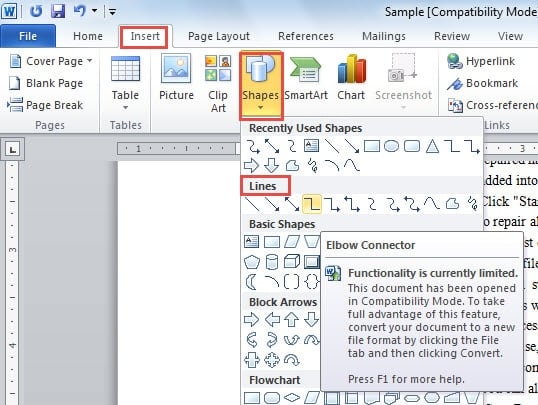
- "삽입"을 클릭합니다.
- 다음으로 리본에서 "모양"아이콘을 클릭합니다.
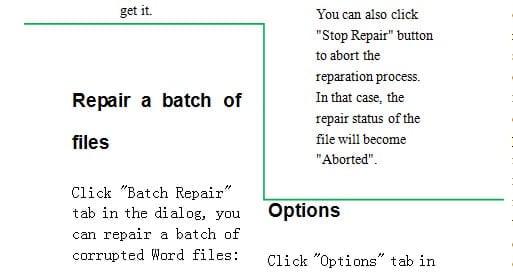
- “Shapes”메뉴에는 선과 모양이 너무나 많습니다. 당연히 원하는 것을 선택하십시오. 예를 들어 "선"범주 아래에서 "엘보 커넥터"를 선택할 수 있습니다.

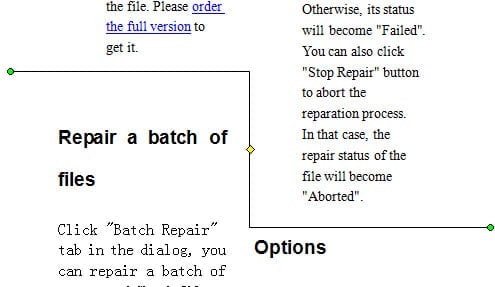
- 이제 커서가 더하기 기호로 변경됩니다. 마우스를 클릭하십시오.
- 한편 페이지에서 더하기 기호를 끌어 선을 그립니다.

- 편집을 시작하려면 해당 줄을 클릭하세요.
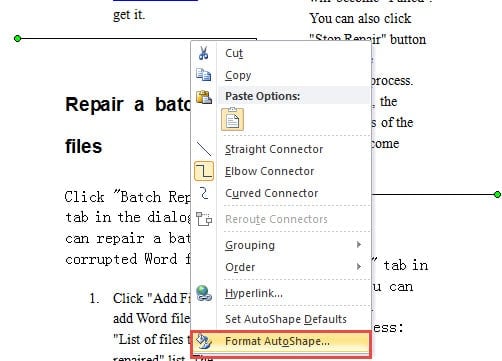
- 마우스 오른쪽 버튼으로 클릭.
- "Format AutoShape"를 선택합니다.

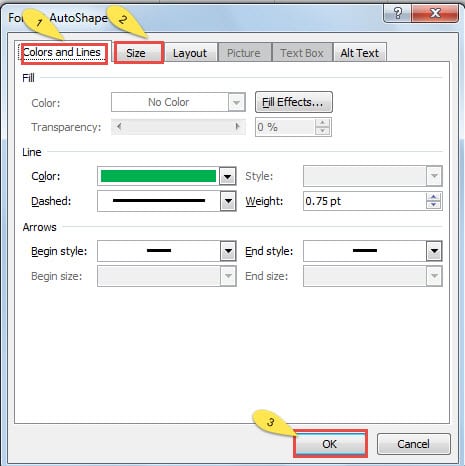
- “Format AutoShape”창에서“Colors and Lines”를 클릭하여 원하는대로 설정합니다.
- 너비와 높이 등을 변경하려면 "크기"를 클릭합니다.
- 그런 다음 변경 사항을 저장하기 위해 전체 작업을 완료하면 "확인"을 클릭합니다.

- 이제 Word 문서에 구분 기호를 성공적으로 삽입했습니다.

Word 문서 손상에 대응
이 글에서는 문서를 보기 좋게 만드는 방법에 대해 이야기합니다. 하지만 잘못된 작업으로 인해 파일이 손상될 수도 있습니다. 그런 불행한 일이 발생했을 때, 어떻게 해야 할지 몰라 당황하는 분들이 많을 거라고 생각합니다.
여기 있습니다. 먼저 Word의 기본 제공 기능을 사용하여 단어 수리 최대한 빨리. 그것이 전혀 도움이되지 않는다면, 당신에게 큰 도움이 될 수있는 제 XNUMX 자 제품이 항상 있습니다. 이 두 가지 솔루션을 염두에 두십시오.
저자 소개 :
Vera Chen은 데이터 복구 전문가입니다. DataNumen, Inc.는 다음과 같은 데이터 복구 기술 분야의 세계적 리더입니다. 엑셀 복구 pdf 수리 소프트웨어 제품. 자세한 내용은 WWW.datanumen.COM