
열려 있는 전자 메일 첨부 파일을 닫지 않고 Outlook을 종료하면 첨부 파일 캐시가 자동으로 생성됩니다. 첨부 파일 캐시를 마운트하면 Outlook 성능이 확실히 저하됩니다. 이 문서에서는 캐시를 찾고 지우는 방법에 대해 설명합니다.
이메일 첨부 파일을 미리 저장하는 것보다 Outlook에서 여는 것을 선호합니다. 때로는 첨부 파일을 읽을 때 실수로 Outlook을 닫을 수 있습니다. 사실 과거에는 파일을 첨부하려고 할 때 오류를 만날 때까지 첨부 파일 캐시를 알아차리지 못했습니다. 그 이후로 저는 항상 정기적으로 캐시를 지웁니다. 이제 캐시를 찾고 지우는 방법을 알아 보려면 계속 읽으십시오.
Outlook에서 첨부 파일 캐시 지우기
- 먼저 Outlook을 닫고 "시작 메뉴"로 이동하십시오.
- 검색 필드에 "regedit"를 입력한 다음 "Enter"를 눌러 레지스트리 편집기에 액세스합니다.

- 그런 다음 레지스트리 편집기에서 다음 키를 순서대로 찾아야 합니다. “HKEY_CURRENT_USER” > “소프트웨어” > “마이크로소프트” > “오피스” > “14.0” > “아웃룩” > “보안”.
참고 : Outlook 2007은 12.0입니다. Outlook 2010은 14.0입니다. Outlook 2013은 15.0입니다. 아웃룩 2016은 16.0입니다.
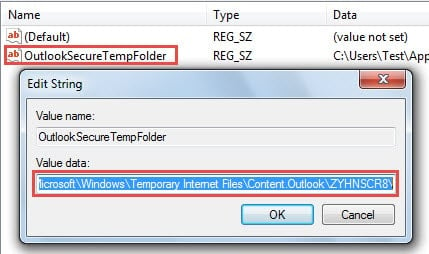
- "보안" 키를 선택한 후 오른쪽 창으로 이동하여 항목을 찾을 수 있습니다 – "OutlookSecureTemp폴더". 이 값을 두 번 클릭하여 엽니다. 새로 나타나는 대화 상자에서 "값 데이터" 필드에서 "Ctrl + C"를 눌러 폴더 경로를 복사해야 합니다.

- 그런 다음 "확인"을 클릭하고 레지스트리 편집기 인터페이스를 종료하십시오.
- 다음으로 "시작 메뉴"로 돌아가서 "컴퓨터" 옵션을 선택하세요.
- 후자에 나타나는 창에서 "Ctrl + V" 바로 가기를 사용하여 복사한 폴더 경로를 주소 표시줄에 붙여넣습니다. 그리고 "Enter" 키 버튼을 누릅니다.
- 다음 화면에서는 첨부 파일 캐시를 저장하는 임시 폴더로 이동합니다.

- 이제 "Ctrl + A" 단축키로 이 폴더의 모든 파일을 선택하고 "Delete" 키 버튼을 눌러 완전히 삭제할 수 있습니다.
- 마지막으로 현재 임시 폴더를 직접 닫을 수 있습니다.
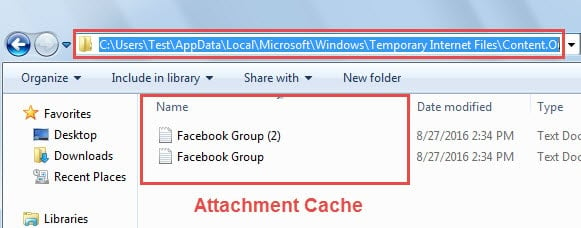
첨부파일 캐시를 알아차리는 사용자는 거의 없으며 며칠이 지나면 캐시가 생성될 수 있습니다. 이 경우 Outlook이 느려질 수 있을 뿐만 아니라 첨부 파일을 첨부하거나 열 때 다양한 오류가 발생합니다. 따라서 정기적으로 첨부 파일 캐시를 지우는 것이 좋습니다.
정기적으로 Outlook에서 첨부 파일 제거
첨부 파일 캐시를 지우는 것 외에도 정기적으로 Outlook에서 첨부 파일을 제거해야 PST 파일 크기를 줄일 수 있습니다. PST 파일의 크기가 커지면 쉽게 손상될 수 있다는 점을 명심해야 합니다. 더 나쁜 시나리오에서는 Outlook 데이터를 완전히 잃게 됩니다. 그때 ScanPST가 도움이 되지 않는다는 것을 알게 될 것입니다. 다음과 같은 다른 타사 도구를 사용해야 합니다. DataNumen Outlook Repair에 PST 수리 손상된 PST 파일에서 최대 데이터를 추출합니다.
저자 소개 :
Shirley Zhang은 데이터 복구 전문가입니다. DataNumen, Inc.는 다음과 같은 데이터 복구 기술 분야의 세계적 리더입니다. SQL 복구 및 전망 수리 소프트웨어 제품. 자세한 내용은 WWW.datanumen.COM