
로그인 양식은 중요한 정보가 포함된 데이터베이스의 필수 항목입니다. 잘못된 액세스로부터 데이터베이스를 보호하기 위해 자신의 로그인 양식을 만들 수 있도록 아래 단계를 따르십시오.
다운로드
이 기능을 최대한 빨리 사용하고 싶다면 다음 방법을 이용할 수 있습니다.
지금 VBA 코드가 포함 된 샘플 데이터베이스 다운로드
그렇지 않고 DIY를 원한다면 아래 내용을 읽을 수 있습니다.
Access에서 로그인 양식을 만드는 단계
1. 로그인 테이블 생성
가장 먼저 해야 할 일은 모든 로그인 정보를 저장할 테이블을 만드는 것입니다.
- 새 테이블을 만들고 이름을 tbl_login.
- 디자인 보기에서 테이블을 엽니다.
- 해당 데이터 유형과 함께 다음 필드를 추가합니다.
| 분야 명 | 데이터 형식 |
| 사용자 ID | 일련 번호 |
| 이름 | 짧은 텍스트 |
| 성 | 짧은 텍스트 |
| 사용자 이름 | 짧은 텍스트 |
| 비밀번호 | 짧은 텍스트 |
- 일련의 별표(*)로 표시되도록 암호의 입력 마스크를 편집합니다.

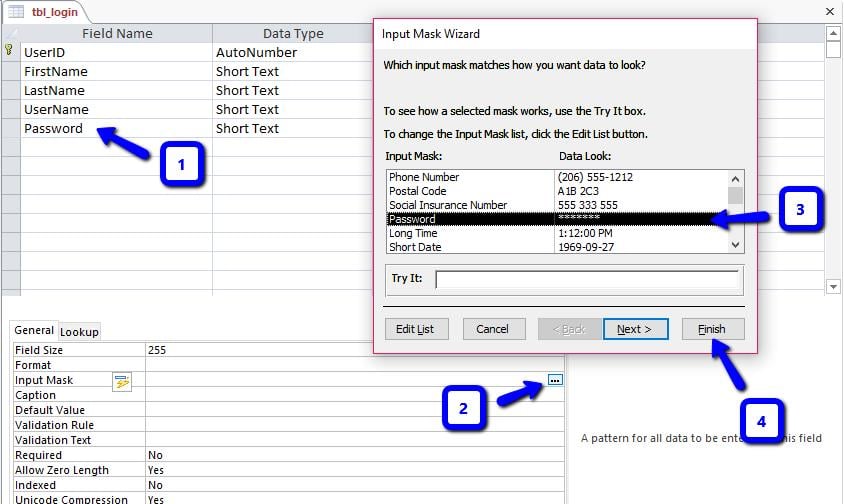
- 암호 필드를 선택합니다.
- 일반 탭 > 입력 마스크 > …로 이동합니다.
- 마스크 입력 마법사가 뜨면 비밀번호를 선택하세요.
- Finish를 클릭하십시오.
- 데이터 시트 보기에서 테이블을 열고 첫 번째 레코드(로그인 세부 정보)를 입력합니다.

- 테이블을 닫고 변경 사항을 저장합니다.

2. 로그인 양식 만들기
2개의 텍스트 상자와 2개의 명령 단추가 있는 빈 양식을 만듭니다(아래 참조). 명령 단추 마법사를 건너뜁니다.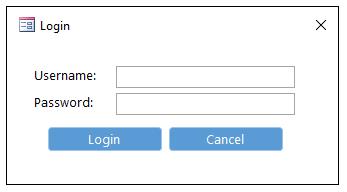
나중에 코드에서 이러한 양식 컨트롤을 참조할 예정이므로 쉽게 식별할 수 있도록 이름을 바꾸는 것이 가장 좋습니다.
- txt_사용자 이름
- txt_암호
- cmd_로그인
- 명령_취소
그런 다음 일련의 별표(*)로도 표시되도록 암호 텍스트 상자의 입력 마스크를 변경합니다.
- 디자인 보기에서 암호 텍스트 상자를 선택합니다.
- 속성 시트를 엽니다(ALT + Enter).
- 데이터 탭 > 입력 마스크로 이동합니다.
- 암호를 선택하고 마침을 클릭합니다.
이제 미적인 목적과, 무엇보다도 사용자가 올바른 로그인 정보를 입력하지 않고는 이 양식을 건너뛸 수 없도록 하기 위해 양식의 몇 가지 속성을 변경할 것입니다.
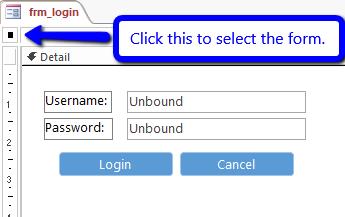
- 디자인 보기에서 양식을 선택합니다(아래 참조).

- 속성 시트(ALT + Enter)를 열고 다음 속성을 업데이트합니다.
- 아래의 옵션 탭
- 캡션: 로그인
- 레코드 선택기: 아니오
- 탐색 버튼: 아니요
- 스크롤 막대: 없음
- 테두리 스타일: 대화
- 닫기 버튼: 아니요
- 아래의 기타 탭
- 팝업: 예
- 모달: 예
- 바로가기 메뉴: 아니오
- 양식을 다른 이름으로 저장 frm_로그인.
3. 코드 추가
로그인 버튼에 On Click 이벤트를 추가합니다.
- 디자인 보기에서 로그인 버튼을 선택합니다.
- 속성 시트 > 이벤트 탭 > 클릭 시 > …
- 선택 코드 빌더 빌더 선택 메뉴에서 확인을 클릭하십시오.
- 그러면 VBA 편집기가 열립니다.
- 아래 코드를 복사합니다.
Private Sub cmd_login_Click()

  Dim db As DAO.Database
  Dim rst As DAO.Recordset
  Dim strSQL As String

  If Trim(Me.txt_username.Value & vbNullString) = vbNullString Then
    MsgBox prompt:="Username should not be left blank.", buttons:=vbInformation, title:="Username Required"
    Me.txt_username.SetFocus
    Exit Sub
  End If

  If Trim(Me.txt_password.Value & vbNullString) = vbNullString Then
    MsgBox prompt:="Password should not be left blank.", buttons:=vbInformation, title:="Password Required"
    Me.txt_password.SetFocus
    Exit Sub
  End If

  'query to check if login details are correct
  strSQL = "SELECT FirstName FROM tbl_login WHERE Username = """ & Me.txt_username.Value & """ AND Password = """ & Me.txt_password.Value & """"

  Set db = CurrentDb
  Set rst = db.OpenRecordset(strSQL)
  If rst.EOF Then
    MsgBox prompt:="Incorrect username/password. Try again.", buttons:=vbCritical, title:="Login Error"
    Me.txt_username.SetFocus
  Else
    MsgBox prompt:="Hello, " & rst.Fields(0).Value & ".", buttons:=vbOKOnly, title:="Login Successful"
    DoCmd.Close acForm, "frm_login", acSaveYes
  End If

 Set db = Nothing
 Set rst = Nothing

End Sub
이 코드는 다음을 수행합니다.
- 사용자 이름 및 암호 필드가 비어 있지 않은지 확인하십시오. 그렇다면 프롬프트가 나타납니다.
- 로그인 테이블(tbl_login)의 값과 비교하여 로그인 정보가 올바른지 확인합니다.
- 로그인 세부 정보가 확인되면 사용자를 환영하는 메시지가 나타납니다.
다음 단계는 취소 버튼에 대한 코드를 추가하여 클릭하면 데이터베이스가 닫히도록 하는 것입니다.
- 취소 버튼에 On Click 이벤트를 추가합니다(로그인 버튼과 동일한 절차).
- 아래 코드를 복사합니다.
Private Sub cmd_cancel_Click()
   DoCmd.Quit acQuitSaveAll
End Sub
4. 로그인 양식을 표시 양식으로 설정
마지막으로 로그인 양식을 사용자가 데이터베이스를 열 때 보게 될 기본 양식으로 설정하십시오.
- 파일 > 옵션 > 현재 데이터베이스로 이동합니다.
- 표시 형식을 frm_login으로 설정합니다.
- 확인을 클릭합니다.
작동 방식을 보려면 데이터베이스를 닫았다가 다시 열어야 합니다.
Access 데이터베이스 복구
축하해요! 이제 유효하지 않은 액세스로부터 귀중한 데이터베이스를 보호하는 방법을 알게 되었습니다. 이제 추가 팁을 드리겠습니다. 안타까운 이유로 데이터베이스가 손상된 경우 당황하지 마십시오. DataNumen 데이터 복구 기술의 전문업체인 Inc.에서 복구하는 소프트웨어를 제공합니다. 손상된 액세스 데이터 베이스. 데이터베이스는 여전히 복구할 수 있습니다.
저자 소개 :
Jayme Stack은 데이터 복구 전문가입니다. DataNumen, Inc.는 다음과 같은 데이터 복구 기술 분야의 세계적 리더입니다. SQL 복구 그리고 엑셀 복구 소프트웨어 제품. 자세한 내용은 WWW.datanumen.COM