
이 문서에서는 설치 오류 'A Constraint Violation Occurred'와 사용자가이를 해결할 수있는 방법에 대해 설명합니다.
이는 설치 과정에서 대부분의 사람들이 겪는 가장 흔한 문제 중 하나입니다. SQL Server Windows에서. 일반적으로이 오류는 SQL Server 클러스터는 자동으로 실패로 이어지는 네트워크 이름 리소스를 사용하여 장애 조치 클러스터 관리자를 만듭니다. 프로그래머는 종종 작업 속도를 저하시키는 오류에 휘말립니다. 이 위반은 네트워크 오류로 인해 발생합니다. 따라서 설정을 설치하려면 로그인하거나 계정을 사용하십시오. 사용자는 설치할 수 없습니다. SQL Server 계정에 로그인하지 않고 클러스터링합니다.
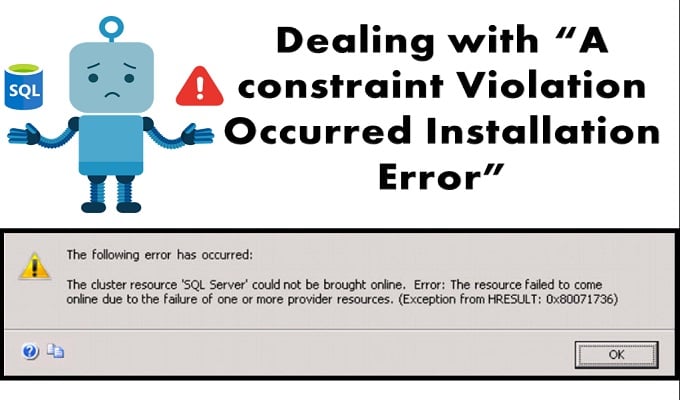
클러스터는 클러스터 네트워크 개체(CNO)라고도 하는 컴퓨터 계정의 Windows 클러스터 네트워크라는 이름을 통해 AD(활성 디렉터리), DC(도메인 컨트롤러)에 연결하는 네트워크 이름으로 구성됩니다. 따라서 이 오류는 (Windows 사용자 계정) 도메인 관리자 계정이 AD에서 SQL 컴퓨터 개체를 만드는 데 사용되지 않기 때문에 발생합니다.
'A Constraint Violation Occurred' 설치 오류 해결 방법
이 문제를 해결하려면 사용자가 자신의 도메인 컨트롤러 시스템에 로그인하고 새 컴퓨터 계정을 만들어야 합니다. 그런 다음 사용자는 클러스터 이름에 컴퓨터 이름의 모든 권한을 부여해야 합니다. 이제 설치를 다시 시도하기만 하면 설치가 시작됩니다.
참고 : 사용자는 앱을 제대로 설치할 수 없는 경우 계정을 해지하고 새 계정을 만들어야 합니다. SQL Server 무리. 또한 컴퓨터의 통계를 확인하여 시스템과 호환되는지 여부를 소프트웨어로 확인해야 합니다.
경우에 따라 이 오류는 네트워크 중단으로 인해 발생할 수도 있으므로 시스템의 네트워크를 확인하는 것이 좋습니다.
'제약 위반 발생'을 방지하기위한 단계
다음은 프로그래머에게 추가 비용을 들이지 않고 이 문제를 해결하는 데 도움이 되는 간단한 단계별 프로세스입니다.
1단계: 설치 프로그램을 시작하고 실행 > dsa.msc를 선택합니다. 그러면 컴퓨터 사용자 인터페이스와 Active Directory 사용자 창이 자동으로 나타납니다. 여기에서 사용자는 설치된 소프트웨어에 대한 액세스 권한을 부여할 사용자를 선택할 수 있습니다.
2단계: 이제 보기 메뉴 아래에 있는 고급 기능을 선택합니다.
3단계: SQL Virtual Server의 이름이 이미 생성된 경우 OU를 검색하거나 이동하여 그 아래에 새 VCO 또는 컴퓨터 개체를 생성하는 것을 고려할 수 있습니다.
4단계: 이제 방금 만든 새 개체로 커서를 이동하고 해당 속성을 클릭합니다.
5단계: 보안 탭에 추가를 선택합니다. 이제 개체 유형을 선택하고 그렇게 하는 동안 컴퓨터를 선택했는지 확인한 다음 확인을 클릭합니다.
6단계: 이제 사용자는 CNO 이름을 입력하고 확인을 클릭해야 합니다. CNO로 이동하여 권한에서 허용을 선택하여 사용자에게 전체 제어 권한을 제공합니다.
7 단계 : VCO를 마우스 오른쪽 버튼으로 클릭하고 비활성화합니다.
이 프로세스를 VCO의 사전 스테이징이라고도 합니다.
바라건대 이것은 시간을 절약하고 시스템에 서버를 설치하는 데 도움이 될 것입니다. 설치 후 데이터 오류를 처리하려면 처리 할 수있는 특수 도구를 고려하십시오. SQL Server 부패.
저자 소개 :
Victor Simon은 데이터 복구 전문가입니다. DataNumen, Inc.는 다음과 같은 데이터 복구 기술 분야의 세계적 리더입니다. 액세스 복구 및 SQL 복구 소프트웨어 제품. 자세한 내용은 WWW.datanumen.COM