
파일 전송 수요는 끊임없이 증가하고 있습니다. 하지만 일부 파일, 특히 소프트웨어 파일은 용량이 매우 커서 일반적인 방법으로는 전송하는 데 오랜 시간이 걸린다는 문제가 있습니다. 이러한 문제 해결을 위해 CAB와 같은 압축 파일 형식이 널리 사용되고 있습니다. 이 글에서는 CAB 파일 형식을 사용하는 방법을 살펴보겠습니다. CAB Windows 운영 체제의 파일.
확장자가 인 파일을 다운로드했거나 받았을 수 있습니다. .cab이러한 형식의 파일이 매우 드물기 때문에 많은 사람들이 악성 파일일지도 모른다는 의심으로 추출을 꺼립니다. 하지만 이는 사실이 아닙니다.
CAB file캐비닛 파일(Windows 캐비닛 파일의 줄임말)은 무손실 데이터 압축 아카이브 파일입니다. 즉, 여러 파일과 폴더를 하나의 파일로 패키징하여 디스크 공간을 절약합니다. 이러한 파일은 일반적으로 파일 이름 확장자로 식별할 수 있습니다. .cab.
DEFLATE, Quantum 및 LZX와 같은 압축 알고리즘을 사용합니다. CAB 파일은 시스템 파일 및 드라이버와 같은 Windows 파일에 사용됩니다. 이러한 파일을 사용하는 소프트웨어의 일반적인 예로는 장치 설치 프로그램, 설정 API 및 advpack과 같은 설치 엔진이 있습니다.
Windows 탐색기에서 파일을 직접 볼 수도 있지만, WinRAR이나 WinZip과 같은 압축 해제 프로그램을 사용하는 것이 좋습니다. 다음은 압축 해제 단계입니다. CAB 파일. 이 예에서는 Windows 7을 사용합니다.
옵션 # 1 : Windows 탐색기 사용
- ""를 클릭하여 Windows 7 기본 파일 관리자를 시작합니다.스타트”버튼을 누르고“컴퓨터".
- 드라이브와 폴더를 엽니 다. CAB 파일.
- 위치 찾기 CAB 파일을 선택하고 선택하십시오.
- 파일을 마우스 오른쪽 버튼으로 클릭하고“엽니다'를 눌러 Windows 탐색기에서 열고 구성 파일을 봅니다.
옵션 #2: WinZIP 사용
- WinZIP을 실행한 후 "를 누르십시오.Ctrl + A”를 눌러 Win을 엽니 다.ZIP file 창.
- 파일 유형 스크롤 상자에서“모든 아카이브".
- 둘러보시고 찾아보세요 .cab 압축을 풀고 싶은 파일을 누르고“엽니다".
- 추출 할 파일과 폴더를 선택하고“압축 해제”를 클릭합니다.
- 파일과 폴더를 추출 할 폴더를 선택하십시오.
- "클릭추출물".
옵션 #3: WinRAR 사용하기
- "Ctrl + AWinRAR을 실행한 후 "압축 파일 찾기" 창을 열려면 다음을 입력하세요.
- 아카이브 파일을 살펴보고 선택하세요. .cab 추출하려는 파일을 클릭하고“엽니다'.
- 추출 할 파일과 폴더를 선택하십시오. "를 눌러 모든 파일을 선택할 수 있습니다.Ctrl +”또는“Ctrl 키”을 선택합니다.
- "클릭추출하다”을 선택하고 파일을 추출 할 폴더를 선택하고“OK".
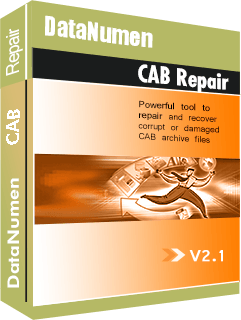
때로는 특히 파일이 매우 큰 경우 파일이 손상되어이 프로세스가 실패 할 수 있습니다. 이 경우 다음과 같은 안정적인 복구 소프트웨어가 필요합니다. DataNumen CAB Repair. 전 세계 수백만 명의 사용자와 수십 년의 데이터 복구 경험을 바탕으로 DataNumen 제품은 성공률이 가장 높으며 데이터 복구 전문가가 권장합니다. 그러나 향후 데이터 손상 위험을 줄이기 위해 최신 바이러스 백신 소프트웨어를 설치하는 등의 조치를 취해야합니다.