
일부 사용자는 메시지 목록에서 작은 빨간색 플래그로만 표시되는 대신 특수 글꼴로 플래그가 지정된 항목을 표시하려고합니다. 솔직히 말해서 아주 쉽습니다. 이제이 기사는 단계별로 달성하는 방법을 알려줍니다.
Outlook에서 항목에 플래그를 지정하면이 항목에 빨간색 플래그가 지정됩니다. 다른 일은 일어나지 않을 것입니다. 나중에 플래그가 지정된 항목에 발생하는 일은 기한이 지나면 글꼴이 빨간색으로 변한다는 것입니다. 그러나 대부분의 사용자는 항목에 플래그를 지정하자마자 항목의 글꼴이 변경되기를 바랍니다. 사실, 이것을 깨닫는 것은 매우 쉽습니다. 그러나 일부 초보자는 그 방법을 모릅니다. 따라서 여기에서는 자세한 단계를 소개합니다.
메시지 목록에서 플래그가 지정된 항목의 글꼴 변경
- 우선 평소처럼 Outlook 프로그램을 실행하세요.
- 그런 다음 예를 들어 "받은 편지함"과 같은 Outlook 폴더를 엽니 다.
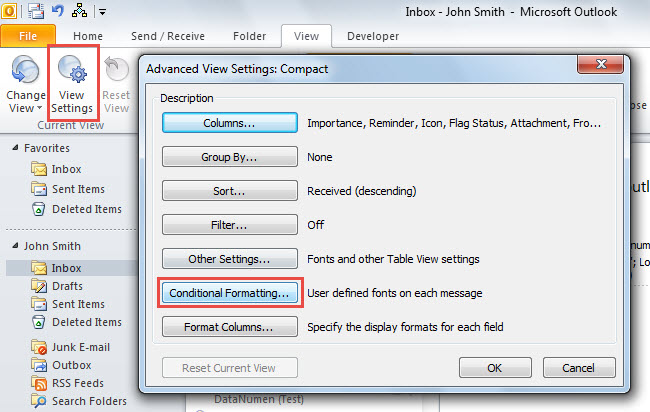
- 그런 다음 "보기"탭으로 이동하여 "설정보기"버튼을 클릭합니다.
- 그런 다음 새로운 "고급보기 설정"대화 상자에서 "조건부 서식"버튼을 클릭합니다.
- 그런 다음 "추가"버튼을 클릭합니다.
- 그런 다음이 새 조건부 서식 규칙의 이름을 지정합니다.
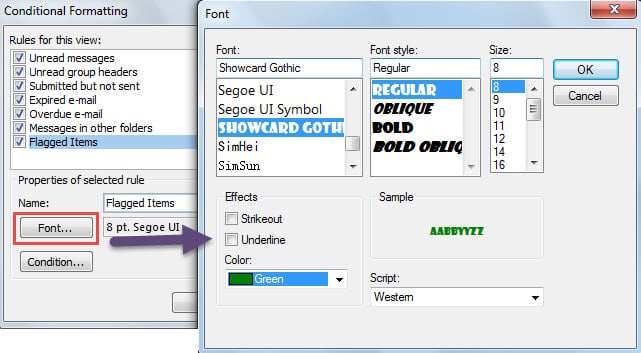
- 그런 다음 "글꼴"버튼을 클릭합니다.
- 다음으로 팝업 대화 상자에서 원하는 글꼴로 변경하고 "확인"을 클릭합니다.

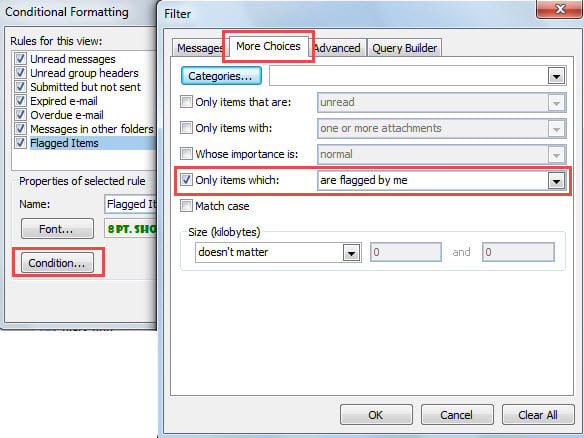
- 그런 다음 "조건"버튼을 클릭하면 "필터"대화 상자가 나타납니다.
- 이 새 대화 상자에서 "More Choices"탭으로 이동합니다.
- 그런 다음 "다음 항목 만"옵션을 선택하고 "내가 신고 한 항목"을 선택합니다.

- 그런 다음 일련의 "확인"을 클릭하여이 조건부 서식 규칙을 저장합니다.
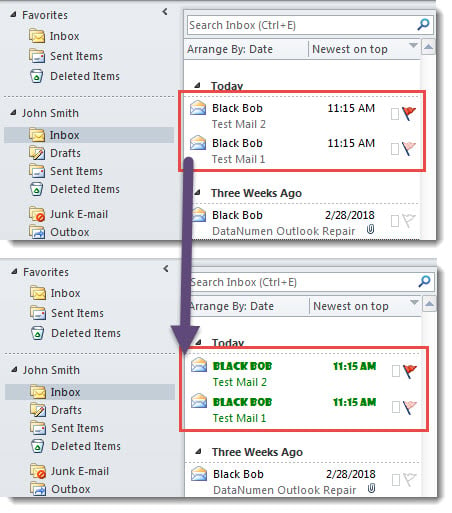
- 마지막으로 메일 목록으로 돌아 가면 다음 그림과 같이 플래그가 지정된 모든 메일이 특정 글꼴로 표시되었음을 알 수 있습니다.

정기적으로 PST 백업
플래그가 지정된 항목이나 기타 항목에 관계없이 분실하는 것을 꺼려해야합니다. 그러나 실제로 Outlook PST 파일은 취약합니다. 즉, 언젠가는 갑작스런 정전 등과 같은 사소한 문제로 인해 귀중한 PST 파일이 쉽게 손상 될 수 있습니다. 따라서 고통스러운 Outlook 데이터 손실을 방지하려면 몇 가지 조치를 취하는 것이 좋습니다. 예를 들어 일관되고 업데이트 된 Outlook 데이터 백업은 반드시 필요한 문제입니다. 게다가 Outlook에는 받은 편지함 수리 도구, 여전히 다음과 같은 외부 항목을 준비해야합니다. DataNumen Outlook Repair. 이러한 방식으로 파괴적인 Outlook 데이터 손실에서 효과적으로 벗어날 수 있습니다.
저자 소개 :
Shirley Zhang은 데이터 복구 전문가입니다. DataNumen, Inc.는 다음과 같은 데이터 복구 기술 분야의 세계적 리더입니다. 수리 SQL Server 및 전망 수리 소프트웨어 제품. 자세한 내용은 WWW.datanumen.COM