
여러 사용자가 솔루션이 모든 이메일을 읽은 상태로 일괄 표시하기를 원합니다. 모든 Outlook 폴더. 이 기사에서는 그러한 방법을 소개합니다.
우리 모두 알다시피 폴더의 모든 메일을 읽은 상태로 표시하는 것은 쉽습니다. 폴더를 선택하고 마우스 오른쪽 버튼으로 클릭 한 다음 컨텍스트 메뉴에서 "모두 읽음으로 표시"옵션을 선택하십시오. 단, 읽지 않은 메일이있는 폴더가 여러 개인 경우 위의 방법으로 폴더에 대해 하나씩 수행해야합니다. 너무 귀찮습니다. 따라서 여기서는 훨씬 더 효율적인 방법을 공유하여 대량으로 실현할 수 있습니다.
모든 Outlook 폴더에서 모든 이메일을 읽은 상태로 일괄 표시
- 먼저 Outlook 애플리케이션을 실행하세요.
- 그런 다음 "Alt + F11"을 눌러 Outlook VBA 편집기에 액세스합니다.
- 다음으로 "Microsoft Visual Basic for Applications"창에서 아래 코드를 사용하지 않는 모듈에 복사합니다.
Sub MarkAllItemsAsRead()
    Dim objStores As Outlook.Stores
    Dim objStore As Outlook.Store
    Dim objOutlookFile As Outlook.Folder
    Dim objFolder As Outlook.Folder

    'Process all Outlook files
    Set objStores = Outlook.Application.Session.Stores

    For Each objStore In objStores
        Set objOutlookFile = objStore.GetRootFolder

        For Each objFolder In objOutlookFile.Folders
            'Process mail folders
            If objFolder.DefaultItemType = olMailItem Then
               Call ProcessFolders(objFolder)
            End If
        Next
    Next
End Sub

Sub ProcessFolders(ByVal objCurFolder As Outlook.Folder)
    Dim objUnreadItems As Outlook.Items
    Dim i As Integer
    Dim objItem As Object
    Dim objSubFolder As Outlook.Folder

    Set objUnreadItems = objCurFolder.Items.Restrict("[Unread]=True")

    'Mark all unread emails as read
    For i = 1 To objUnreadItems.Count
        Set objItem = objUnreadItems.Item(i)
        objItem.UnRead = False
        objItem.Save
    Next

    'Process subfolders recursively
    If objCurFolder.Folders.Count > 0 Then
       For Each objSubFolder In objCurFolder.Folders
           Call ProcessFolders(objSubFolder)
       Next
    End If
End Sub
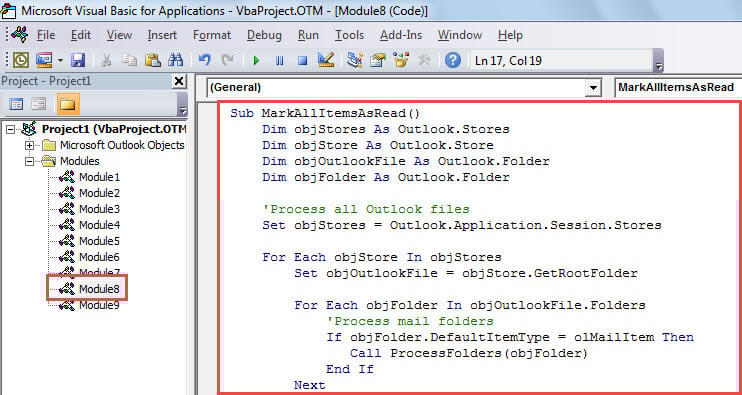
- 그런 다음 첫 번째 서브 루틴에 커서를 놓습니다.
- 그런 다음 "F5"키 버튼을 누르거나 도구 모음에서 "실행"아이콘을 클릭합니다.
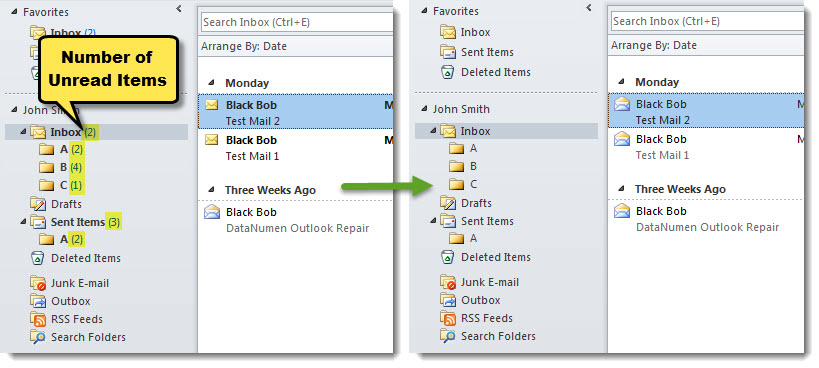
- 결국 매크로가 완료된 후 메일 폴더 목록으로 돌아갈 수 있습니다.
- 스크린 샷과 같이 읽지 않은 모든 이메일이 읽은 상태로 표시됩니다.

비참한 Outlook 데이터 손실로부터 탈출
사용자는 Word 문서와 Excel 통합 문서가 쉽게 손상 될 수 있다는 사실을 인정했을 수 있습니다. 사실 이러한 파일과 유사하게 Outlook 데이터 파일도 손상되기 쉽습니다. 따라서 경험하기를 꺼려한다면 몇 가지 조치를 취해야합니다. 정기 백업 및 모든 맬웨어 또는 바이러스 차단과 같은 예방 조치와받은 편지함 복구 도구를 실행하는 방법을 아는 것과 같은 일부 구호 조치를 포함해야합니다. 스캔프스트 다음과 같은 강력한 외부 수정 도구를 유지합니다. DataNumen Outlook Repair.
저자 소개 :
Shirley Zhang은 데이터 복구 전문가입니다. DataNumen, Inc.는 다음과 같은 데이터 복구 기술 분야의 세계적 리더입니다. mdf 수리 및 전망 수리 소프트웨어 제품. 자세한 내용은 WWW.datanumen.COM