
종종 여러 열이 있는 Word 문서의 각 열에 번호를 삽입해야 합니다. 계속 읽으면 이를 달성할 수 있는 쉬운 방법을 제시할 것입니다.
이제 여러 열이 있는 Word 문서를 만들고 페이지 번호를 추가하려는 경우 기본적으로 각 페이지에 번호가 추가됩니다. 그렇다면 대신 각 열에 번호를 매기는 방법은 무엇입니까? 이 기사에서는 작업을 수행하는 단계를 보여줍니다.
먼저 여러 열이 포함된 Word 문서를 엽니다. 예를 들어 각 페이지에 숫자가 하나만 있는 XNUMX열 Word 문서가 있습니다.
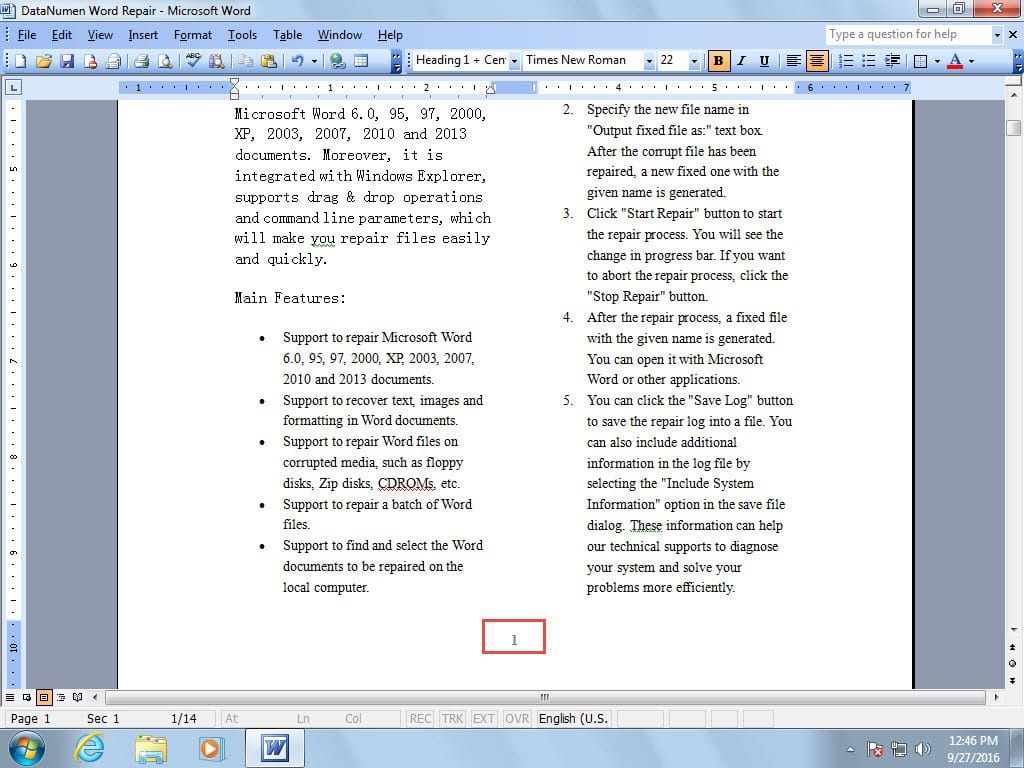
이제 아래와 같이 각 열에 번호를 매기는 단계를 소개합니다.
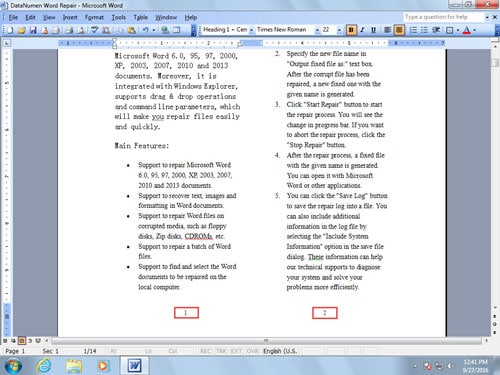
각 열에 숫자를 삽입하는 단계
- 먼저 원본 페이지 번호를 더블 클릭하여 바닥글 영역으로 들어갑니다.
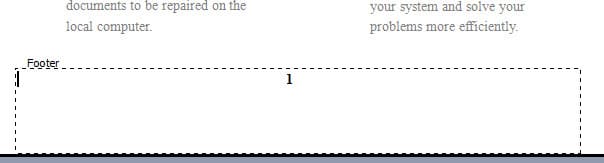
- 다음으로 바닥글 영역에서 원래 번호를 선택하여 삭제합니다.
- 그런 다음 왼쪽 열의 번호를 삽입할 위치로 커서를 이동합니다. 필요한 경우 위치를 적절하게 조정하기 위해 약간의 공간을 추가해야 합니다.
- 그런 다음 Ctrl 키 + F9 필드를 삽입하려면 두 번.
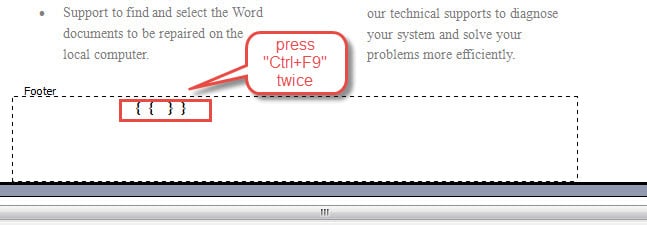
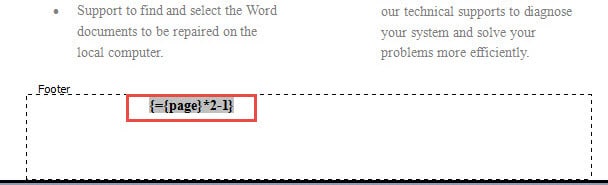
- 이 필드에 수식을 입력합니다. {={페이지}*2-1}, 각 열의 수를 자동으로 계산합니다.
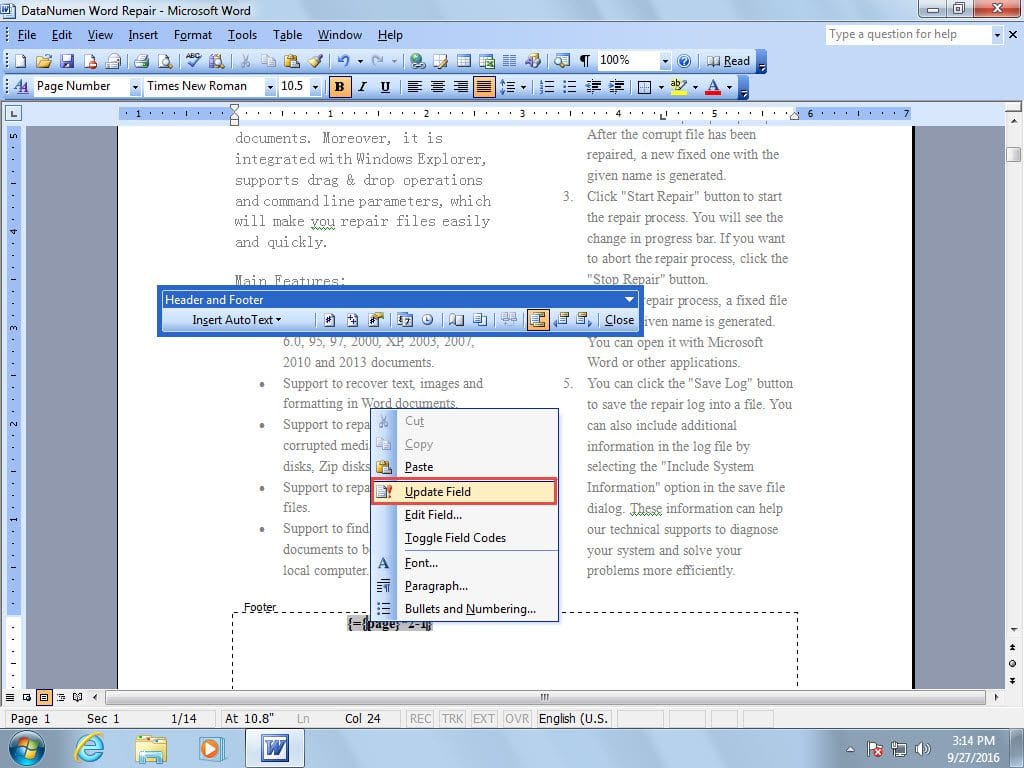
- 그런 다음 마우스 오른쪽 버튼을 클릭하고 다음을 선택하십시오. 필드 업데이트 필드를 업데이트합니다. 또는 간단히 누르십시오. F9 같은 일을 하려면:
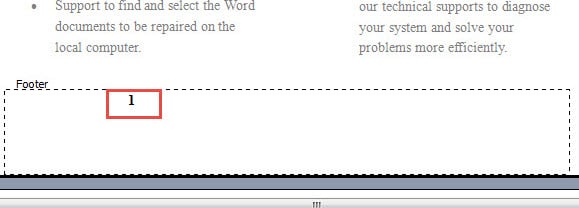
그러면 공식이 숫자를 계산하여 아래와 같이 표시합니다.
- 그런 다음 여분의 공백을 추가하여 오른쪽 열에 숫자를 삽입하려는 위치로 커서를 이동합니다.
- 이번에는 수식을 사용해야 한다는 점을 제외하고는 왼쪽 열에 대해 수행한 단계를 반복합니다. {={페이지}*2}
- 마지막으로 ESC 편집을 끝내고 바닥글 영역을 종료합니다.
이제 Word가 모든 열 아래에 숫자를 삽입한 것을 볼 수 있습니다.
다중 열 문서에 팁 적용
이것은 두 개의 열로 구성된 문서의 예시일 뿐입니다. 이 방법은 세 개 이상의 열로 구성된 문서에도 적용할 수 있습니다. 열의 개수를 n개라고 가정하면, 위의 단계를 따라 가장 왼쪽 열부터 가장 오른쪽 열까지 각 열에 대해 {={page}*n-(n-1)}, {={page}*n-(n-2)}, …, {={page}*n-(nn)}과 같은 필드 수식을 입력하면 됩니다.
손상된 Word 문서 수정
Word는 확실히 일상 업무를 위한 강력한 도구입니다. 그대로 유용하지만 지속적인 작업으로 인해 문서 손상이 자주 발생합니다. 이러한 상황에서 일련의 방법을 취할 수 있습니다. 수리 단어, Word의 기본 제공 복구 기능 및 기타 많은 타사 단어 복구 도구 활용을 포함합니다. 이러한 모든 방법은 문제를 효율적으로 해결하는 데 도움이 됩니다.
저자 소개 :
Vera Chen은 데이터 복구 전문가입니다. DataNumen, Inc.는 다음과 같은 데이터 복구 기술 분야의 세계적 리더입니다. 엑셀 복구 pdf 수리 소프트웨어 제품. 자세한 내용은 WWW.datanumen.COM