
이 기사에서는 Outlook 작업을 범주별로 그룹화하고 기한별로 정렬하여 작업을 더 잘 관리하는 방법을 소개합니다.
"카테고리"는 Outlook의 중요한 요소로, Outlook을보다 질서 있고 다채롭게 만듭니다. 누군가는 "카테고리"에 대해 조금 이상하다고 느낄 수 있지만 아이콘 인 네 가지 색상의 사각형을 보았을 것입니다. Outlook에서 너무 눈에 띄기 때문에 아무도 쉽게 무시할 수 없습니다. 시각적 강점 외에도 이메일, 약속 또는 작업 등에 관계없이 사용자가 다양한 항목을 분류하는 데 많은 도움이됩니다.
Outlook의 진지한 팬으로서 저는 확실히 Outlook 범주를 최대한 활용했습니다. 그러나 최근에 문제가 발생했습니다. 내 작업은 카테고리에서 관리되지만 한 카테고리에서는 작업이 무작위로 정렬됩니다. 마감일별로 정렬하려고하는데 카테고리가 복잡해집니다. 작업을 범주별로 그룹화하고 그 동안 마감 날짜별로 정렬하려면 어떻게해야합니까? 구체적인 단계는 다음과 같습니다.
범주별로 작업을 그룹화하고 기한별로 정렬
- 먼저 "작업"페이지에서 "보기"탭을 클릭합니다.
- 그런 다음 "현재보기"섹션에서 "설정보기"를 선택하여 "고급보기 설정 : 할 일 목록"대화 상자를 엽니 다. 여기서 "그룹 별"및 "정렬"이라는 두 개의 버튼을 확인할 수 있습니다.
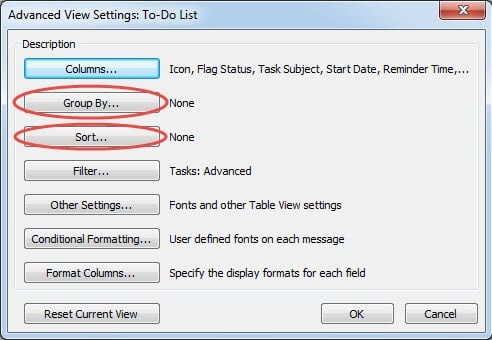
- “Group by”버튼을 클릭합니다.
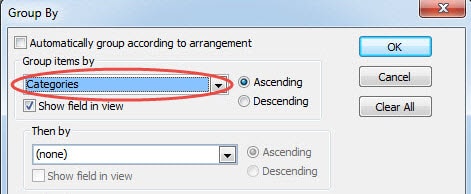
- 그런 다음 새 팝업 대화 상자에서 "정렬에 따라 자동으로 그룹화"가 선택되었는지 확인해야합니다. 선택되어 있으면 선택을 취소하십시오.
- 다음으로 "Group Items by"필드에서 "Categories"를 선택해야합니다.

- "확인"을 클릭하여 "고급보기 설정 : 할 일 목록"대화 상자로 돌아갑니다.
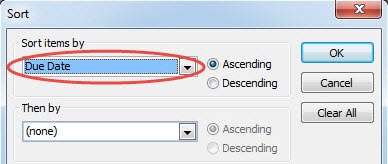
- 나중에 "정렬"버튼을 클릭합니다.
- "Sort Items by"필드에서 "Due Date"를 선택해야합니다.

- 마지막으로 "확인"을 두 번 클릭합니다.
"작업"페이지의 "할 일 목록"으로 돌아 가면 놀랍게도 모든 작업이 범주별로 그룹화되고 기한별로 정렬되어 있음을 알 수 있습니다.
손상된 Outlook 파일 복원
Outlook의보기 설정을 통해 원하는대로 다양한보기 스타일을 사용자 지정할 수 있습니다. 그러나 우리는 시나리오에 직면해야합니다. Outlook에서 점점 더 많은 설정과 규칙을 만들 때 Outlook 데이터를 보호하기 위해 더 신중한 예방 조치를 취해야합니다. 우리는 정기적으로 백업하는 것이 좋습니다. 동시에 우리는 컴퓨터와 Outlook 응용 프로그램을 바이러스 및 기타 맬웨어와 같은 잠재적 위험으로부터 멀리 떨어져 있어야합니다. 물론 때로는 이러한 예방 조치가 Outlook 손상을 제거하는 데 도움이되지 않습니다. 이러한 상황에서 우리는 다음과 같은 제 XNUMX 자 소프트웨어에 의지 할 수밖에 없습니다. DataNumen Outlook Repair, 우리는 수리 Outlook, 데이터 손실 및 손상을 최소화합니다.
저자 소개 :
Shirley Zhang은 데이터 복구 전문가입니다. DataNumen, Inc.는 다음과 같은 데이터 복구 기술 분야의 세계적 리더입니다. SQL 복구 및 전망 수리 소프트웨어 제품. 자세한 내용은 WWW.datanumen.COM