
이 기사에서는 한 Word 문서에서 다른 두 개의 특정 단어 사이의 내용을 추출하는 방법을 보여줍니다.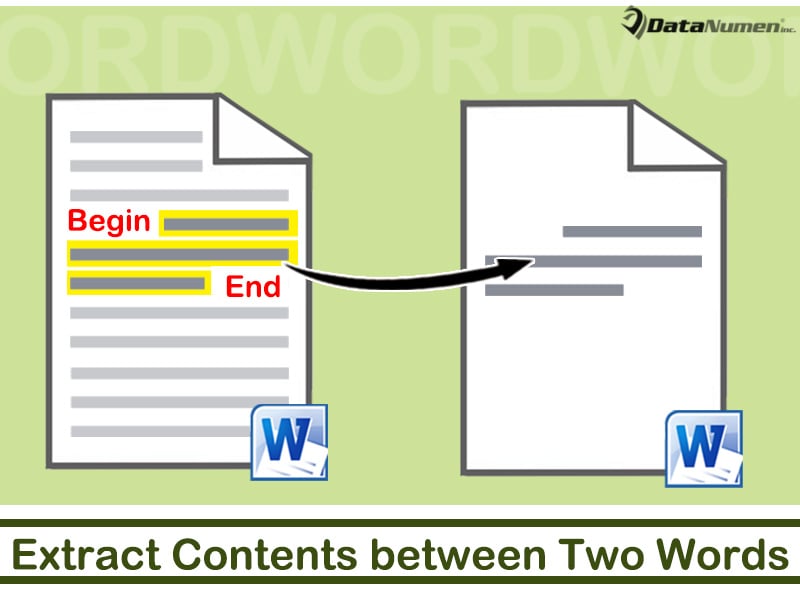
가끔씩 특정 단어 사이의 내용을 추출해야하는 경우도 있습니다. 다음은 발생할 수있는 두 가지 가능한 경우입니다.
- 먼저 Word 표에서 동일한 두 단어로 시작하고 끝나는 열의 모든 셀에 대해 다음과 같이 다른 중간 부분 만 추출해야 할 수 있습니다.

- 둘째, 여러 항목이있는 일부 로그 파일에서는 필요한 항목 만 추출해야 할 수 있습니다. 그런 다음 첫 번째와 마지막 단어를 지정하고 필요한 내용을 얻기 위해이 기사를 사용하는 방법을 사용할 수 있습니다.
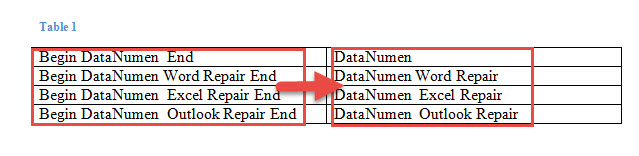
이러한 작업을 수행하려면 Word 매크로를 실행하는 것이 좋습니다. 다음 단계를 따르십시오.
두 단어 사이의 내용 추출
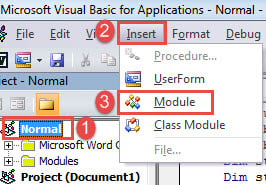
- 먼저 "Alt + F11" 키를 눌러 Word에서 VBA 편집기를 엽니다.
- 다음으로 왼쪽 열에서 "일반"프로젝트를 클릭합니다.
- 그런 다음 메뉴 모음에서 "삽입"탭을 클릭합니다.
- 드롭 다운 메뉴에서 "모듈"을 선택합니다.

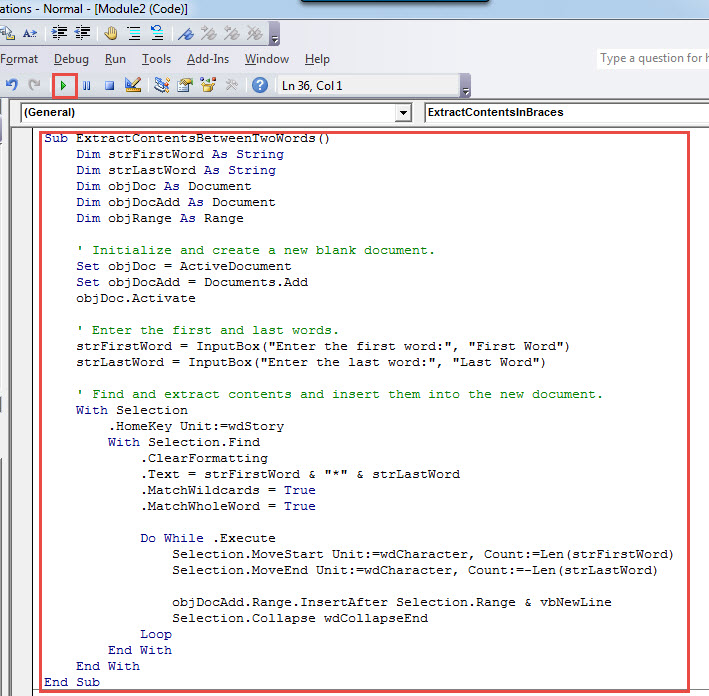
- 두 번 클릭하여 새 모듈의 코딩 공간을 입력하고 여기에 다음 코드를 붙여 넣습니다.
Sub ExtractContentsBetweenTwoWords()
  Dim strFirstWord As String
  Dim strLastWord As String
  Dim objDoc As Document
  Dim objDocAdd As Document
  Dim objRange As Range

  ' Initialize and create a new blank document.
  Set objDoc = ActiveDocument
  Set objDocAdd = Documents.Add
  objDoc.Activate

  ' Enter the first and last words.
  strFirstWord = InputBox("Enter the first word:", "First Word")
  strLastWord = InputBox("Enter the last word:", "Last Word")

  ' Find and extract contents and insert them into the new document.
  With Selection
    .HomeKey Unit:=wdStory
    With Selection.Find
      .ClearFormatting
      .Text = strFirstWord & "*" & strLastWord
      .MatchWildcards = True
      .MatchWholeWord = True

      Do While .Execute
        Selection.MoveStart Unit:=wdCharacter, Count:=Len(strFirstWord)
        Selection.MoveEnd Unit:=wdCharacter, Count:=-Len(strLastWord)

        objDocAdd.Range.InsertAfter Selection.Range & vbNewLine
        Selection.Collapse wdCollapseEnd
      Loop
    End With
  End With
End Sub
- 다음으로 "실행"을 클릭하거나 "F5"를 눌러 코드를 실행합니다.

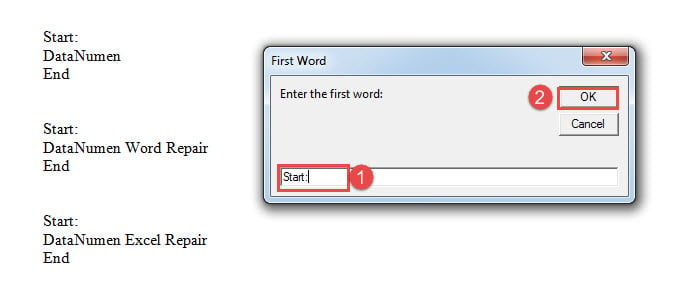
- "첫 단어"입력 상자에 첫 번째 단어를 입력합니다. 매크로는 대소 문자를 구분합니다. 따라서 필요한 경우 단어를 초기화하십시오.
- 그런 다음 "확인"을 클릭하여 "마지막 단어"상자로 이동합니다.

- 마찬가지로 단어를 입력하고 "확인"을 클릭합니다. 단어를 초기화하는 것과 동일한 규칙을 따르는 것을 잊지 마십시오.
새 문서가 열리고 추출 된 모든 내용이 여기에 나타납니다.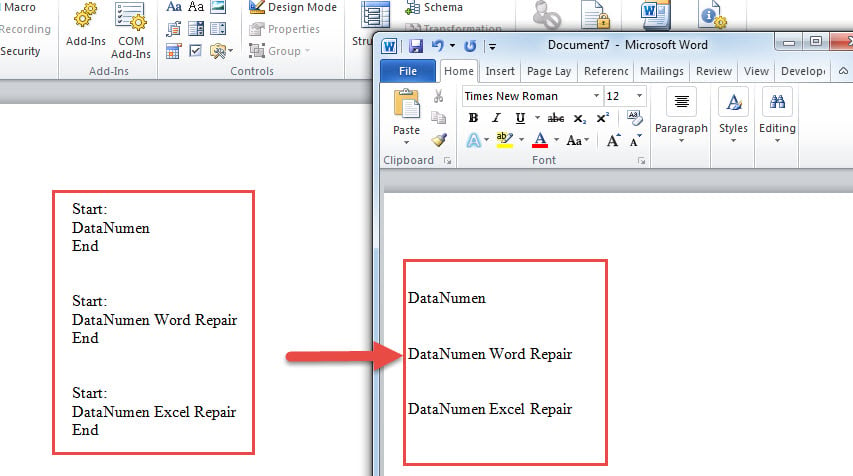
괄호 안의 내용 추출
앞서 언급했듯이 일부 내용은 괄호 안에 있습니다. 그런 다음 수행 할 수있는 작업은 다음과 같습니다.
- 먼저, 위에서 설명한 단계에 따라 매크로를 설치하고 실행해야 합니다.
- 이제 브래킷 유형에 따라 아래에서 해당 매크로를 선택할 수 있습니다.
중괄호 {} :
Sub ExtractContentsInBraces()
  Dim objDoc As Document
  Dim objDocAdd As Document
  Dim objRange As Range

  Set objDoc = ActiveDocument
  Set objDocAdd = Documents.Add
  objDoc.Activate

  With Selection
    .HomeKey Unit:=wdStory
    With Selection.Find
      .ClearFormatting
      .Replacement.ClearFormatting
      .Text = "\{(*)\}"
      .MatchWildcards = True

      Do While .Execute
        Selection.MoveStart Unit:=wdCharacter, Count:=1
        Selection.MoveEnd Unit:=wdCharacter, Count:=-1

        objDocAdd.Range.InsertAfter Selection.Range & vbNewLine
        Selection.Collapse wdCollapseEnd
      Loop
    End With
  End With
End Sub
- 대괄호 []의 경우 :
다음 코드 줄을 바꾸십시오.
.Text = "\{(*)\}"
와:
.Text =\[(*)\]
- 그런 다음 괄호 () :
3 단계의 동일한 코드 줄을 다음으로 바꿉니다.
.Text = "\((*)\)"
- 꺾쇠 괄호 <>의 경우 :
대신 다음 줄을 사용하십시오.
.Text = "\<(*)\>"
데이터 재해 처리
밀접하게 연결된 Word에서 항상 데이터의 안전을 염두에 두는 것이 중요합니다. 또한 데이터 재난 발생시 무엇을해야하는지 알아야합니다. 그리고 최선의 선택은 docx 수리 도구입니다.
저자 소개 :
Vera Chen은 데이터 복구 전문가입니다. DataNumen, Inc.는 다음과 같은 데이터 복구 기술 분야의 세계적 리더입니다. xls 복구 pdf 수리 소프트웨어 제품. 자세한 내용은 WWW.datanumen.COM