
때때로 Outlook에서 이메일을 편집하거나 메모를 추가하고 싶을 수 있습니다. 이 기사에서는 이 기능을 수행하는 효과적인 방법을 소개합니다.
"에서Outlook 메시지에 메모를 삽입하는 4 가지 쉬운 방법", 사용자 지정 플래그 사용, 제목 또는 본문에 메모 입력 또는 이 이메일에 기존 메모 항목 첨부와 같은 Outlook 기본 기능을 통해 메일에 메모를 삽입하는 방법을 배울 수 있습니다. 그러나 그들 모두는 해결 방법 일뿐입니다. 여기에서 훨씬 더 효과적인 방법을 알려드리겠습니다. 이를 통해 이메일에 메모를 추가하고 마음대로 기존 메모를 편집하거나 삭제할 수 있습니다.
Outlook 이메일에 메모 추가
- 먼저 Outlook에서 "Alt + F11"을 눌러 VBA 편집기에 액세스합니다.
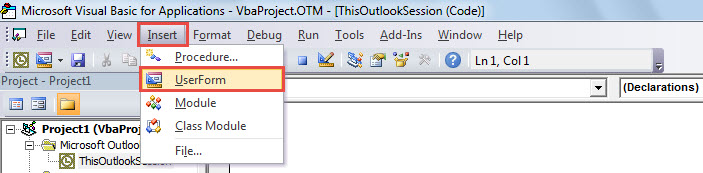
- 그런 다음 "삽입"> "사용자 양식"을 클릭합니다.

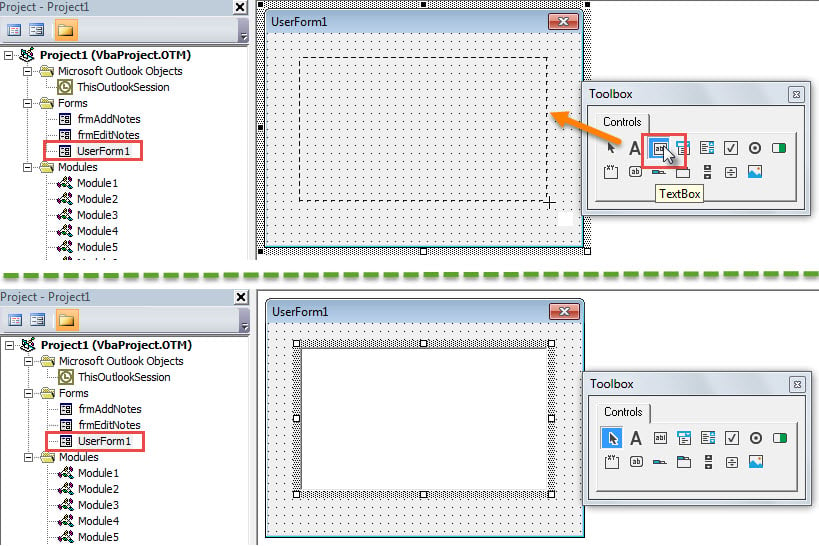
- 다음으로 새 UserForm에서 아래 이미지와 같은 텍스트 상자를 만듭니다.

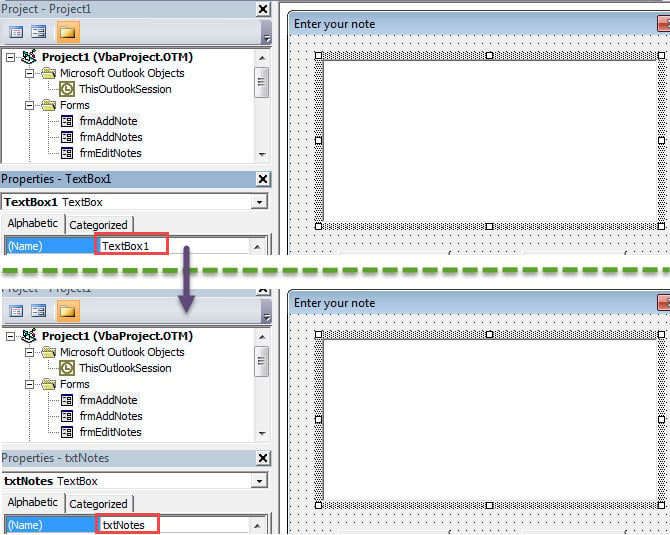
- 그런 다음 스크린샷과 같이 텍스트 상자의 "이름"을 "txtNotes"로 변경합니다.

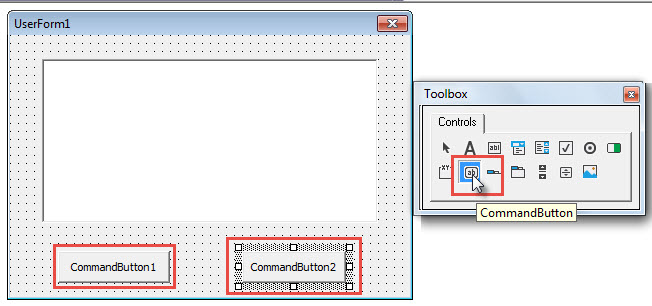
- 그런 다음 양식에 두 개의 명령 단추를 만듭니다.

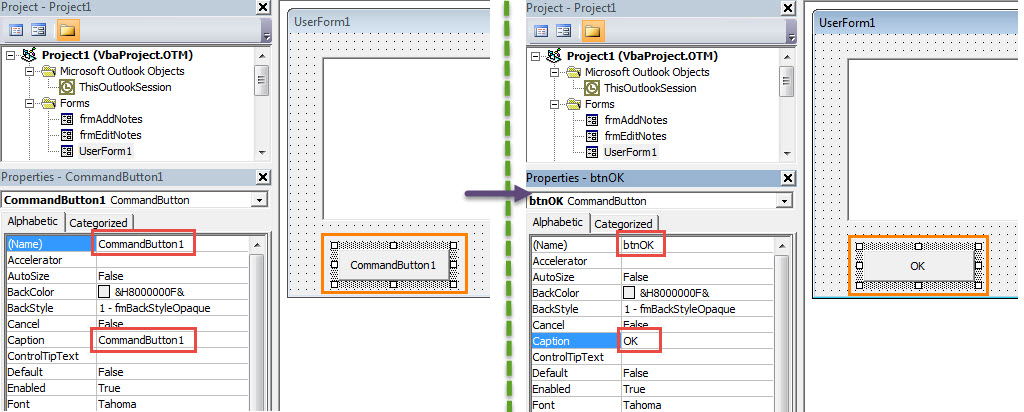
- 그런 다음 "CommandButton 1"을 선택합니다. "이름"을 "btnOK"로 변경하고 "캡션"을 "확인"으로 변경합니다.

- 그런 다음 "CommandVutton 2"의 "이름"을 "btnCancel"로, "캡션"을 "취소"로 변경합니다.
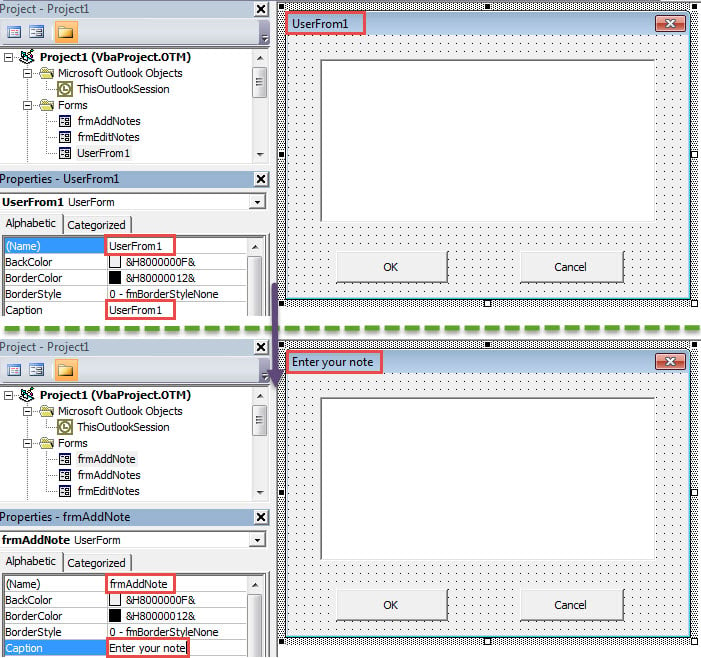
- 다음으로 전체 사용자 양식을 선택하고 "이름"을 "frmAddNote"로, "캡션"을 "메모 입력"으로 수정합니다.

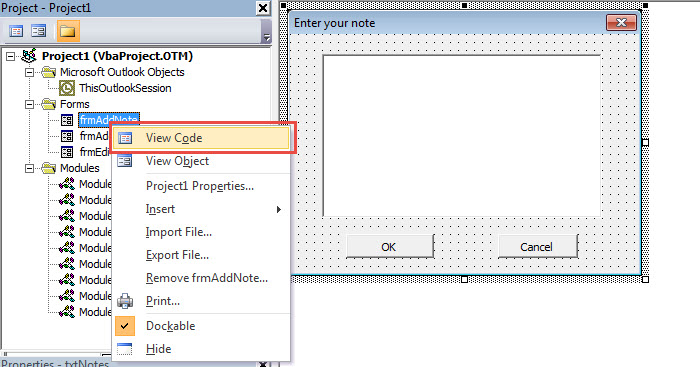
- 그런 다음 "fromAddNote"를 마우스 오른쪽 버튼으로 클릭하고 "코드 보기"를 선택합니다.

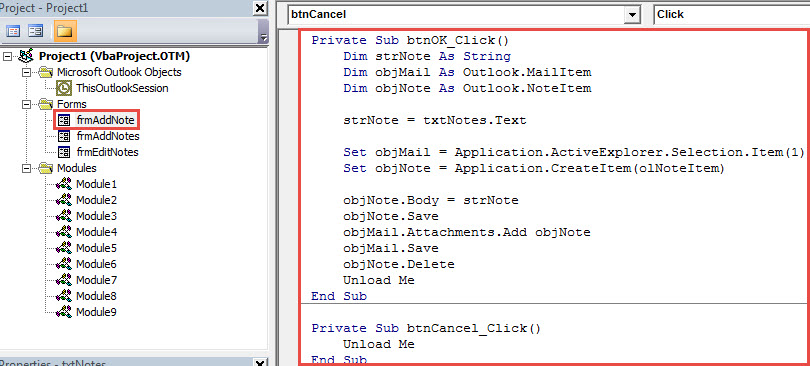
- 새 화면에서 다음 코드를 복사합니다.
Private Sub btnOK_Click()
    Dim strNote As String
    Dim objMail As Outlook.MailItem
    Dim objNote As Outlook.NoteItem

    strNote = txtNotes.Text

    Set objMail = Application.ActiveExplorer.Selection.Item(1)
    Set objNote = Application.CreateItem(olNoteItem)

    objNote.Body = strNote
    objNote.Save
    objMail.Attachments.Add objNote
    objMail.Save
    objNote.Delete
    Unload Me
End Sub

Private Sub btnCancel_Click()
    Unload Me
End Sub
- 나중에 아래의 VBA 코드를 사용하지 않는 모듈에 넣으십시오.
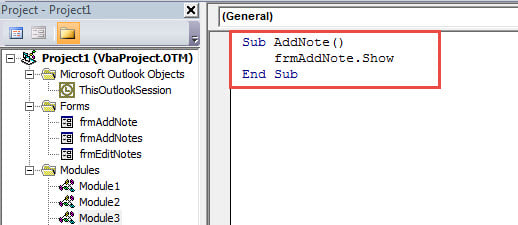
Sub AddNote()
    frmAddNote.Show
End Sub
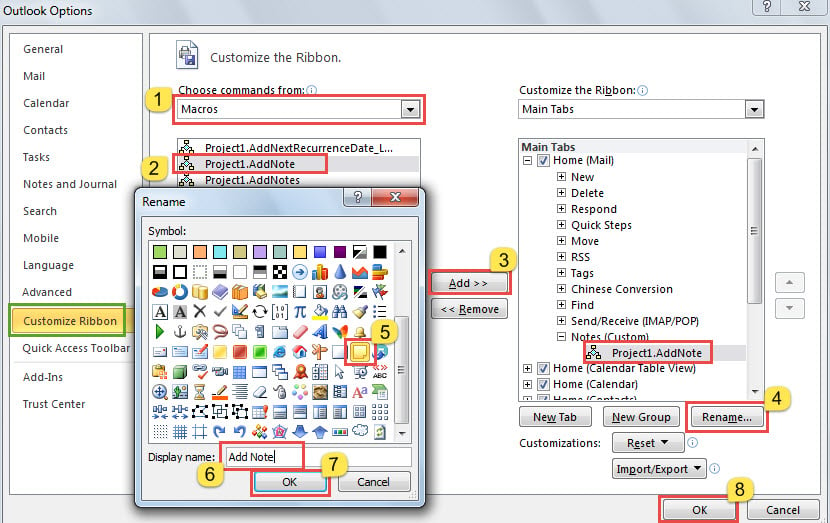
- 마지막으로 "파일" > "옵션" > "리본 사용자 지정"으로 이동하여 이 매크로를 리본에 추가합니다.

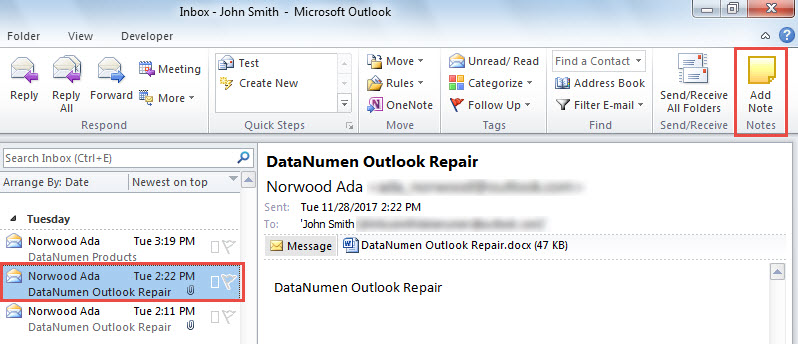
- 이제 시도해 볼 수 있습니다. 이메일을 선택하고 리본에서 새로운 "메모 추가" 버튼을 클릭합니다.

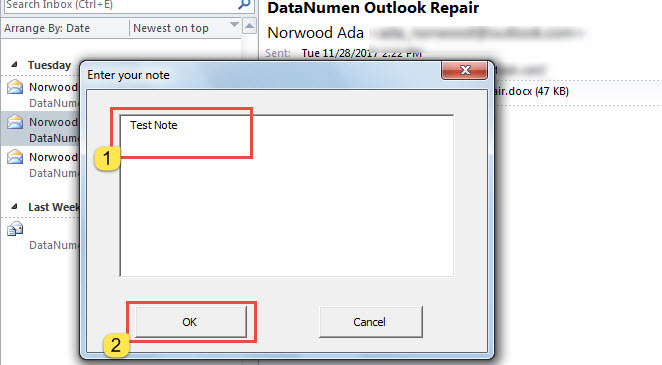
- 팝업 대화 상자에서 메모를 입력하고 "확인"을 클릭할 수 있습니다.

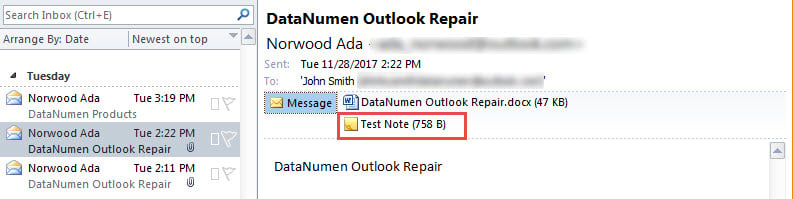
- 즉시 선택한 이메일에 새 메모가 추가됩니다.

Outlook 전자 메일에 대한 기존 메모 편집 또는 삭제
때때로 이메일의 기존 메모를 편집하거나 삭제해야 할 수 있습니다. 아래 단계를 따를 수 있습니다.
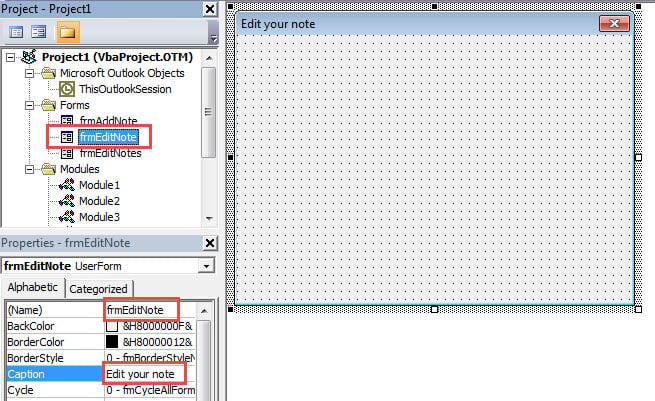
- 먼저 다른 사용자 양식을 만들고 이름을 "frmEditNote"로 지정하고 캡션을 "노트 편집"으로 수정합니다.

- 그런 다음 양식에 새 텍스트 상자를 삽입하고 "이름"을 "txtNotes"로 변경합니다.
- 다음으로 "확인"과 "취소"라는 두 개의 명령 버튼을 추가합니다.
- 그런 다음 "frmEditNote"를 마우스 오른쪽 버튼으로 클릭하고 "코드 보기"를 선택합니다.
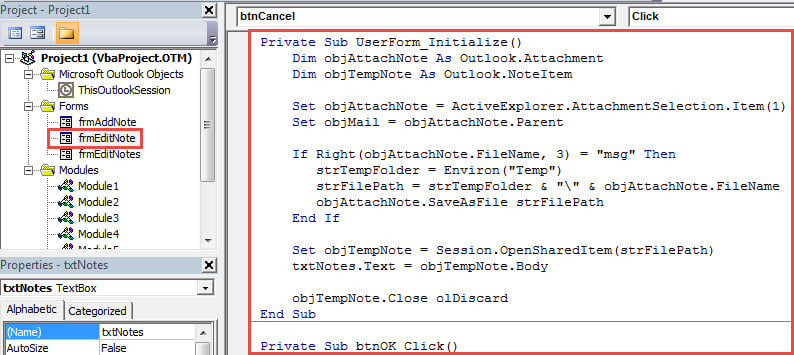
- "frmEditNote"의 새 코드 페이지에 다음 코드를 입력합니다.
Private Sub UserForm_Initialize()
    Dim objAttachNote As Outlook.Attachment
    Dim objTempNote As Outlook.NoteItem

    Set objAttachNote = ActiveExplorer.AttachmentSelection.Item(1)
    Set objMail = objAttachNote.Parent

    If Right(objAttachNote.FileName, 3) = "msg" Then
       strTempFolder = Environ("Temp")
       strFilePath = strTempFolder & "\" & objAttachNote.FileName
       objAttachNote.SaveAsFile strFilePath
    End If

    Set objTempNote = Session.OpenSharedItem(strFilePath)
    txtNotes.Text = objTempNote.Body

    objTempNote.Close olDiscard
End Sub

Private Sub btnOK_Click()
    Dim strNote As String
    Dim objMail As Outlook.MailItem
    Dim objAttachNote As Outlook.Attachment
    Dim objNewNote As Outlook.NoteItem

    strNote = txtNotes.Text

    Set objNewNote = Application.CreateItem(olNoteItem)
    Set objMail = Application.ActiveExplorer.Selection.Item(1)
    Set objAttachNote = ActiveExplorer.AttachmentSelection.Item(1)
    objAttachNote.Delete

    objNewNote.Body = strNote
    objNewNote.Save
    objMail.Attachments.Add objNewNote
    objMail.Save
    objNewNote.Delete
    Unload Me
End Sub

Private Sub btnCancel_Click()
    Unload Me
End Sub
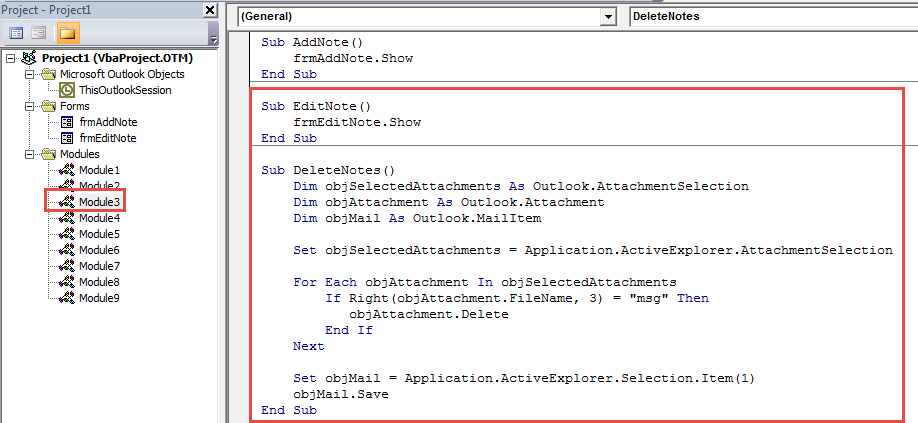
- 그런 다음 모듈을 열고 VBA 코드를 복사하십시오.
Sub EditNote()
    frmEditNote.Show
End Sub

Sub DeleteNotes()
    Dim objSelectedAttachments As Outlook.AttachmentSelection
    Dim objAttachment As Outlook.Attachment
    Dim objMail As Outlook.MailItem

    Set objSelectedAttachments = Application.ActiveExplorer.AttachmentSelection

    For Each objAttachment In objSelectedAttachments
        If Right(objAttachment.FileName, 3) = "msg" Then
           objAttachment.Delete
        End If
    Next

    Set objMail = Application.ActiveExplorer.Selection.Item(1)
    objMail.Save
End Sub
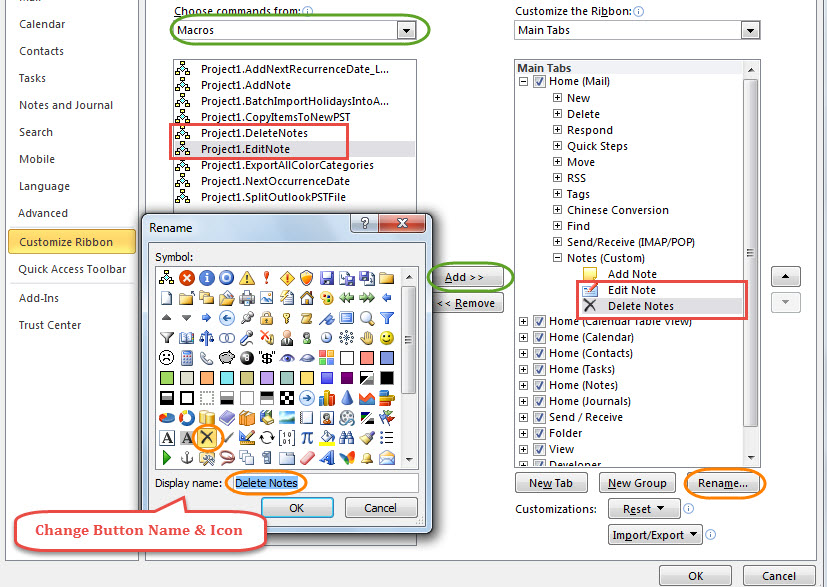
- 마지막으로 "EditNote" 및 "DeleteNotes" 매크로를 리본에 추가할 수 있습니다.

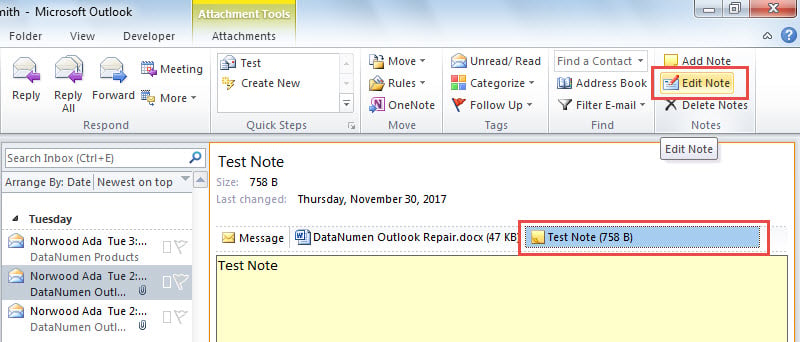
- 마지막으로 "확인"을 클릭하고 메인 창으로 돌아온 후 메모 편집을 시도할 수 있습니다.
- 메모를 선택하고 "메모 편집" 버튼을 클릭합니다.

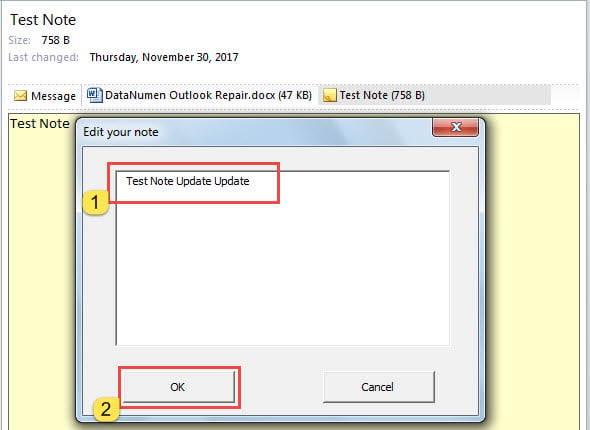
- 그러면 선택한 메모를 편집할 수 있는 새 대화 상자가 나타납니다.

- 편집 후 "확인"을 클릭합니다. 메모가 업데이트됩니다.

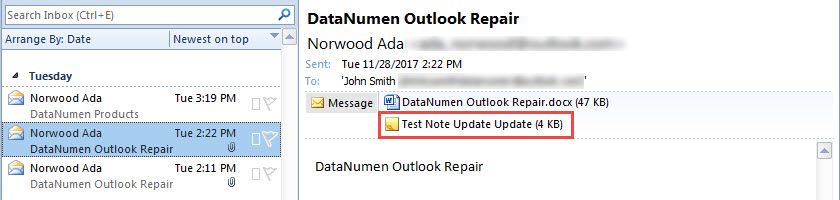
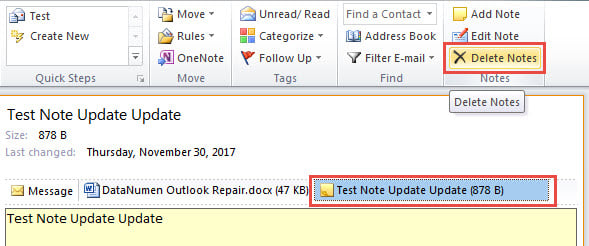
- 또한 메모를 삭제하려고 할 수 있습니다.
- 삭제할 메모를 선택합니다.
- 리본에서 "메모 삭제" 버튼을 클릭합니다.

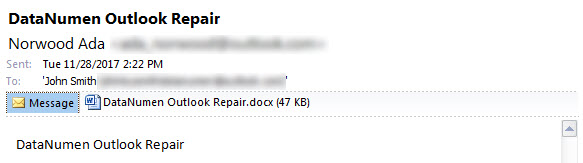
- 이 메모는 즉시 삭제됩니다.

데이터 손실로부터 Outlook 방지
Outlook 데이터 손실을 차단하는 강력한 솔루션을 찾고 있습니까? 솔직히 말해서 정기적으로 Outlook 데이터를 백업하는 한 PST 데이터 손실을 쉽게 피할 수 있습니다. 예를 들어 PST가 손상되더라도 여전히 쉽게 PST 복구 바람처럼 백업된 PST 파일의 데이터.
저자 소개 :
Shirley Zhang은 데이터 복구 전문가입니다. DataNumen, Inc.는 다음과 같은 데이터 복구 기술 분야의 세계적 리더입니다. SQL 복구 및 전망 수리 소프트웨어 제품. 자세한 내용은 WWW.datanumen.COM