
Excel 기능은 작업에 많은 도움이 될 수 있습니다. 이 기사에서는 내장 ROUND 함수와 VBA ROUND 함수의 차이점에 대해 설명합니다.
Excel에서 ROUND 함수를 사용했을 것입니다. VBA를 사용하여 일부 작업을 완료하는 경우에도 코드에서 ROUND 함수를 사용했을 수 있습니다. 그러나 워크시트와 VBA 코드의 기본 제공 ROUND 함수는 다르게 작동합니다. 아래에서 우리는 그들이 어떻게 다르게 작동하는지 보여줄 것입니다.
내장 ROUND 기능
이 워크시트에서 여러 영업 담당자의 판매량을 볼 수 있습니다. 숫자는 워크시트의 십진수입니다.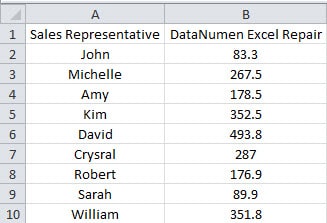
더 편리하게 계산하려면 해당 숫자를 반올림해야 합니다. 그리고 확실히 Excel에서 ROUND 함수를 사용할 수 있습니다.
- 숫자를 입력해야 하는 워크시트에서 빈 셀을 클릭합니다. 여기에서 셀 C2를 클릭합니다.
- 그런 다음 수식을 셀에 입력하십시오.
=라운드(B2,0)
여기서는 숫자를 정수로 반올림합니다.
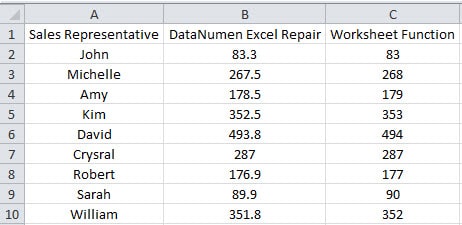
- 그런 다음 C2 셀의 채우기 핸들을 두 번 클릭하고 전체 열에 대해 이 수식을 채웁니다. 결과는 아래 이미지에 나와 있습니다.
VBA ROUND 함수
때때로 VBA를 사용하면 많은 시간과 에너지를 절약할 수 있습니다. 여기에서 VBA를 사용하여 숫자를 반올림할 수 있습니다.
- 키보드에서 바로 가기 키 "Alt + F11"을 눌러 Visual Basic 편집기를 엽니 다.
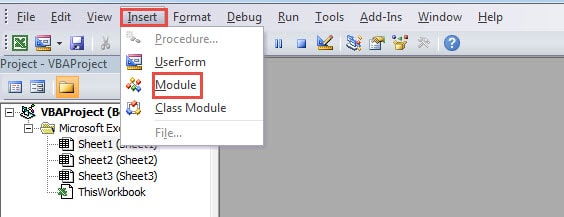
- 그런 다음 편집기에 새 모듈을 삽입합니다.

- 이제 VBA 매크로를 사용합니다. 여기서는 다음 예를 사용합니다.
Sub VBARoundFunction()
  Dim nRowIndex As Integer

  '  Round the numbers in the target range
  For nRowIndex = 2 To Application.WorksheetFunction.CountA(Range("B:B"))
    Range("D" & nRowIndex) = Round(Range("B" & nRowIndex))
  Next nRowIndex
End Sub
- 그런 다음 이 매크로를 실행합니다. 매크로에 따르면 결과는 D 열에 생성됩니다.
결과를 명확하게 보면 약간의 차이를 발견할 수 있습니다. 다음 부분에서 차이점을 분석하겠습니다.
다른 결과
아래 이미지는 내장 ROUND 함수와 VBA ROUND 함수의 차이점을 보여줍니다.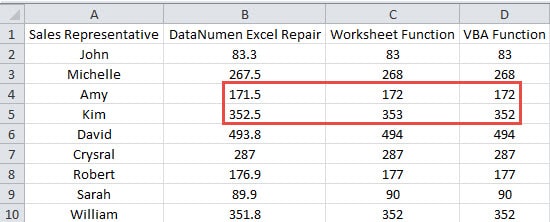
셀 B5의 숫자에 대해 내장 함수의 결과는 "353"이고 VBA 함수의 결과는 "352"입니다. VBA에서 ROUND 함수는 버린 숫자의 첫 번째 숫자가 5일 때 결과를 항상 짝수로 유지합니다. 다른 숫자는 기본 제공 함수와 동일하게 작동합니다. 따라서 셀 B4의 결과는 172이고 셀 B5의 결과는 352입니다. 둘 다 짝수입니다.
이제 두 개의 서로 다른 ROUND 함수의 이유와 결과를 알게 되었습니다. 다음에 VBA 매크로를 사용해야 할 때는 특별한 주의를 기울여야 합니다. 오류를 방지하기 위해 VBA 코드에 내장된 기능을 사용할 수 있습니다.
Excel 응용 프로그램도 손상됨
업무에 엑셀을 자주 사용했다면 엑셀이 얼마나 강력한지 알아야 합니다.
그러나 Excel 응용 프로그램은 여러 가지 이유로 여전히 손상됩니다. 지금 이 순간에 우리의 훌륭한 도구를 사용하여 손상된 xlsx 파일 복구. 모든 오류는 이 도구로 쉽게 해결할 수 있습니다.
저자 소개 :
Anna Ma는 데이터 복구 전문가입니다. DataNumen, Inc.는 다음과 같은 데이터 복구 기술 분야의 세계적 리더입니다. Word 문서 문서 문제 복구 및 전망 수리 소프트웨어 제품. 자세한 내용은 WWW.datanumen.COM