
이 글은 주로 워드를 이용하여 개인 맞춤형 엽서를 만드는 방법에 대한 내용입니다.
엽서를 보낼 때마다 어디서 먼저 구입하시나요? 대부분 그냥 가게에 들어가서 눈에 띄는 엽서를 고르시죠. 그런데 직접 만들어보는 건 어떠세요? 마음에 드는 엽서를 만들어 보세요. 받는 사람은 분명 존중받는다는 느낌을 받을 거예요.
좋은 소식이 있습니다! 워드만 있으면 멋진 엽서를 완벽하게 맞춤 제작할 수 있어요. 아래 단계를 따라해 보세요.
뒷면에서해야 할 일
- 무엇보다 먼저 빈 워드 문서를 여세요.
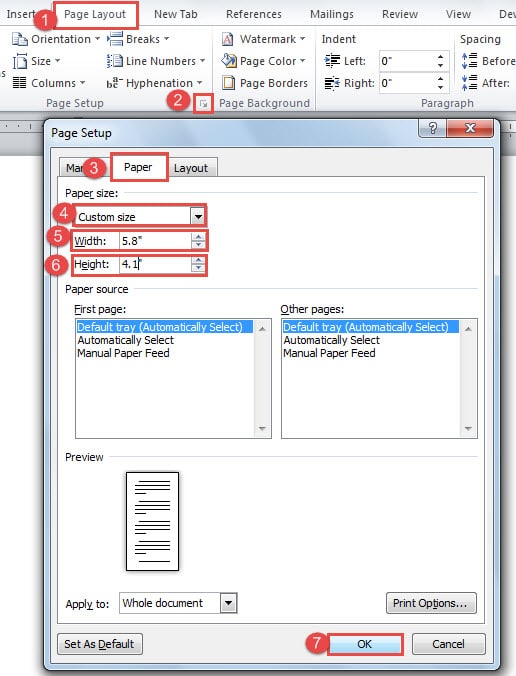
- 그런 다음 "페이지 레이아웃"탭을 클릭합니다.
- 다음으로 "페이지 설정"그룹에서 확장 버튼을 클릭합니다.
- 그런 다음 "페이지 설정"대화 상자에서 먼저 "용지"를 클릭합니다.
- 그런 다음 용지 크기로 "사용자 정의 크기"를 선택합니다.
- 너비와 높이를 입력합니다. 예를 들어 여기에서는 "Width"텍스트 상자에 5.8 인치를 입력하고 "Height"텍스트 상자에 "4.1 인치"를 입력합니다.
- 그런 다음 "확인"을 클릭하여 변경 사항을 저장합니다.
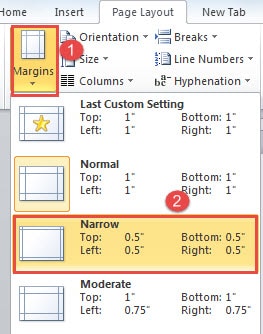
- 그런 다음 "페이지 레이아웃"탭의 "페이지 설정"그룹에서 "여백"을 클릭합니다.
- 그리고 목록 메뉴에서 "좁게"를 선택합니다.

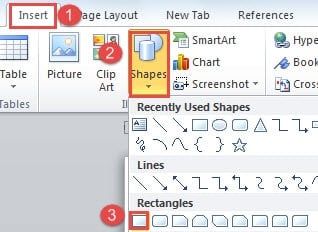
- 다음으로“삽입”탭을 클릭하십시오.
- "모양"을 클릭합니다.
- 그런 다음 "직사각형"을 선택합니다.

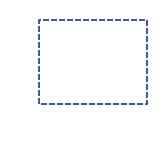
- 이제 종이의 오른쪽 위 모서리에있는 스탬프 크기의 사각형을 클릭하고 끕니다.
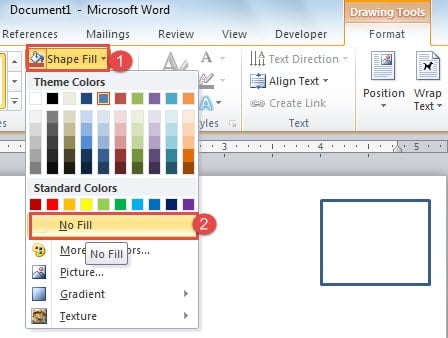
- 다음으로 "서식"탭의 "도형 스타일"그룹에서 "도형 채우기"를 클릭해야합니다.
- "채우기 없음"을 선택합니다.

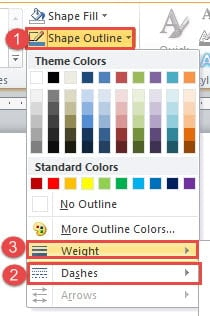
- 계속해서 "Shape Outline"을 클릭합니다.
- 그런 다음 "대시"를 클릭하여 스타일을 선택합니다.
- 마찬가지로 "무게"를 클릭하여 유형도 선택합니다.


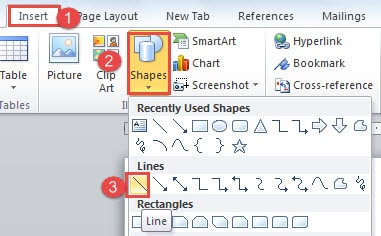
- 이제 "삽입"을 다시 클릭하십시오.
- 그리고 "모양"을 클릭합니다.
- 이번에는“Line”을 선택합니다.

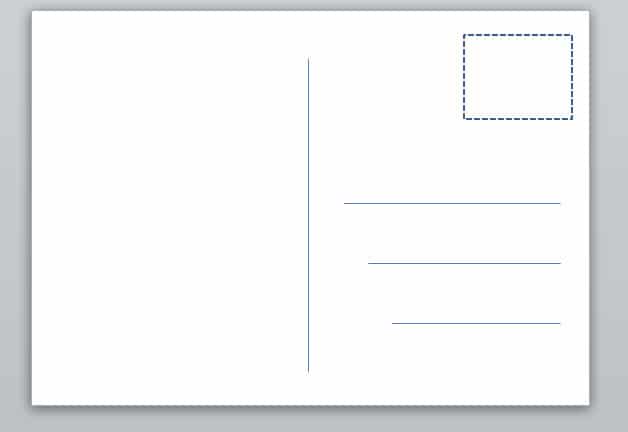
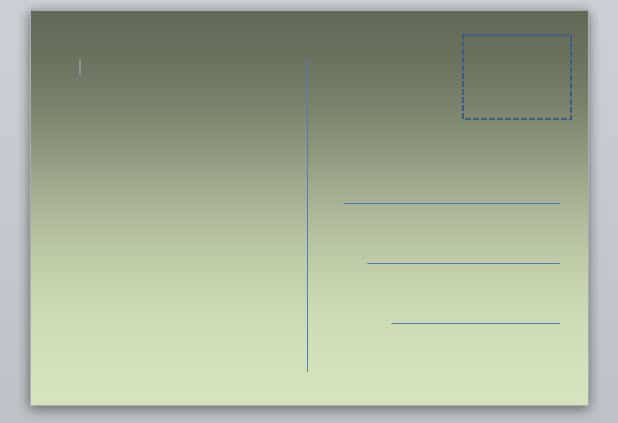
- 종이의 경우 마우스를 클릭하고 드래그하여 가운데에 수직선을 그립니다. 같은 방법으로 주소 영역에 여러 줄을 가져올 수 있습니다. 다음은 예입니다.

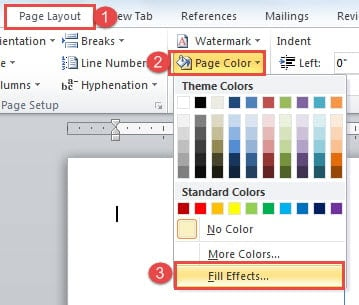
- 페이지가 약간 칙칙하다고 생각되면 설정할 수 있습니다. "페이지 레이아웃"을 클릭합니다.
- 그런 다음 "페이지 색상"을 클릭합니다.
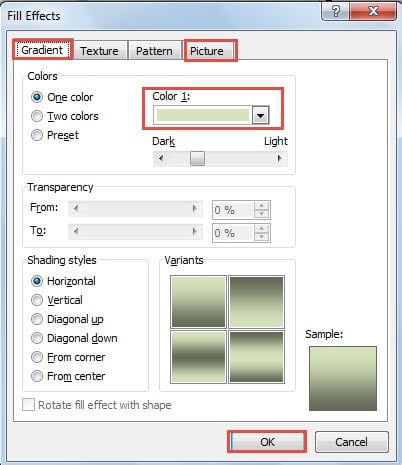
- "채우기 효과"옵션을 선택하여 같은 이름의 대화 상자를 엽니 다.

- 이제 채우기 색상 또는 그림을 선택할 수 있습니다. 변경 사항을 저장하려면 "확인"을 클릭하십시오.


워터 마크를 삽입하려면 이전 기사를 읽을 수 있습니다. 사용자 정의 삽입 방법 Word 문서의 워터 마크.
그리고“Word 문서의 머리글 또는 바닥 글에서 가로줄을 제거하는 2 가지 방법”, 제거 할“헤더”에 수평선이있는 경우.
엽서 앞면 디자인하기
- 첫 페이지 끝을 두 번 클릭하여 거기에 커서를 놓습니다.
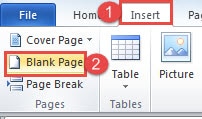
- 그런 다음 "삽입"을 클릭합니다.
- "빈 페이지"를 선택합니다.

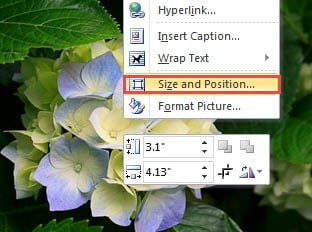
- 다음으로 원하는 그림을 새 페이지에 삽입하십시오. 그것을 마우스 오른쪽 버튼으로 클릭하십시오.
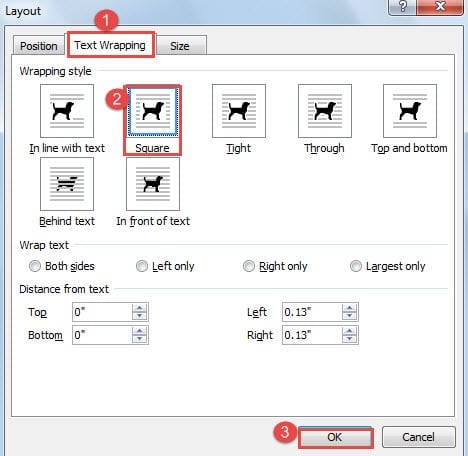
- "크기 및 위치"를 선택하여 "레이아웃"대화 상자를 엽니 다.

- 먼저 "텍스트 줄 바꿈"을 클릭합니다.
- 그런 다음 개미 "Wrapping style"을 선택하고 "In line with text"를 선택합니다.
- 그리고 "확인"을 클릭합니다.

- 이제 그림을 조정하고 용지 크기만큼 크게 만듭니다.
- 양면 인쇄를 잊지 마십시오.
단어 오류에 대처
이제 워드를 이용해 직접 엽서를 만드는 방법을 알게 되었으니, 워드의 기능에 다시 한번 감탄하게 될지도 모릅니다. 하지만 워드는 갑자기 작동을 멈추고 파일을 손상시킬 수 있습니다. 이런 경우 파일이 손상될 위험이 있으며, 이때는 전문적인 복구 서비스가 필요할 수 있습니다. Word docx 복구 도구.
저자 소개 :
Vera Chen은 데이터 복구 전문가입니다. DataNumen, Inc.는 다음과 같은 데이터 복구 기술 분야의 세계적 리더입니다. xls 손상 수리 pdf 수리 소프트웨어 제품. 자세한 내용은 WWW.datanumen.COM